
Beschreibung:
In diesem Artikel wird beschrieben, wie eine MAC-Authentifizierung mit Dynamic-VLAN auf einem LANCOM Router per RADIUS konfiguriert werden kann.
Voraussetzungen:
- LCOS ab Version 10.90 RC1 (download aktuelle Version)
- LANtools ab Version 10.90 RC1 (download aktuelle Version)
- Bereits konfiguriertes und funktionsfähiges VLAN für die zu authentifizierenden Geräte
Vorgehensweise:
1. Öffnen Sie die Konfiguration des Routers in LANconfig und wechseln in das Menü Schnittstellen → 802.1X → RADIUS-Server.
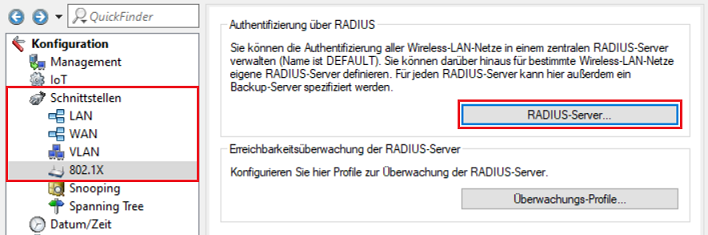
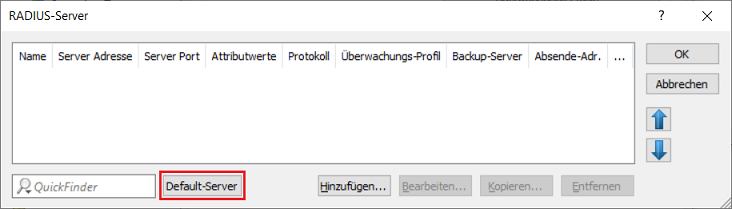
2. Klicken Sie auf die Schaltfläche Default-Server, um einen Eintrag für den RADIUS-Server anzulegen.
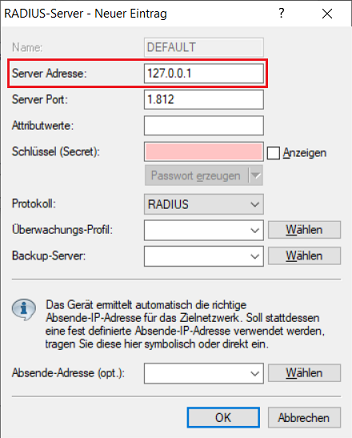
3. Hinterlegen Sie als Server-Adresse die Loopback-Adresse 127.0.0.1. Dadurch wird der im Router integrierte RADIUS-Server verwendet.
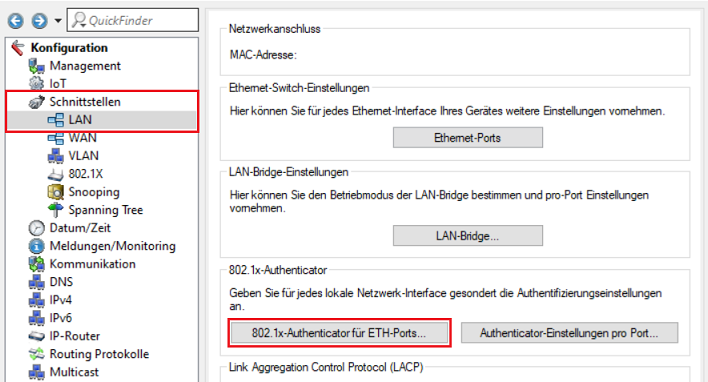
4. Wechseln Sie in das Menü Schnittstellen → LAN → 802.1x-Authenticator für ETH-Ports.
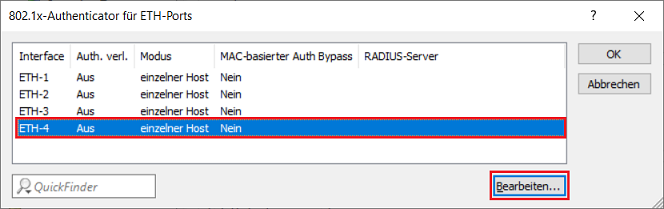
5. Wählen Sie das physikalische Ethernet-Interface aus, an dem das zu authentifizierende Gerät angeschlossen wird (in diesem Beispiel ETH-4) und klicken auf Bearbeiten.
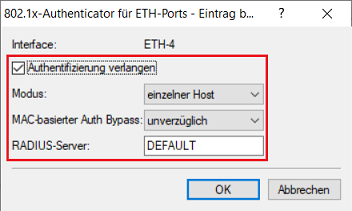
6. Passen Sie die folgenden Parameter an:
- Aktivieren Sie die Option Authentifizierung verlangen.
- Stellen Sie sicher, dass bei Modus die Option einzelner Host ausgewählt ist.
- Wählen Sie im Dropdown-Menü bei MAC-basierter Auth Bypass die Option unverzüglich aus. Dadurch wird eine Authentifizierung anhand der MAC-Adresse durchgeführt.
- Tragen Sie im Feld RADIUS-Server den Namen des in Schritt 3. erstellten RADIUS-Servers ein (in diesem Beispiel DEFAULT).
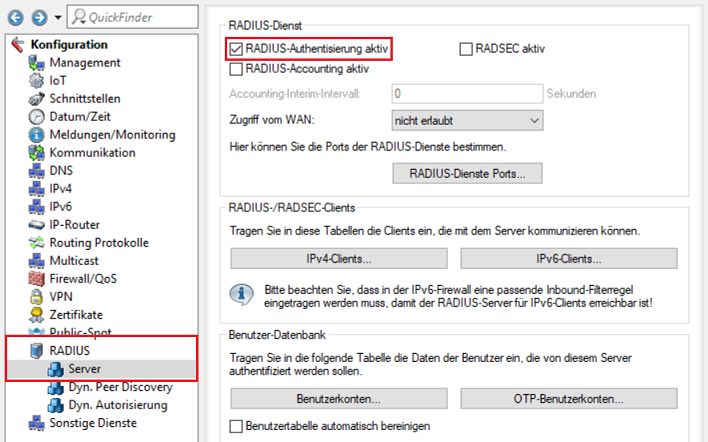
7. Wechseln Sie in das Menü RADIUS → Server und aktivieren die Checkbox bei RADIUS-Authentisierung aktiv.
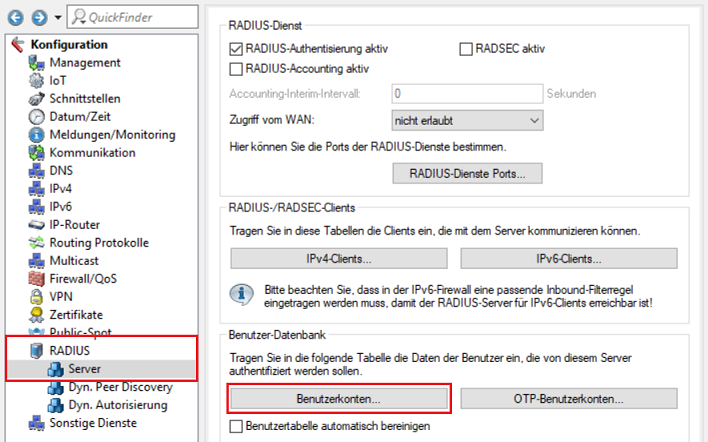
8. Wechseln Sie in das Menü RADIUS → Server → Benutzerkonten.
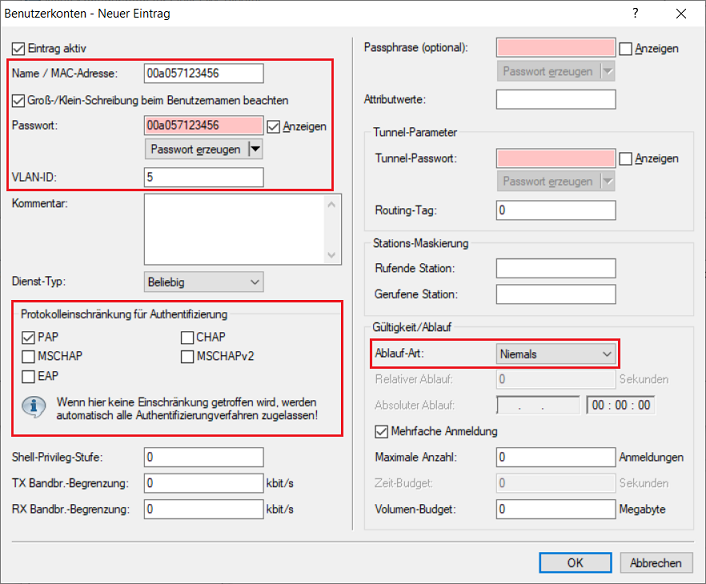
9. Erstellen Sie einen neuen Eintrag und passen die folgenden Parameter an:
- Name / MAC-Adresse: Tragen Sie die MAC-Adresse des zu authentifizierenden Gerätes im Format 00a057123456 ein.
- Passwort: Tragen Sie die MAC-Adresse des zu authentifizierenden Gerätes im Format 00a057123456 ein.
- VLAN-ID: Tragen Sie das VLAN ein, welches dem Benutzer zugewiesen werden soll (in diesem Beispiel das VLAN 5).
- Protokolleinschränkung für Authentifizierung: Wählen Sie alle Protokolle außer PAP ab.
- Ablauf-Art: Wählen Sie im Dropdown-Menü Niemals aus, damit das Benutzerkonto dauerhaft gültig bleibt.
10. Die Konfiguration ist damit abgeschlossen. Schreiben Sie die Konfiguration in den Router zurück.
