
Beschreibung:
Voraussetzungen:
- LCOS ab Version 9.24 bzw. 10.30 bei Verwendung von LCOS SX 3.32 RU7 (download aktuelle Version)
- LANtools ab Version 9.24 (download aktuelle Version)
- SWOS ab Version 3.17 (download aktuelle Version)
- Beliebiger Web-Browser für den Zugriff auf das Webinterface des GS-23xx Switch
Vorgehensweise:
1. Konfiguration des RADIUS-Servers auf dem LANCOM Router:
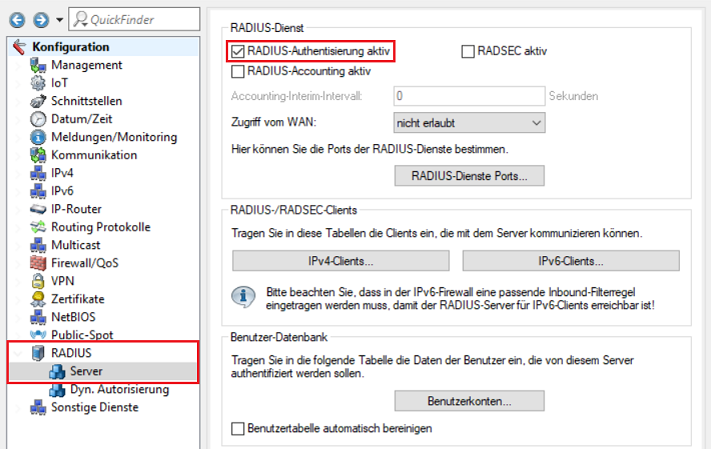
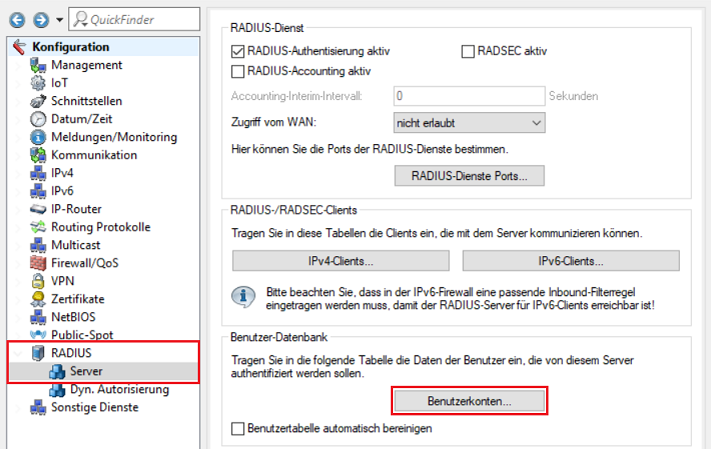
1.1 Öffnen Sie die Konfiguration des Routers in LANconfig, wechseln in das Menü RADIUS → Server und setzen den Haken bei RADIUS-Authentisierung aktiv.
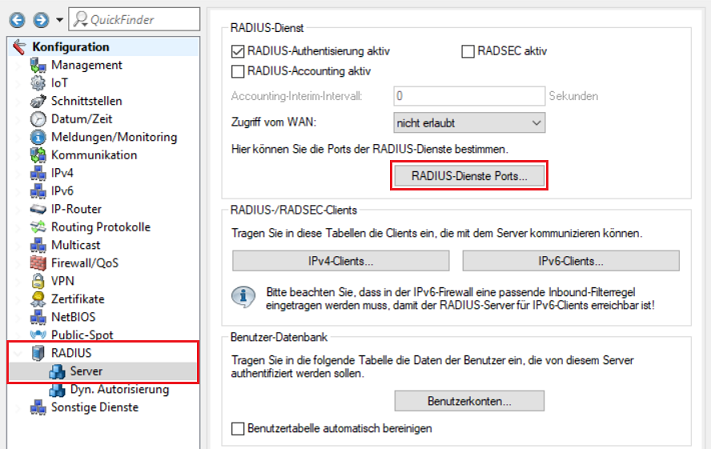
1.2 Wechseln Sie in das Menü RADIUS-Dienste Ports.
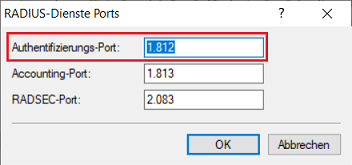
1.3 Stellen Sie sicher, dass der Authentifizierungs-Port 1812 hinterlegt ist.
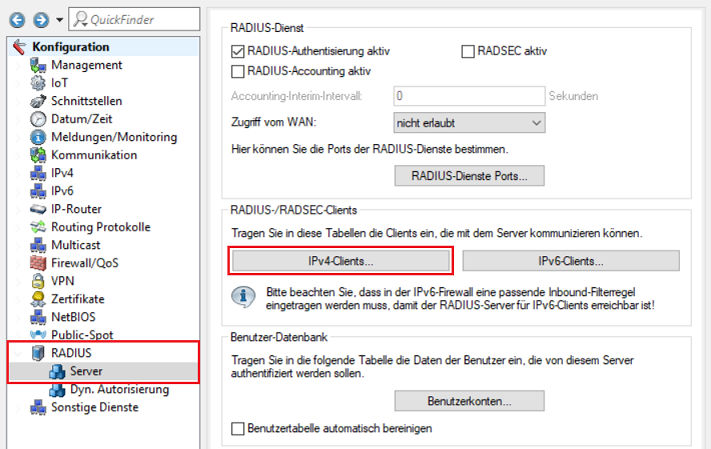
1.4 Wechseln Sie in das Menü IPv4-Clients.
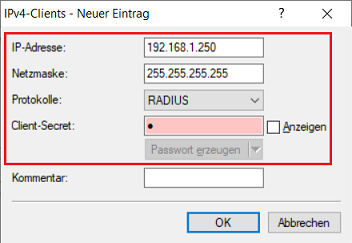
1.5 Erstellen Sie einen neuen Eintrag und hinterlegen folgende Parameter:
- IP-Adresse: Tragen Sie die IP-Adresse des Switch ein, damit dieser sich als RADIUS-Authenticator am RADIUS-Server authentifizieren kann
- Netzmaske: Tragen Sie die Netzmaske 255.255.255.255 ein. Diese steht für eine einzelne IP-Adresse.
- Protokolle: Stellen Sie sicher, dass das Protokoll RADIUS ausgewählt ist.
- Client-Secret: Tragen Sie ein Passwort ein, mit dem sich der Switch am RADIUS-Server authentifiziert. Dieses wird in Schritt 2.1 auf dem Switch eingetragen.
1.6 Wechseln Sie in das Menü Benutzerkonten.
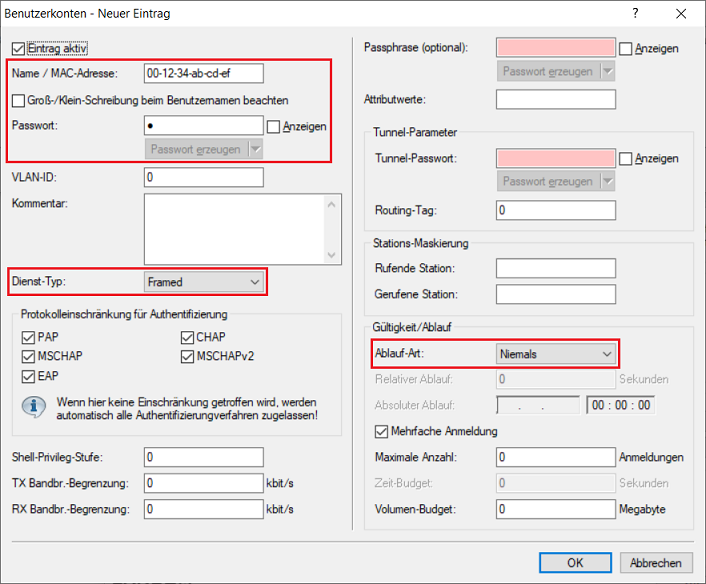
1.7 Erstellen Sie einen neuen Eintrag und passen folgende Parameter an:
- Name / MAC-Adresse: Tragen Sie die MAC-Adresse eines Endgerätes, welches authentifiziert werden soll im Format 00-12-34-ab-cd-ef ein.
- Die Option Groß-/Klein-Schreibung beim Benutzernamen beachten muss deaktiviert werden.
- Passwort: Tragen Sie die MAC-Adresse eines Endgerätes ein, welches authentifiziert werden soll (siehe Name / MAC-Adresse).
- Dienst-Typ: Wählen Sie im Dropdown-Menü Framed aus.
- Ablauf-Art: Wählen Sie im Dropdown-Menü Niemals aus, damit das Benutzerkonto dauerhaft gültig bleibt.
Ab LCOS SX 3.32 RU7 sendet der Switch bei Verwendung der Option MAC-based Auth ein RADIUS-Request mit dem Dienst-Typ Call-Check. In diesem Fall muss der Dienst-Typ hier auch auf Call-Check gesetzt werden. Alternativ kann auch Beliebig ausgewählt werden.
Der Dienst-Typ Call-Check wird erst ab LCOS 10.30 unterstützt.
1.8 Die Konfiguration des RADIUS-Servers auf dem LANCOM Router ist damit abgeschlossen. Schreiben Sie die Konfiguration in das Gerät zurück.
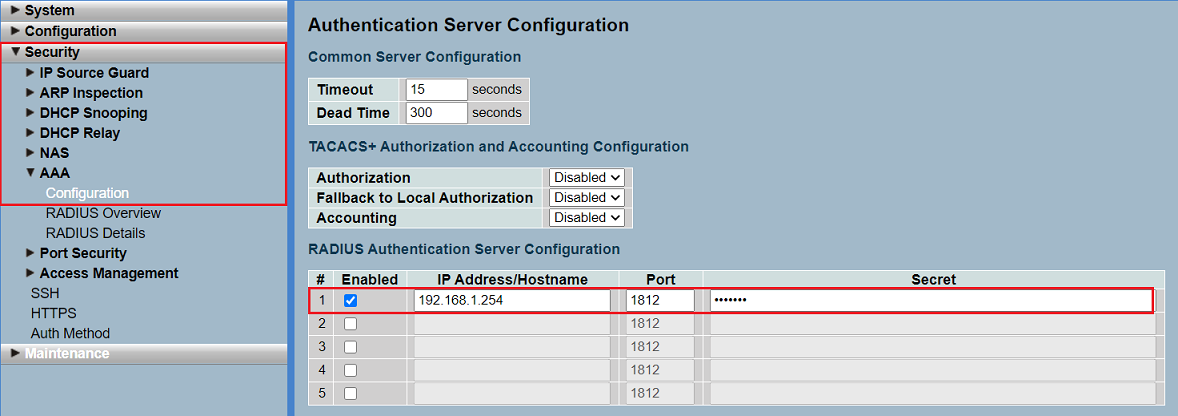
2.1 Öffnen Sie das Webinterface des Gerätes, wechseln in das Menü Security → AAA → Configuration, passen bei RADIUS Authentication Server Configuration folgende Parameter an und klicken auf Apply:
- Setzen Sie den Haken bei Enabled.
- IP Address/Hostname: Tragen Sie die IP-Adresse des Routers ein, auf dem in Schritt 1. der RADIUS-Server eingerichtet wurde.
- Port: Stellen Sie sicher, dass der Port 1812 hinterlegt ist.
- Secret: Hinterlegen Sie das in Schritt 1.5 vergebene Client-Secret. Mit diesem Passwort authentifiziert sich der Switch am RADIUS-Server.
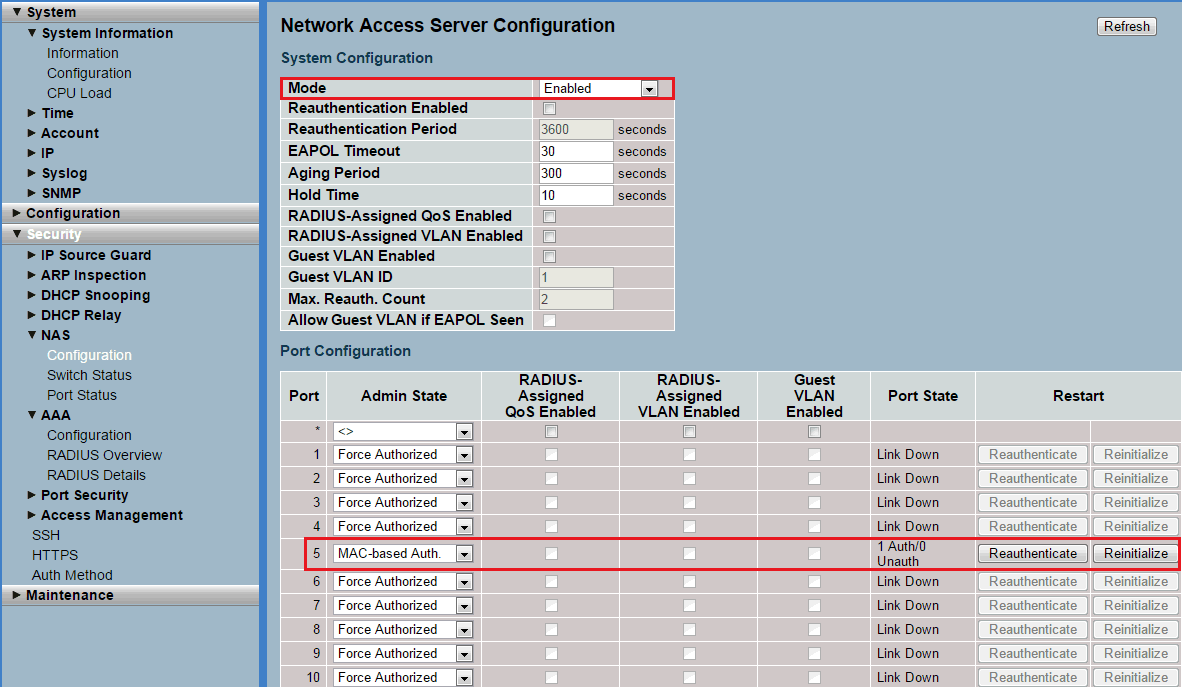
- Mode: Wählen Sie im Dropdown-Menü Enabled aus.
- Port Configuration: Wählen Sie den Port aus, an dem das zu authentifizierende Gerät angeschlossen ist und wählen bei bei Admin State die Option MAC-based Auth. aus.
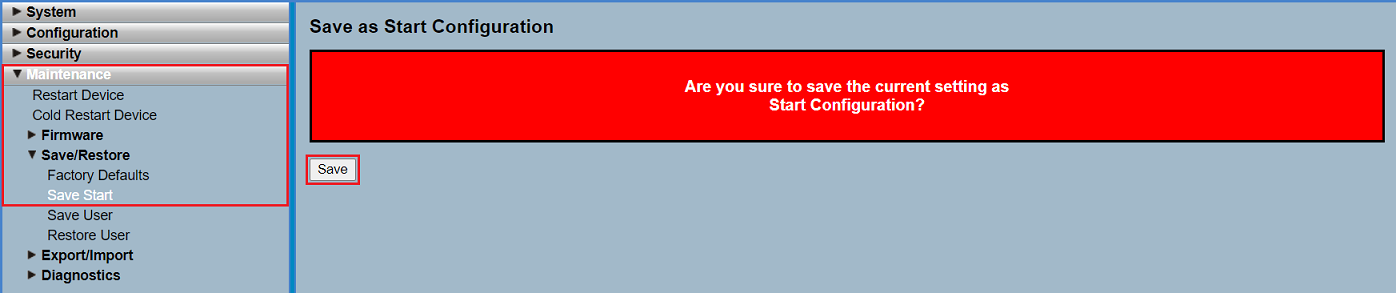
2.3 Wechseln Sie in das Menü Maintenance → Save/Restore → Save Start und klicken auf Save, damit die Konfiguration als Start-Konfiguration gespeichert wird.
Die Start-Konfiguration wird bootpersistent gespeichert und steht dadurch auch nach einem Neustart oder einem Stromausfall zur Verfügung.
2.4 Die Konfiguration des Switches ist damit abgeschlossen.
