Beschreibung:
In diesem Artikel wird beschrieben, wie die Grundeinrichtung eines LANCOM WLAN-Controllers vorgenommen wird.
Die Annahme neuer Access Points in die Verwaltung ist in diesem Knowledge Base Artikel beschrieben.
Voraussetzungen:
- LCOS ab Version 8.50 (download aktuelle Version)
- LANtools ab Version 8.50 (download aktuelle Version)
- LANCOM WLAN-Controller oder LANCOM Router mit WLC Basic Option
Vorgehensweise:
1. Zuweisung einer IP-Adresse im Management-Netzwerk:
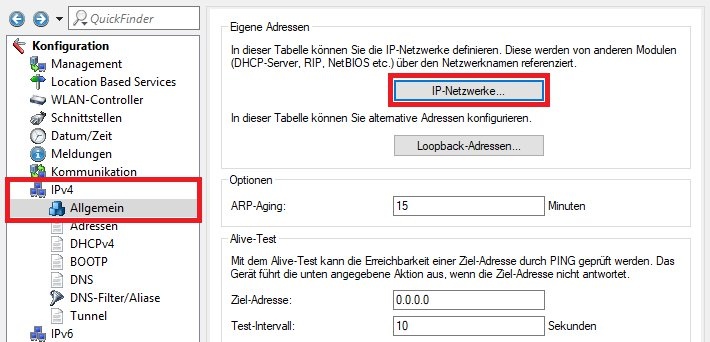
1.1 Öffnen Sie die Konfiguration des WLAN-Controllers und wechseln in das Menü IPv4 → Allgemein → IP-Netzwerke.
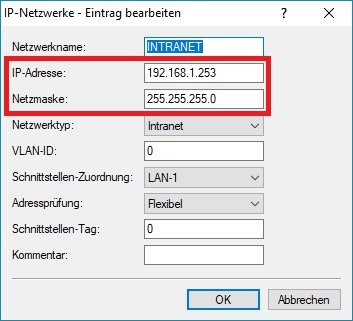
1.2 Bearbeiten Sie den Eintrag für das Netzwerk INTRANET und vergeben dem WLAN-Controller eine freie IP-Adresse im Management-Netzwerk. Passen Sie gegebenenfalls die Netzmaske an.
2. Aktivierung der CA und des SCEP-Clients:
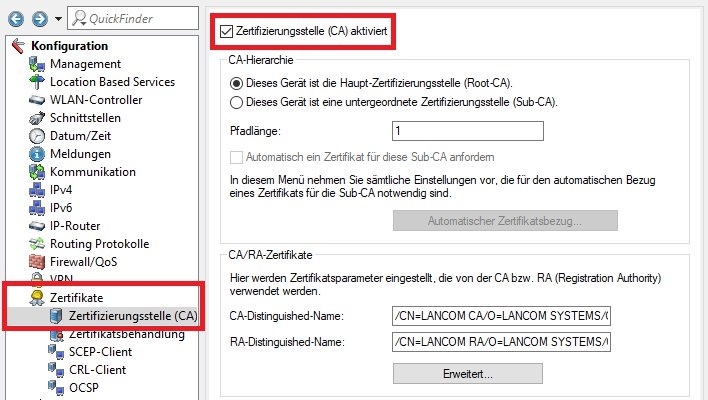
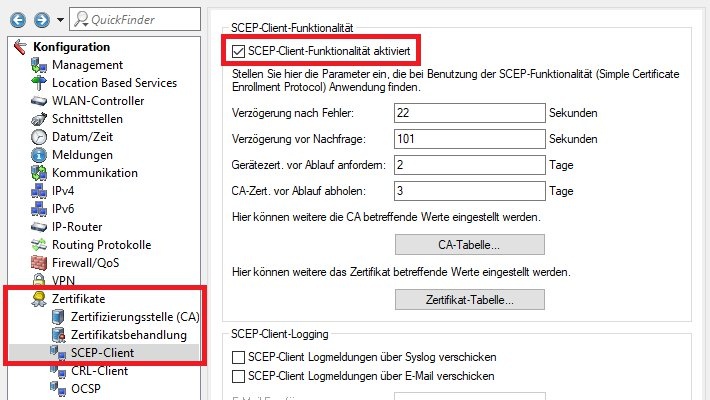
2.1 Wechseln Sie in das Menü Zertifikate → Zertifizierungsstelle (CA) und setzen den Haken bei Zertifizierungsstelle (CA) aktiviert.
2.2 Wechseln Sie in das Menü Zertifikate → SCEP-Client und setzen den Haken bei SCEP-Client-Funktionalität aktiviert.
3. Herstellen der Internet-Konnektivität (Optional):
Ein LANCOM WLAN-Controller muss selbst nicht in jedem Szenario über eine Konnektivität zum Internet verfügen. Dies ist allerdings sinnvoll, da so ein NTP-Server im Internet angesprochen werden kann.
In Szenarien, in denen der Datenverkehr über den WLAN-Controller geroutet wird (etwa WLC-Tunnel und Public Spot), muss der WLAN-Controller zwingend über eine Default-Route zum Internet verfügen, wenn der Datenverkehr in das Internet geroutet werden soll!
3.1 Der WLAN-Controller geht über ein vorgeschaltetes Gateway im Netzwerk ins Internet (unmaskiert):
In diesem Szenario wird die Verbindung nicht maskiert. Soll die Kommunikation aus einem separaten Netzwerk erfolgen, bei dem die Pakete über den WLAN-Controller geroutet werden, muss auf dem vorgeschalteten Gateway eine Rückroute erstellt werden!
Die im WLAN-Controller eingerichteten Netzwerke (außer dem Management-Netzwerk) dürfen nicht auf dem vorgeschalteten Gateway angelegt werden!
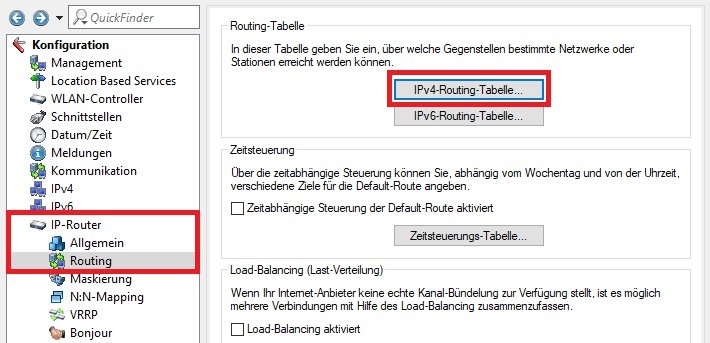
3.1.1 Wechseln Sie in das Menü IP-Router → Routing → IPv4-Routing-Tabelle.
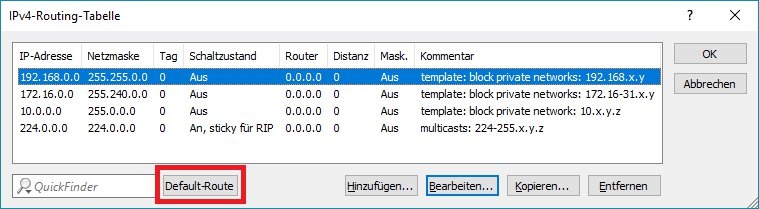
3.1.2 Klicken Sie auf den Schalter Default-Route, damit ein Template geöffnet wird.
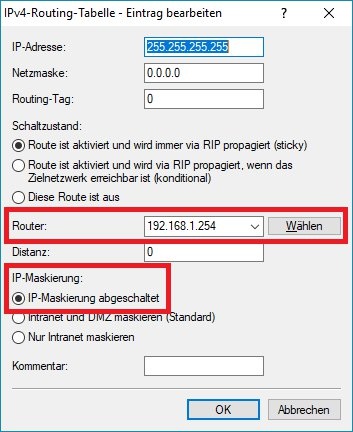
3.1.3 Hinterlegen Sie folgende Parameter:
- Router: Tragen Sie die IP-Adresse des vorgeschalteten Gateways im Netzwerk ein.
- IP-Maskierung: Wählen Sie den Radio-Button bei IP-Maskierung abgeschaltet.
Wird die Maskierung aktiviert (INTRANET und DMZ maskieren oder Nur INTRANET maskieren), hat dies keine Auswirkungen. Eine Maskierung ist nur unter Verwendung einer Gegenstelle möglich.
3.1.4 Wechseln Sie in das Menü IPv4 → DNS → Weiterleitungen.
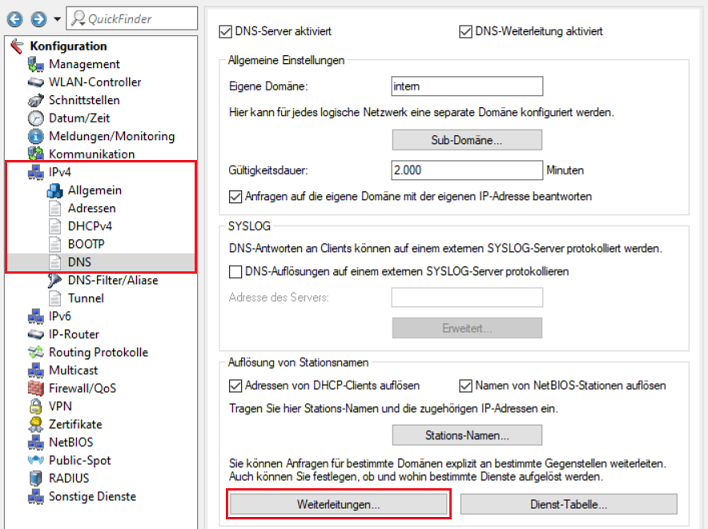
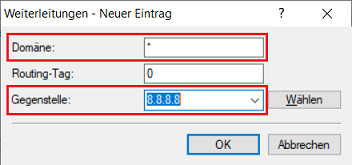
3.1.5 Erstellen Sie einen neuen Eintrag und passen folgende Parameter an:
- Domäne: Tragen Sie die Wildcard * (Sternchen) ein. Diese steht für beliebig viele Zeichen.
- Gegenstelle: Hinterlegen Sie die IP-Adresse eines DNS-Servers (in diesem Beispiel der DNS-Server 8.8.8.8). Es können auch zwei DNS-Server angegeben werden, indem ein Leerzeichen zwischen den IP-Adressen eingetragen wird.
3.2 Der WLAN-Controller geht über ein vorgeschaltetes Gateway im Netzwerk ins Internet (maskiert):
In diesem Szenario wird die Verbindung maskiert. Eine Rückroute auf dem vorgeschalteten Gateway ist nicht erforderlich.
Es wird zwingend ein separates Transfernetzwerk zwischen dem WLAN-Controller und dem vorgeschalteten Gateway benötigt (etwa 192.168.2.0/24, wenn als Management-Netzwerk 192.168.1.0/24 verwendet wird)!
3.2.1 Richten Sie eine Plain-Ethernet Verbindung ein, wie in diesem Knowledge Base Artikel beschrieben.
3.3 Der WLAN-Controller baut eine DSL-Verbindung über ein externes DSL-Modem auf:
3.3.1 Richten Sie eine DSL-Verbindung ein, wie in diesem Knowledge Base Artikel beschrieben.
4. Einrichtung eines Zeitabgleichs über einen NTP-Server im Internet:
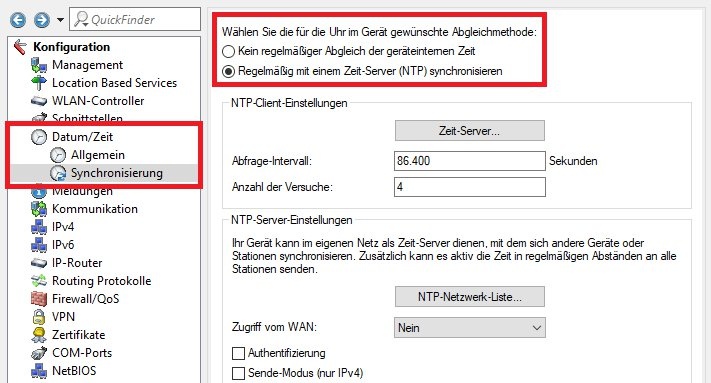
4.1 Wechseln Sie in das Menü Datum/Zeit → Synchronisierung und wählen die Option Regelmäßig mit einem Zeit-Server (NTP) synchronisieren.
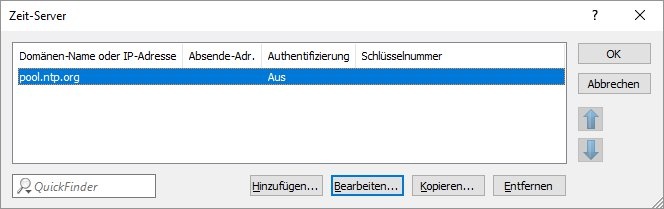
4.2 Wechseln Sie in das Menü Zeit-Server.
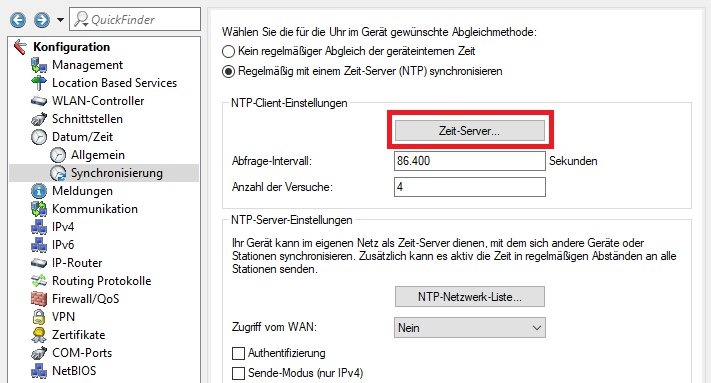
4.3 Hinterlegen Sie einen oder mehrere Zeit-Server.
5. Aktivieren des WLAN-Controllers:
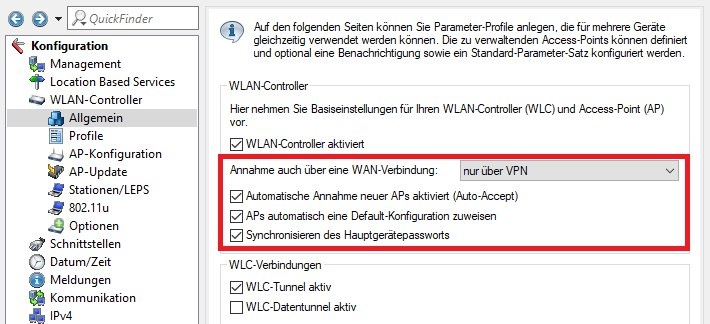
5.1 Wechseln Sie in das Menü WLAN-Controller → Allgemein und setzen den Haken bei WLAN-Controller aktiviert.
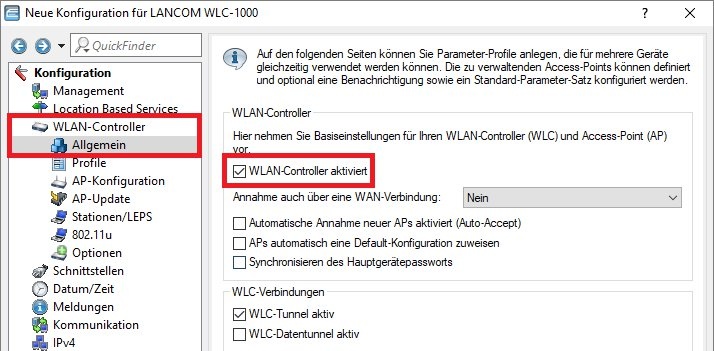
5.2 Setzen Sie bei Bedarf folgende Optionen:
- Annahme auch über eine WAN-Verbindung:
Setzen Sie diese Funktion auf nur über VPN, wenn Access Points an einem per VPN angebundenen Standort durch den WLAN-Controller verwaltet werden sollen. Die Option Ja ist nicht zu empfehlen, da dadurch Access Points direkt über die Internet-Verbindung (falls vorhanden) angebunden werden können. - Automatische Annahme neuer APs aktiviert (Auto-Accept):
Access Points, welchen noch kein Zertifikat zugewiesen wurde, wird ein Zertifikat automatisch zugewiesen, wenn ein WLAN-Profil in der Access-Point-Tabelle (WLAN-Controller → AP-Konfiguration) vorhanden ist. - APs automatisch eine Default-Konfiguration zuweisen:
Access Points kann automatisch ein WLAN-Profil zugewiesen werden. Dazu muss in der Access-Point-Tabelle ein Eintrag mit der MAC-Adresse ff:ff:ff:ff:ff:ff und dem gewünschten WLAN-Profil erstellt werden. - Synchronisieren des Hauptgerätepasswort s :
Das auf dem WLAN-Controller vergebene Hauptgeräte-Passwort wird auf die Access Points ausgerollt.