
Beschreibung:
In diesem Artikel wird beschrieben, welche Schritte durchgeführt werden können, wenn der Content Filter nicht korrekt funktioniert.
Voraussetzungen:
- LCOS ab Version 9.24 (download aktuelle Version)
- LANtools ab Version 9.24 (download aktuelle Version)
- Der Router mit dem Content Filter muss als Standard-Gateway und DNS-Server fungieren
Vorgehensweise:
In der Regel wird für die Analyse von Content Filter Problemen ein Trace benötigt. Laden Sie daher die beigefügte Trace-Konfiguration herunter und erstellen mit dieser einen Trace im Fehlerfall.

1. Die Kommunikation zum Internet ist entweder gar nicht ("Verboten") oder ungefiltert ("Erlaubt") möglich:
Sie können das Verhalten Im Fehlerfall in dem Menü Content Filter → Allgemein beeinflussen.
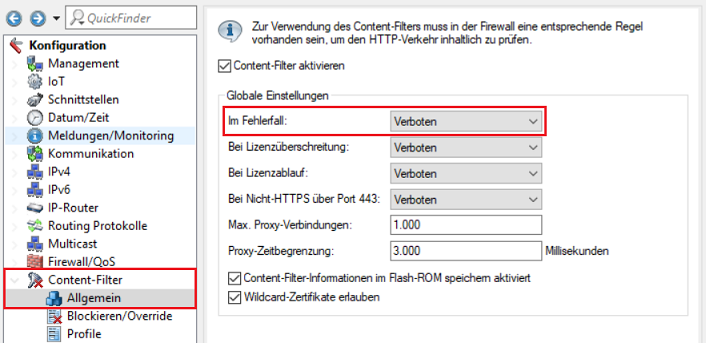
In einem Content Filter Trace werden die Fehlermeldungen Orange filter not yet ready und Contentfilter not yet ready im CF-Status Trace ausgegeben. In diesem Beispiel steht das Verhalten Im Fehlerfall auf Erlaubt (Passed).

Das Verhalten wird in der Regel dadurch verursacht, dass der Router die DNS-Namen der Rating-Server nicht auflösen kann (dies ist auch in einem DNS-Trace zu sehen). Prüfen Sie daher, an welcher Stelle der fehlerhafte DNS-Server hinterlegt ist und passen diesen an.
Der DNS-Server kann in den folgenden Menüs im Router angepasst werden:
- IPv4 → Adressen → Nameserver-Adressen
- IPv4 → DNS → Weiterleitungen
2. Der Content-Filter blockt verbotene Webseiten nach einem Firmware-Downgrade von 10.40 auf 10.32 nicht mehr - Kein Trace erforderlich:
Bei einem Firmware-Upgrade werden neben komplett neuen Menüs auch neue Spalten in bestehenden Menüs hinzugefügt. Bei einem Firmware-Upgrade wird dies berücksichtigt und entsprechend konvertiert, sodass die korrekte Funktion weiterhin gegeben ist. Bei einem Firmware-Downgrade werden diese Änderungen aber nicht rückgängig gemacht, sodass die korrekte Funktion nicht mehr gegeben ist.
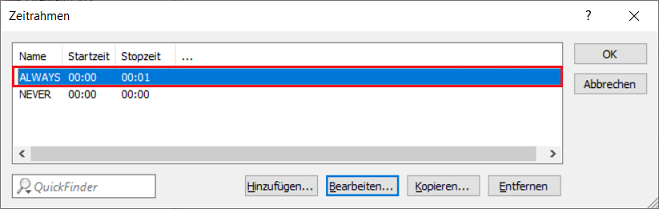
In diesem Fall war nach dem Downgrade der verwendete Zeitrahmen ALWAYS in dem Menü Datum/Zeit → Allgemein nur von 00:00 bis 00:01 Uhr gültig. Wird die Stopzeit auf 00:00 gesetzt, arbeitet der Content Filter wieder dauerhaft.
Beachten Sie bezüglich der korrekten Vorgehensweise bei einem Firmware-Downgrade diesen Knowledge Base Artikel.
3. Bei Verwendung eines externen DSL-Modems bzw. vorgeschalteten Routers kommt es zu Performance-Problemen - Kein Trace erforderlich:
In Einzelfällen kann es bei Verwendung eines externen DSL-Modems bzw. vorgeschalteten Routers in Verbindung mit dem Content-Filter zu Performance-Problemen kommen. Die Probleme können behoben werden, indem in dem verwendeten DSL-Port die Downstream- und Upstream-Raten hinterlegt werden.
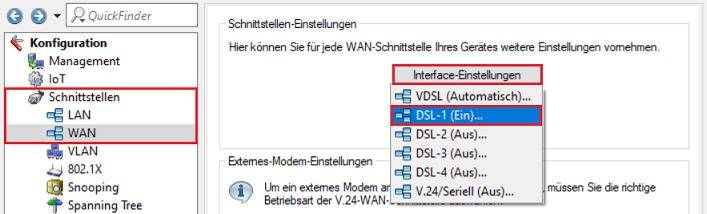
3.1 Öffnen Sie die Konfiguration des Routers in LANconfig und wechseln in das Menü Schnittstellen → WAN → Interface-Einstellungen. Wählen Sie das für die Internet-Verbindung verwendete DSL-Interface aus (in diesem Beispiel DSL-1).
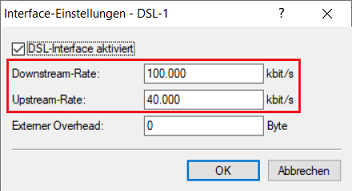
3.2 Tragen Sie die Downstream- und Upstream-Raten für Ihren Internet-Anschluss ein (in diesem Beispiel ein VDSL-Anschluss mit 100 MBit Download und 40 MBit Upload).
4. Senden der Informationen an den LANCOM Support:
Sollte das Problem mithilfe der in diesem Artikel aufgeführten Schritte nicht gelöst werden können, wenden Sie sich bitte mit Angabe der folgenden Informationen an den LANCOM Support:
- Genaue Fehlerbeschreibung
- Mit der beigefügten Trace-Konfiguration erstellter Trace vom Fehlerfall (*.lct Datei)
- Aktuelle Konfigurations-Datei des Routers (*.spf Datei)
