Dieses Szenario kann nicht über die LANCOM Management Cloud umgesetzt werden. In der LMC kann eine Unified Firewall nur im Standalone-Betrieb oder per Reihenschaltung eingebunden werden.
Bei Verwendung einer IPv4/IPv6 Dualstack Internet-Verbindung auf dem LANCOM Router, bei der das öffentliche IPv6-Präfix intern propagiert wird, wird die IPv6 Kommunikation nicht über die Unified Firewall geleitet. Netzwerk-Teilnehmer können dadurch per IPv6 direkt mit dem Internet kommunizieren.
IPv6 darf daher in diesem Szenario nicht verwendet werden!
- LCOS ab Version 10.20 (download aktuelle Version)
- LANtools ab Version 10.20 (download aktuelle Version)
- LANCOM R&S®Unified Firewall mit Firmware ab Version 10.2
- Web-Browser zur Konfiguration der Unified Firewall
- Funktionsfähig eingerichtetes Netzwerk mit Internet-Zugang
Szenario-Grafiken:
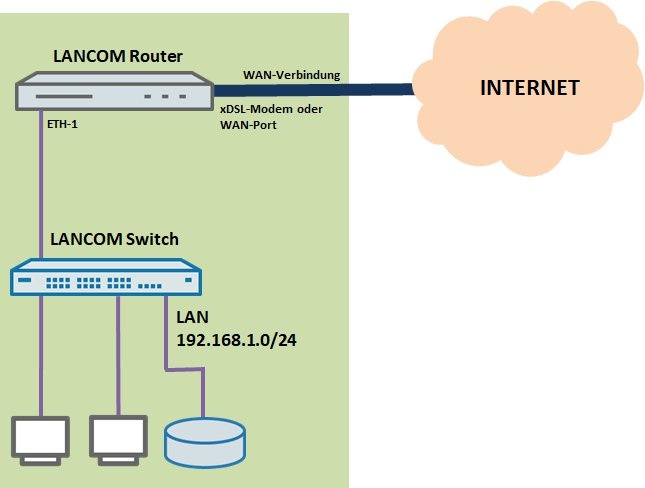
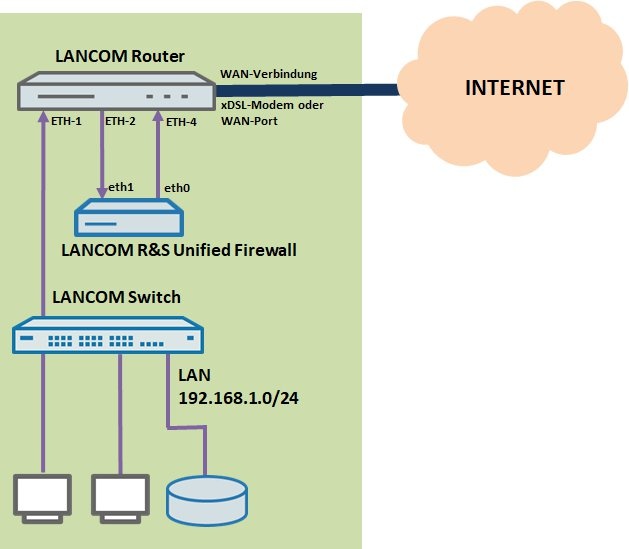
- In diesem Dokument wird von einem einfachen Netzwerk-Szenario ausgegangen, bei welchem ein LANCOM Router als zentrales Gateway die internen Netzwerkdienste (z.B. DHCP) und einen Internetzugang bereit stellt.
- Die Internet-Verbindung wird über das integrierte xDSL-Modem des LANCOM Routers oder (bei Geräten ohne Modem) über die WAN-Schnittstelle realisiert.
- Das lokale Netzwerk (IP-Adressbereich 192.168.1.0/24) ist an der Ethernet-Schnittstelle ETH-1 mit einem LANCOM Switch verbunden, an welchem die lokalen Netzwerk-Komponenten (PC, Notebook, Server etc.) angeschlossen sind.
- An allen anderen Ethernet-Schnittstellen des LANCOM Routers (z.B. ETH-2 bis ETH-4) liegt das lokale Netzwerk ebenfalls an (Standard-Einstellung).
- Dieses Netzwerk-Szenario soll mit möglichst geringem Konfigurationsaufwand um eine weitere Komponente, eine LANCOM R&S ® Unified Firewall, erweitert werden.
Soll-Zustand:
- Hierbei wird die Firewall an zwei weitere Ethernet-Ports des LANCOM Routers angeschlossen (hier ETH-2 und ETH-4) und über ein zusätzliches "Transfer"-Netzwerk, welches auf dem LANCOM Router konfiguriert werden muss, angesprochen bzw. integriert.
- Es werden die Standard-Netzwerke, verwendet, welche im Auslieferungszustand auf der Unified Firewall konfiguriert sind:
- eth1: 192.168.1.0/24
- eth0: 192.168.0.0/24
Vorgehensweise:
- LANCOM Port ETH-2 ↔ Unified Firewall Port eth1
- LANCOM Port ETH-4 ↔ Unified Firewall Port eth0
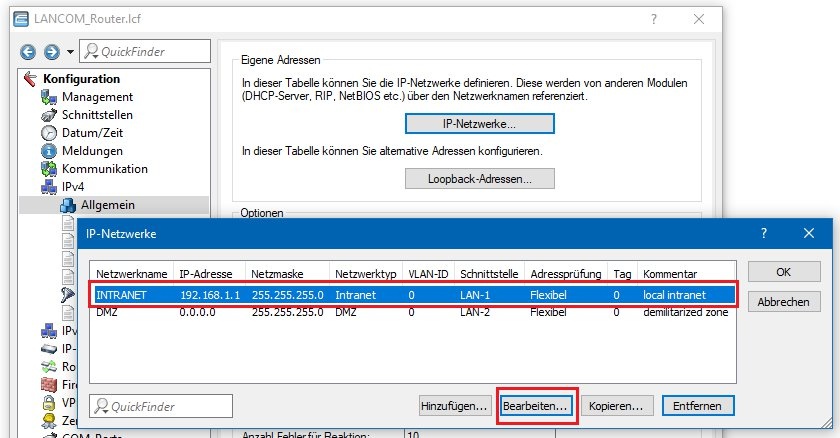
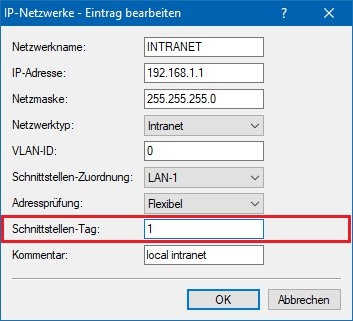
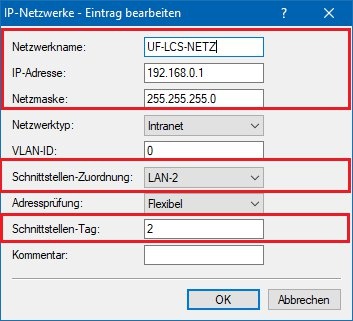
- Vergeben Sie einen aussagekräftigen Namen.
- Als IP-Adresse und Netzmaske müssen Sie 192.168.0.1 bzw. 255.255.255.0 eintragen.
- Dies ist die IP-Adresse des LANCOM Routers im Transfer-Netz, welches mit dem eth0 Port der Unified Firewall verbunden ist.
- Stellen Sie die logische Schnittstelle LAN-2 ein.
- Als Schnittstellen-Tag müssen Sie den Wert 2 eintragen.
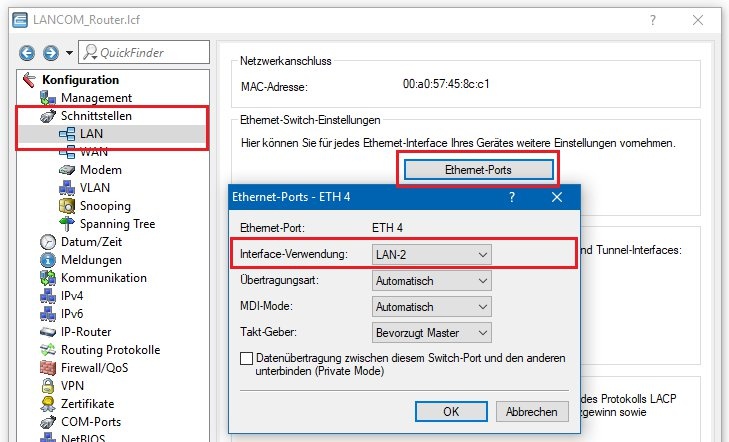
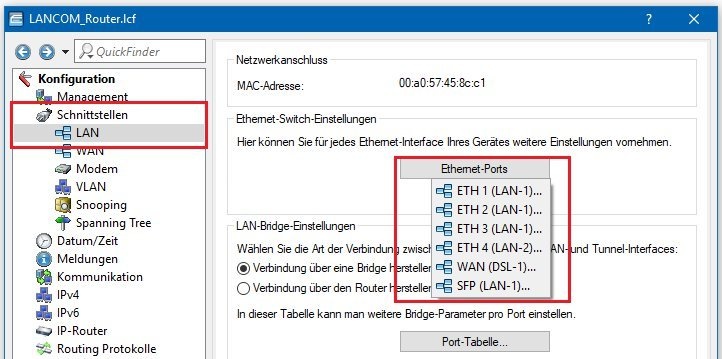
Da der LANCOM Ethernet-Port ETH-4 mit dem Unified Firewall-Port eth0 verbunden ist, an welchem das lokale Netzwerk 192.168.0.0/24 anliegt, muss am LANCOM Ethernet-Port ETH-4 ebenfalls das gleiche IP-Netzwerk anliegen.
Dies erreichen Sie, indem Sie als I nterface-Verwendung das logische Netzwerk LAN-2 einstellen.
3. Konfigurationsschritte auf der Unified Firewall:
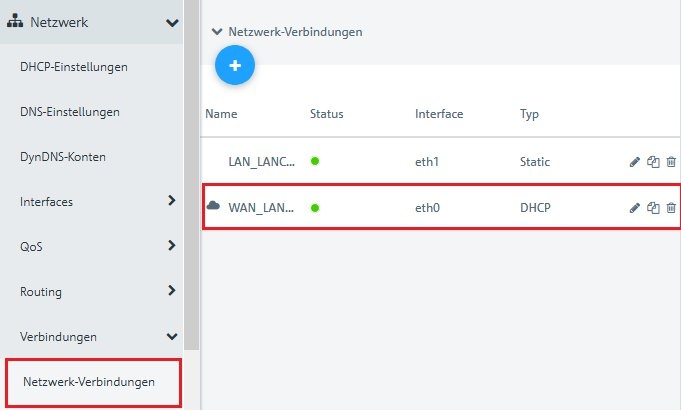
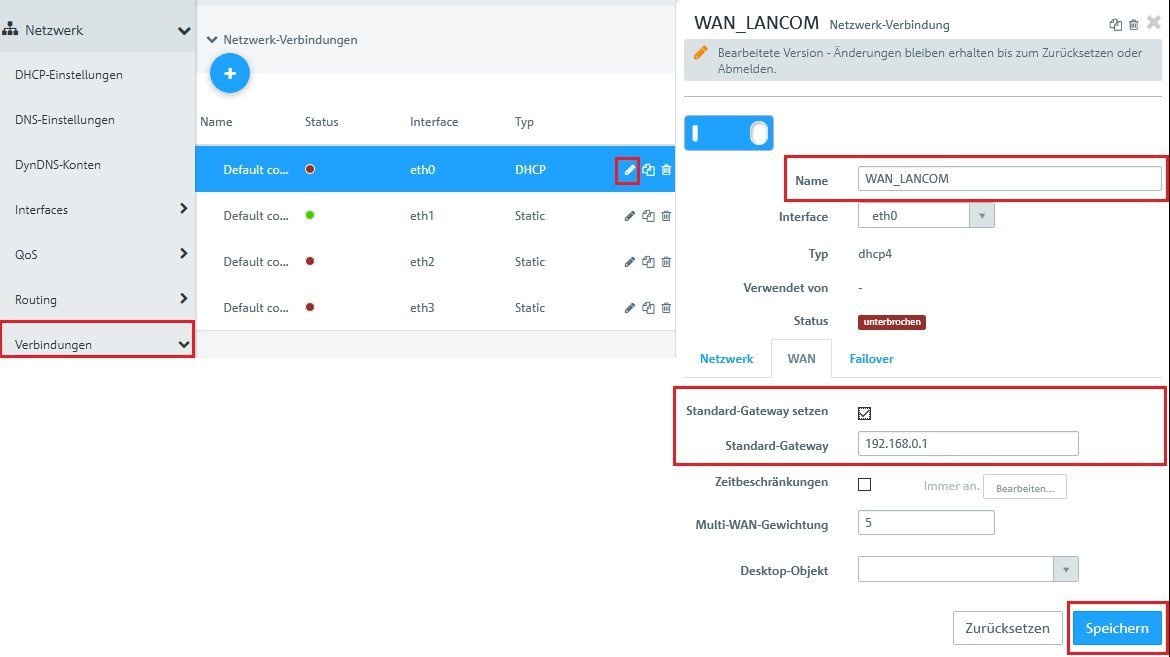
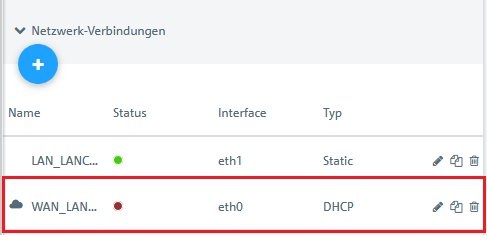
- Tragen Sie einen aussagekräftigen Namen für das Netzwerk ein. Da dieses Netzwerk aus Sicht der Unified Firewall auf der WAN-Seite liegt, vergeben wir beispielsweise den Namen WAN_LANCOM.
- Tragen Sie als Standard-Gateway die IP-Adresse des LANCOM Routers in diesem Netzwerk ein. In diesem Beispiel ist das die 192.168.0.1 (siehe Schritt 2.4).
- Speichern Sie die Änderungen.
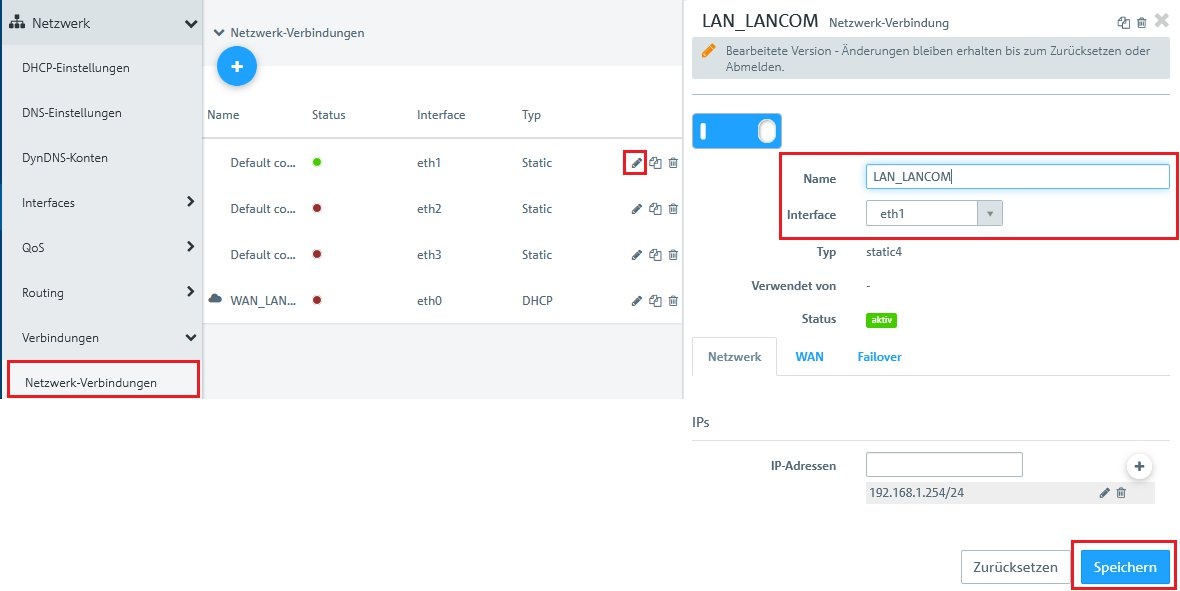
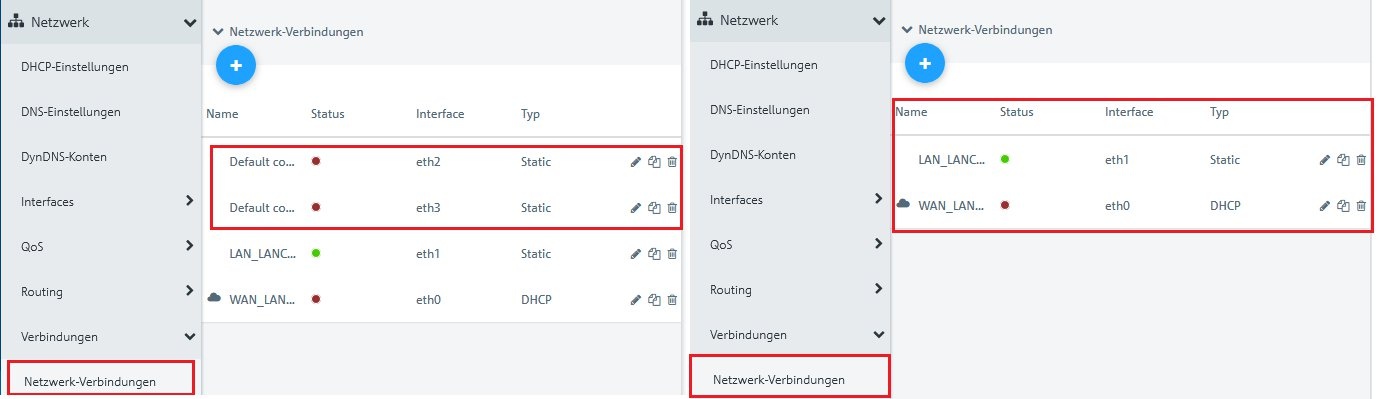
- Tragen Sie einen aussagekräftigen Namen für das Netzwerk ein. Da dieses Netzwerk aus Sicht der Unified Firewall auf der LAN-Seite liegt, vergeben wir beispielsweise den Namen LAN_LANCOM.
- Speichern Sie die Änderungen.
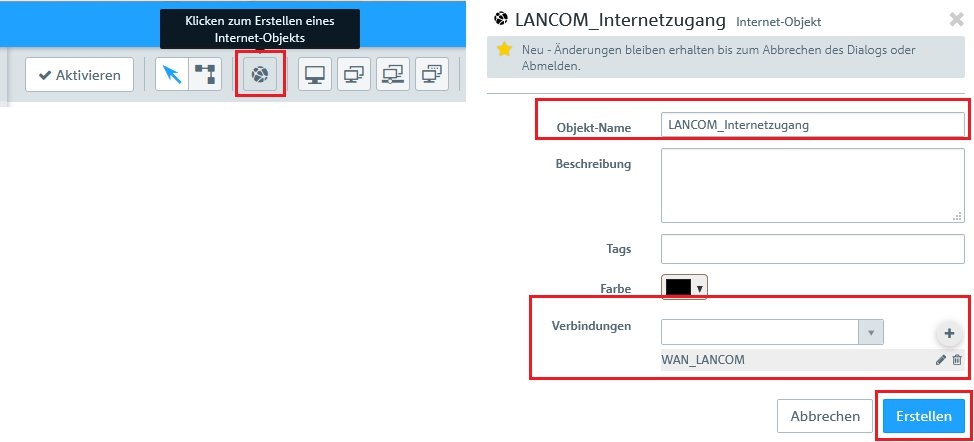
- Vergeben Sie einen aussagekräftigen Namen für das neue Internet-Objekt.
- Als Verbindung muss über das "+" Zeichen im blauen Kreis die im Schritt 3.1.2 erstellte WAN_LANCOM-Verbindung hinzugefügt werden.
- Erstellen Sie dann das Internet-Objekt.
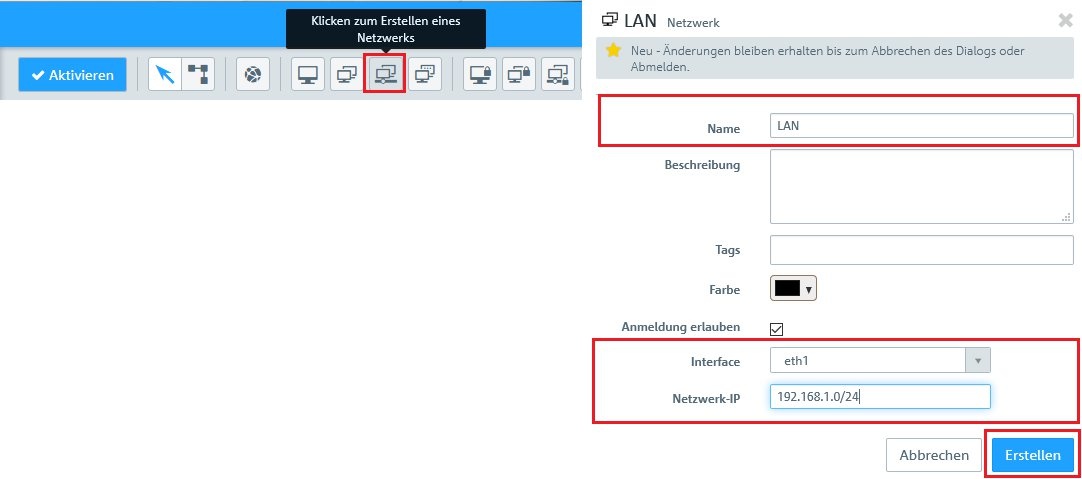
- Vergeben Sie einen aussagekräftigen Namen für das neue Netzwerk-Objekt.
- Da das LAN aus Sicht der Firewall das lokale Netzwerk 192.168.1.0/24 darstellt müssen Sie die Ethernet-Schnittstelle eth1 auswählen und den IP-Adressbereich im Feld Netzwerk-IP eintragen.
- Erstellen Sie dann das Netzwerk-Objekt.
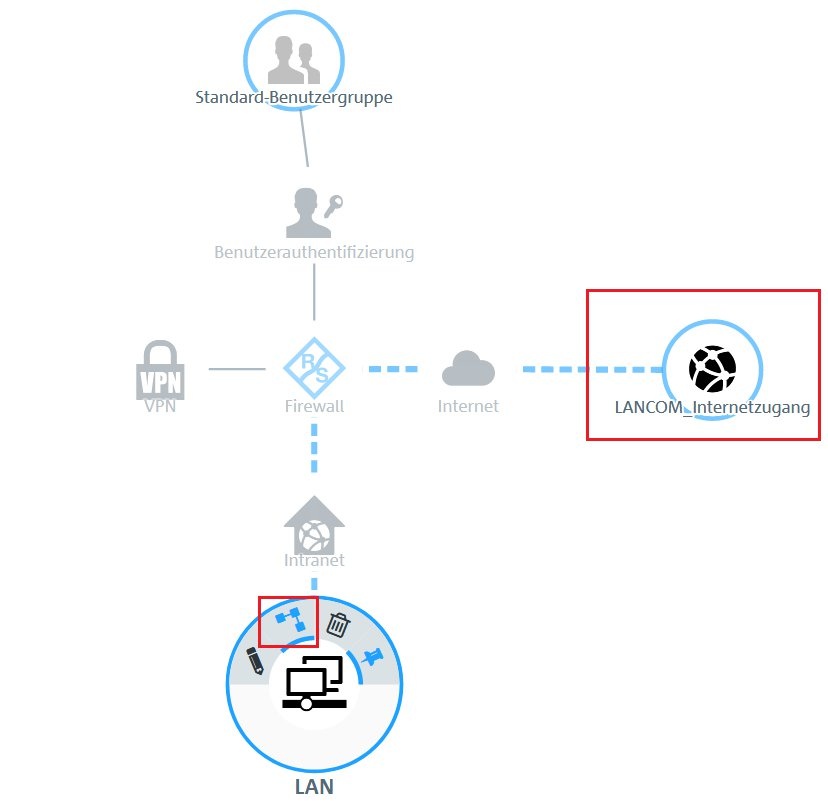
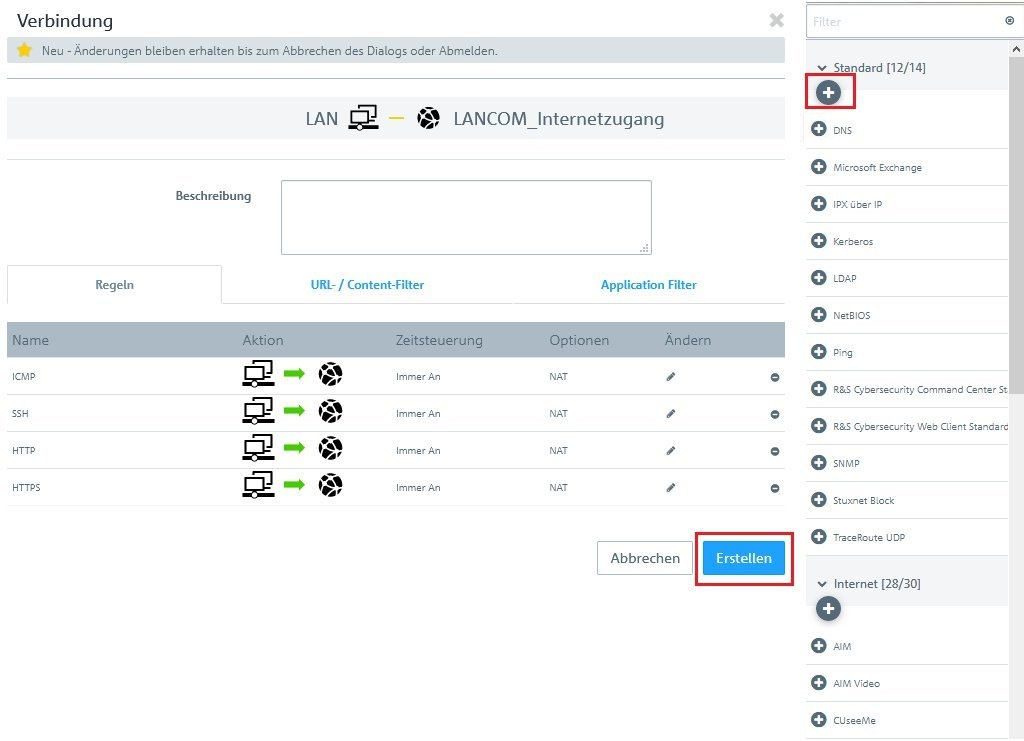
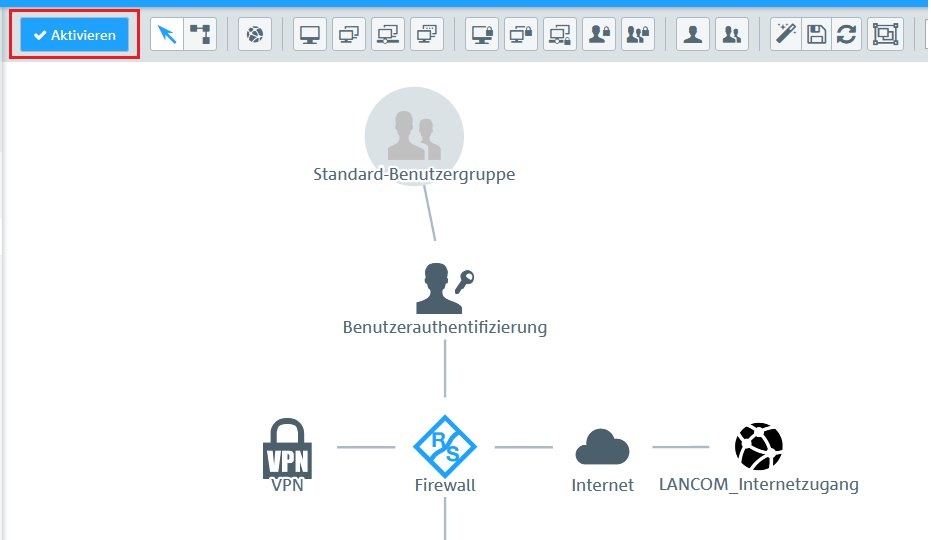
Wenn Sie komplette Dienst-Gruppen hinzufügen möchten, klicken Sie auf das "+" Zeichen vor der jeweiligen Dienst-Gruppe (z.B. "Internet").
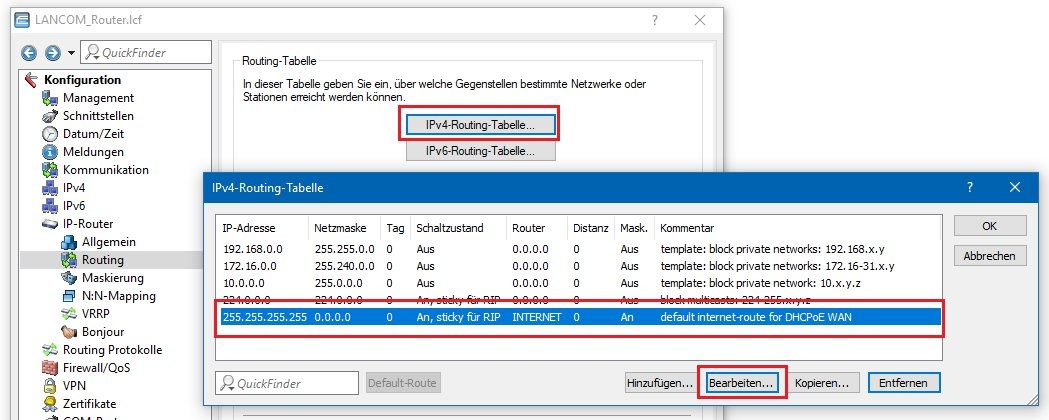
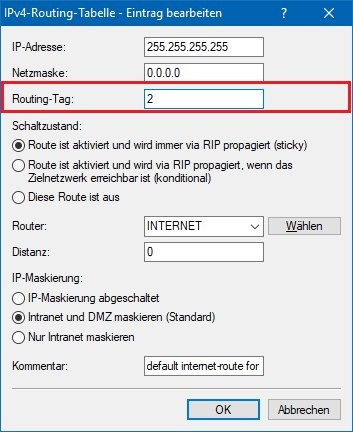
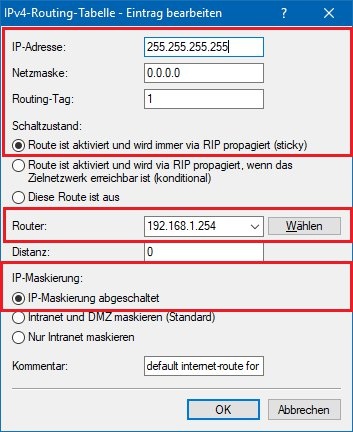
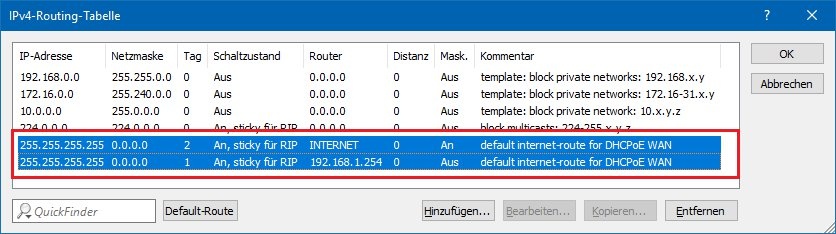
- Vergeben Sie die IP-Adresse 255.255.255.255 und die Netzmaske 0.0.0.0.
- Als Schnittstellen-Tag müssen Sie den Wert 1 eintragen.
- Aktivieren Sie die Route.
- Im Feld Router müssen Sie die IP-Adresse der Unified Firewall eintragen, unter welcher diese aus dem lokalen Netzwerk 192.168.1.0/24 zu erreichen ist. In diesem Beispiel ist das die Adresse 192.168.1.254 (siehe Schritte 1.3 und 1.4).
- Schalten Sie die IP-Maskierung für diese Route ab.