Description:
In diesem Artikel wird beschrieben, wie einem Acces Point mit LCOS LX statische IP-Parameter über die LANCOM Management Cloud (LMC) zugewiesen werden können.
Die manuelle Zuweisung der statischen IP-Parameter über die Detail-Konfiguration sollte nur im Ausnahmefall erfolgen (etwa in einem sehr kleinen Szenario mit sehr wenigen Geräten). Da neben der IP-Adresse auch das Gateway sowie ein DNS-Server manuell eingetragen werden muss, wird die manuelle Konfiguration sonst schnell sehr umfangreich.
Stattdessen ist es für die Zuweisung der statischen IP-Parameter empfehlenswert ein Add-in zu verwenden.
LANCOM Systems stellt dieses Add-in sowie eine Beschreibung der Variablen in dem folgenden Dokument bereit:
Konfiguration einer statischen IP-Adresse auf einem Access Point mit LCOS LX
Requirements:
- LCOS LX ab Version 5.36 (download aktuelle Version)
- Zugang zur LMC samt eigenem Projekt
- Beliebiger Web-Browser für den Zugriff auf die LMC
Procedure:
1. Statische IP-Konfiguration für Access Points und Switches erlauben:
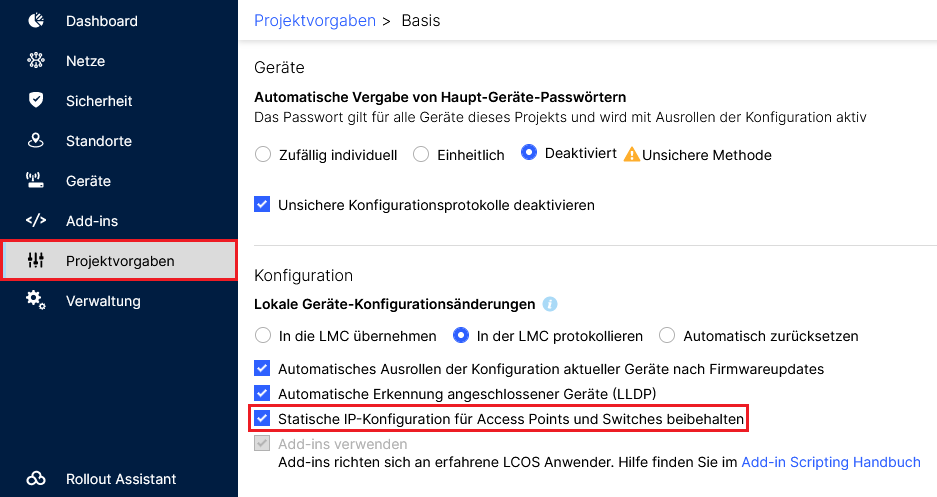
Wechseln Sie in der LMC in das Menü Projektvorgaben → Basis und stellen sicher, dass die Option Statische IP-Konfiguration für Access Points und Switches beibehalten aktiv ist.
2. Konfiguration der statischen IP-Parameter über die Detail-Konfiguration des Access Points:
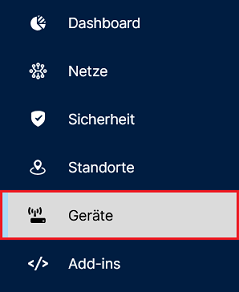
2.1 Wechseln Sie in der LMC in das Menü Geräte.
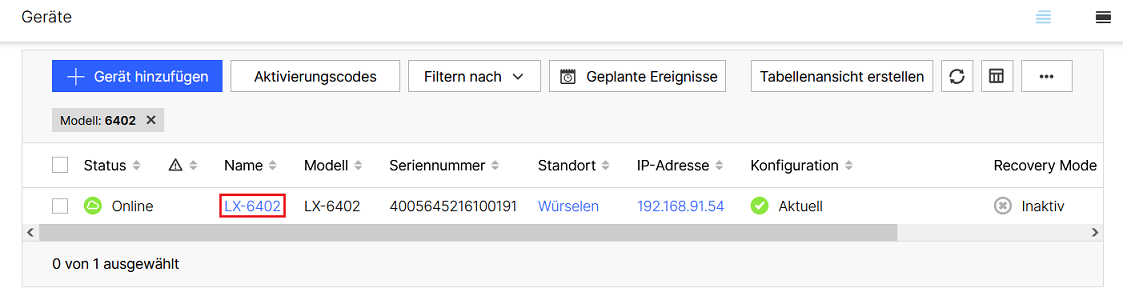
2.2 Klicken Sie auf den Namen des Access Points, um in die erweiterten Einstellungen zu gelangen.
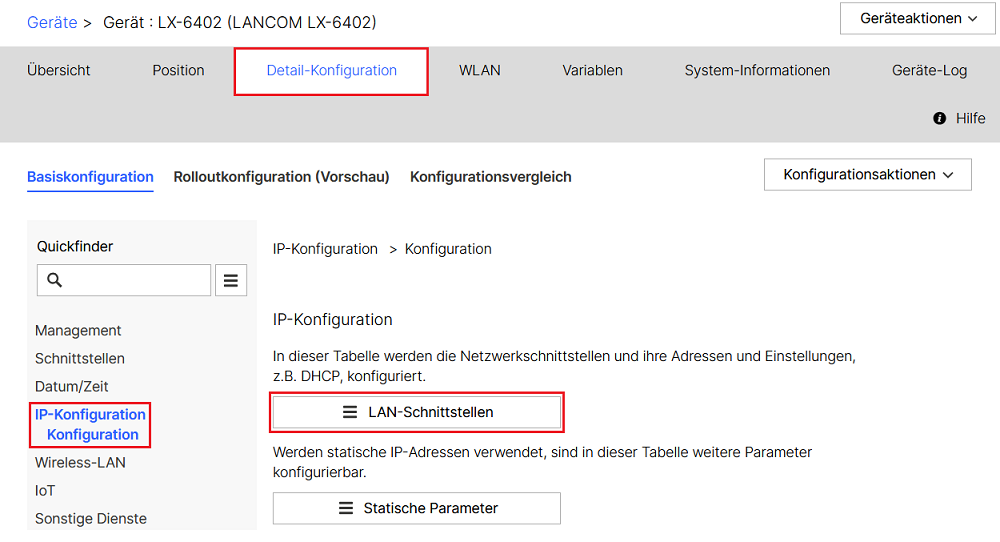
2.3 Öffnen Sie die Detail-Konfiguration des Access Points und wechseln in das Menü IP-Konfiguration → Konfiguration → LAN-Schnittstellen.
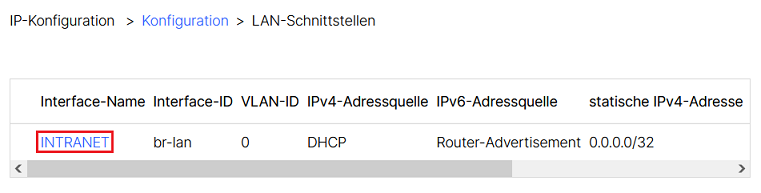
2.4 Klicken Sie auf das Netzwerk INTRANET, um in die erweiterten Einstellungen für die LAN-Schnittstelle zu gelangen.
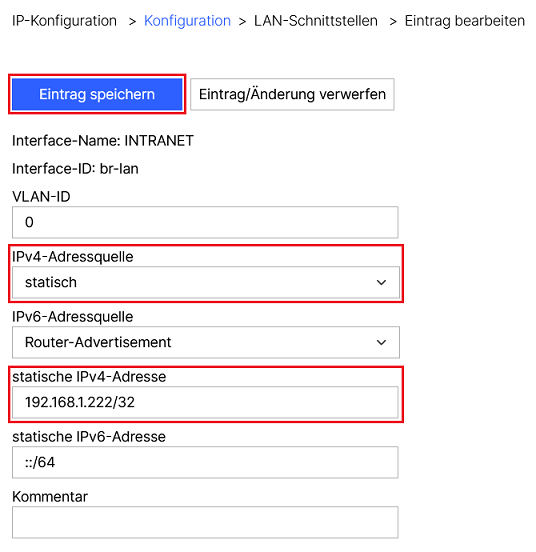
2.5 Passen Sie die folgenden Parameter an und klicken auf Eintrag speichern:
- IPv4-Adressquelle: Wählen Sie im Dropdown-Menü die Option statisch aus.
- statische IPv4-Adresse: Tragen Sie die gewünschte IPv4-Adresse in CIDR-Schreibweise (Classless Inter Domain Routing) ein (in diesem Beispiel 192.168.1.222/32).
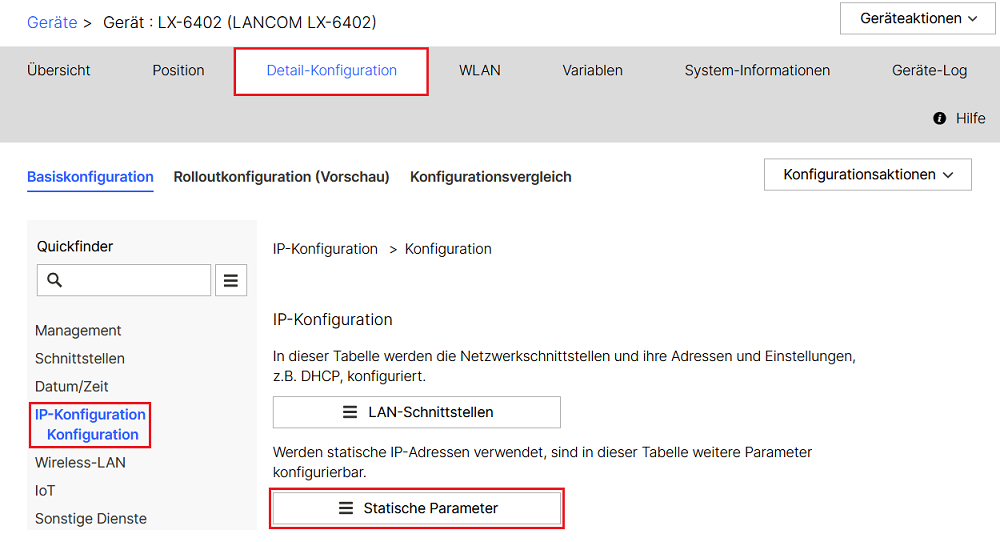
2.6 Wechseln Sie in das Menü IP-Konfiguration → Konfiguration → Statische Parameter.
2.7 Klicken Sie auf das Netzwerk INTRANET, um in die erweiterten Einstellungen der Statischen Parameter zu gelangen.
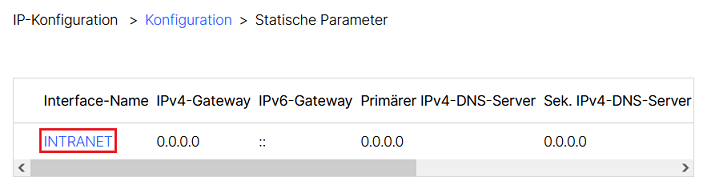
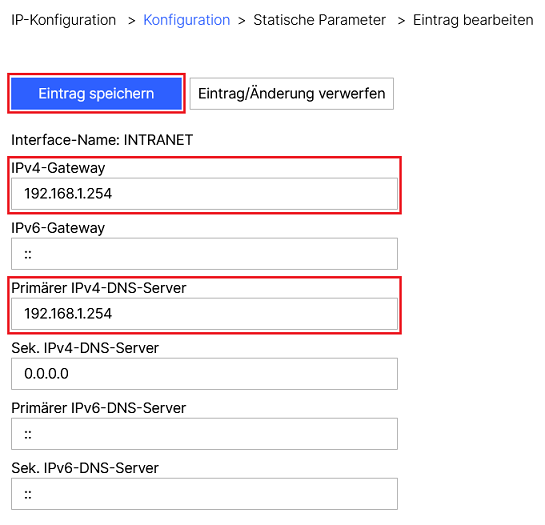
2.8 Passen Sie die folgenden Parameter an und klicken auf Eintrag speichern:
- IPv4-Gateway: Tragen Sie die IPv4-Adresse des Gateways ein (in diesem Beispiel 192.168.1.254).
- Primärer IPv4-DNS-Server: Tragen Sie die IPv4-Adresse des DNS-Servers ein (in diesem Beispiel 192.168.1.254).
3. Ausrollen der Konfiguration auf den Access Point:
3.1 Wechseln Sie in der LMC in das Menü Geräte.
3.2 Klicken Sie bei dem betroffenen Access Point unter Konfiguration auf Nicht aktuell.
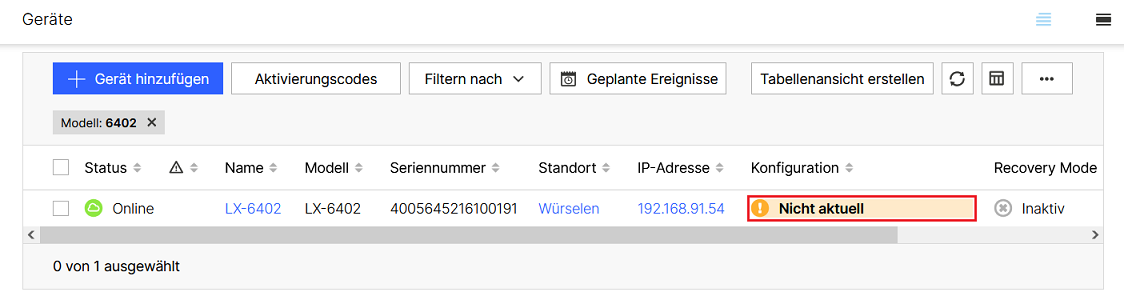
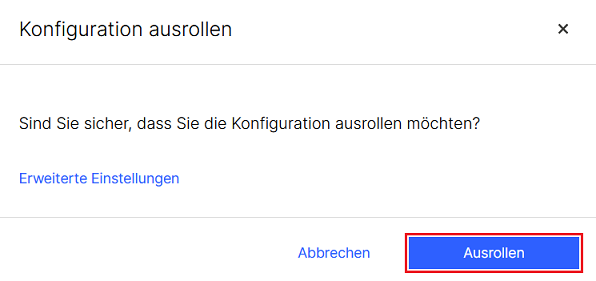
3.3 Klicken Sie abschließend auf Ausrollen, damit die geänderten Parameter übernommen werden.