In diesem Artikel wird beschrieben, wie eine WireGuard-Verbindung zwischen einer LANCOM R&S®Unified Firewall und dem WireGuard Windows Client eingerichtet werden kann.
Die Konfiguration der WireGuard-Verbindungen muss auf der Unified Firewall sowie auf dem Software-Client parallel ausgeführt werden (Schritte 1.1 und 1.2 sowie 2.), da der Public-Key auf der Unified Firewall sowie in dem Software-Client hinterlegt werden muss. Zur besseren Übersichtlichkeit wird die Einrichtung jedoch getrennt beschrieben. |
1. Konfiguration von WireGuard auf der Unified Firewall:
1.1 Konfiguration des WireGuard-Interfaces auf der Unified Firewall:
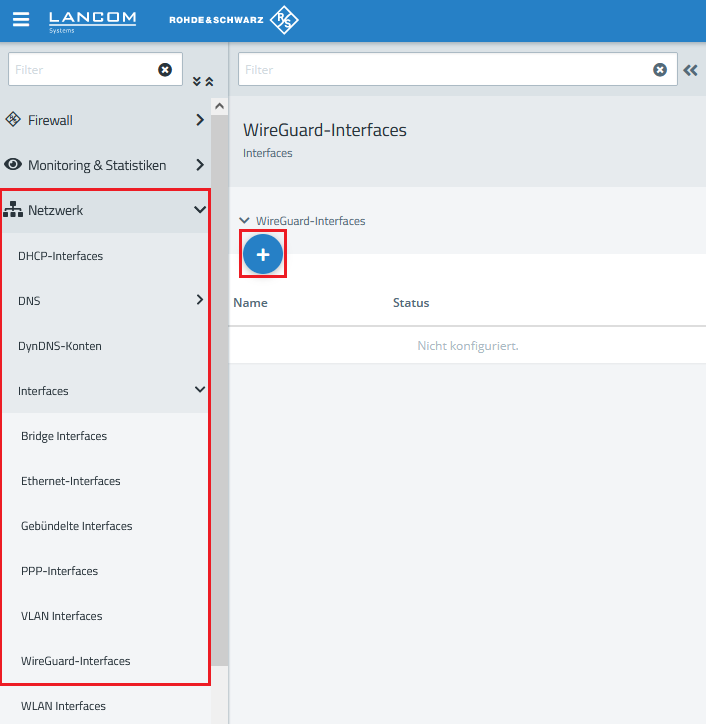
1.1.1 Verbinden Sie sich per Webinterface mit der Unified Firewall und wechseln in das Menü Netzwerk → WireGuard-Interfaces. Klicken Sie anschließend auf das "Plus-Zeichen", um ein neues WireGuard-Interface zu erstellen.
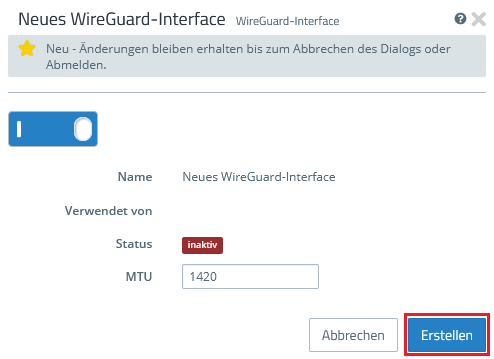
1.1.2 Klicken Sie auf Erstellen, um das Interface anzulegen.
1.2 Konfiguration der WireGuard-Verbindung auf der Firewall-1:
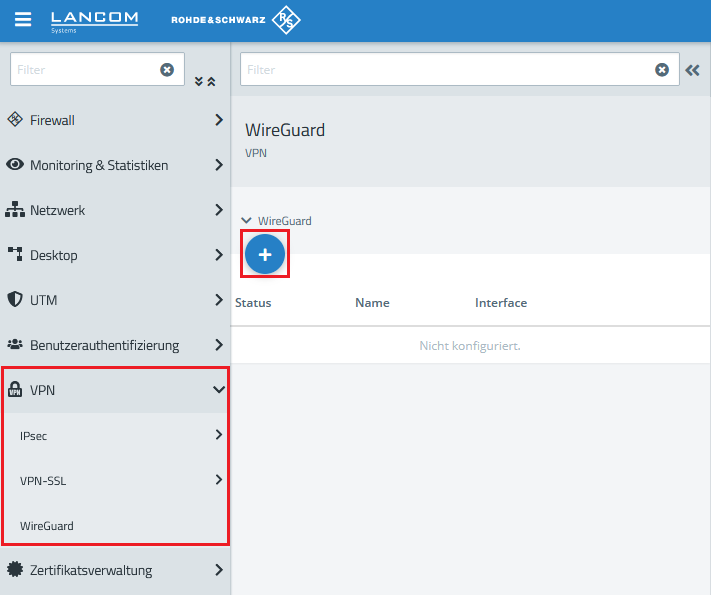
1.2.1 Wechseln Sie in das Menü VPN → WireGuard und klicken auf das "Plus-Zeichen", um eine WireGuard-Verbindung zu erstellen.
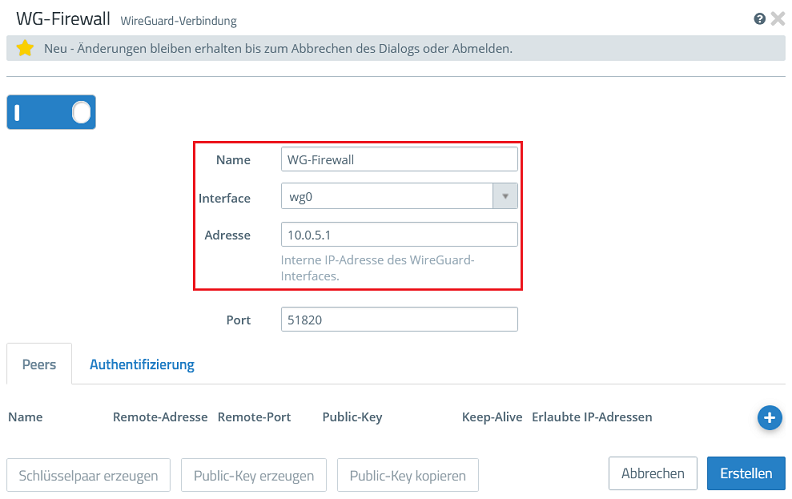
1.2.2 Passen Sie die folgenden Parameter an:
Der Port zählt bei Erstellen mehrerer Wireguard-Verbindungen automatisch hoch. |
1.2.3 Wechseln Sie in den Reiter Authentifizierung und klicken auf die Schaltfläche Schlüsselpaar erzeugen. Dadurch werden der Private-Key und der Public-Key automatisch erzeugt.
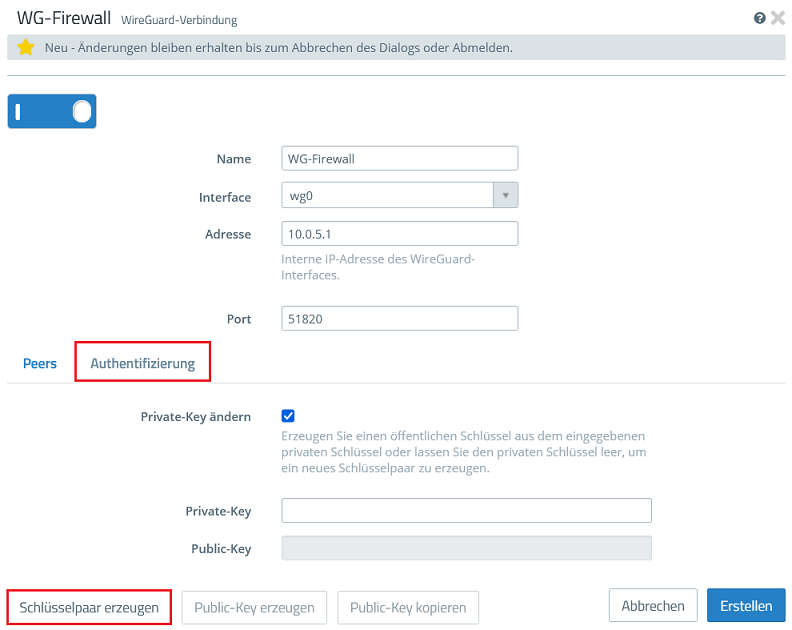
1.2.4 Klicken Sie auf Public-Key kopieren und speichern diesen in einer Text-Datei ab.

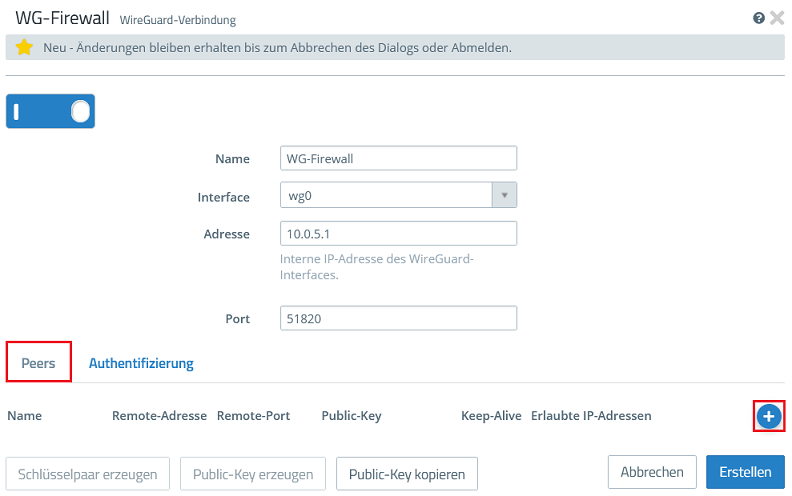
1.2.5 Wechseln Sie zurück auf den Reiter Peers und klicken auf das "Plus-Zeichen", um die Verbindungs-Parameter für die Gegenseite anzugeben.
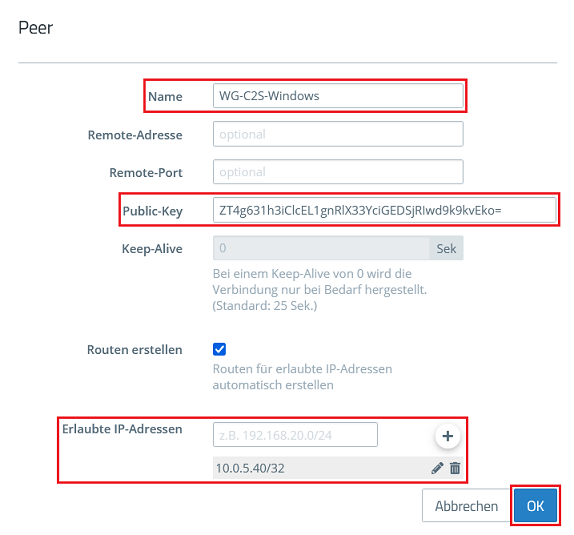
1.2.6 Passen Sie die folgenden Parameter an und klicken auf OK:
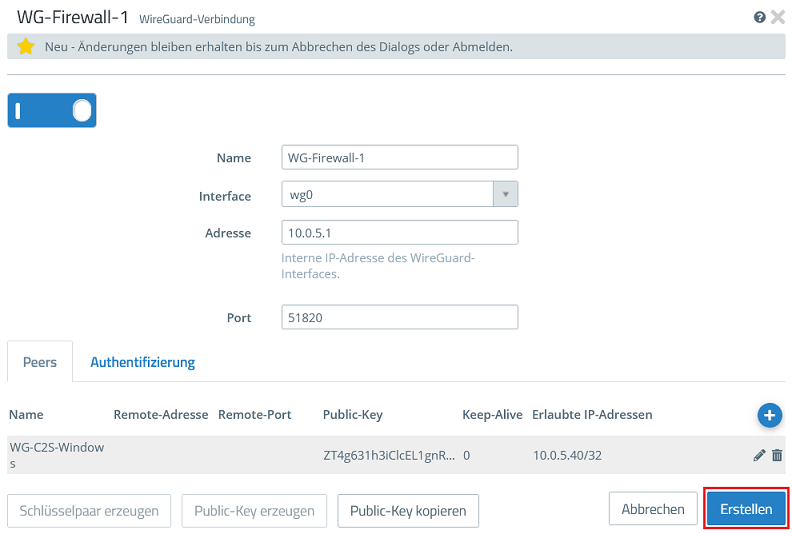
1.2.7 Klicken Sie abschließend auf Erstellen.
1.3 Datenverkehr zwischen dem lokalen Netzwerk und dem WireGuard-Netzwerk erlauben:
Wiederholen Sie die folgenden Schritte für jedes weitere lokale oder entfernte Netzwerk, welches über den WireGuard-Tunnel kommunizieren soll. |
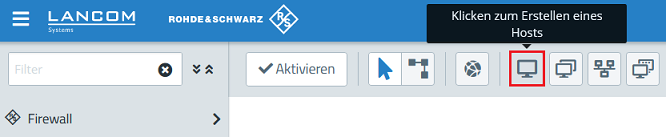
1.3.1 Klicken Sie auf das Symbol zum Erstellen eines Hosts.
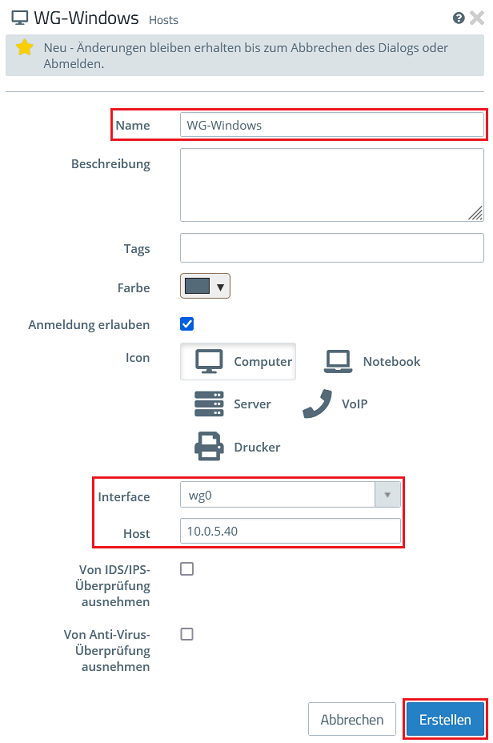
1.3.2 Passen Sie die folgenden Parameter an und klicken auf Erstellen:
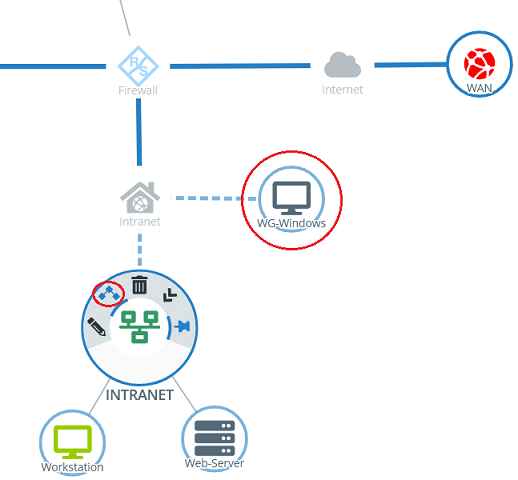
1.3.3 Klicken Sie auf dem Desktop auf das Objekt für das lokale Netzwerk (in diesem Beispiel INTRANET), wählen das Verbindungs-Werkzeug aus und klicken auf das Objekt für den in Schritt 1.3.2 erstellten WireGuard-Host.
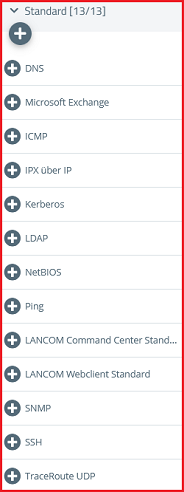
1.3.4 Fügen Sie die für die Kommunikation erforderlichen Protokolle hinzu.
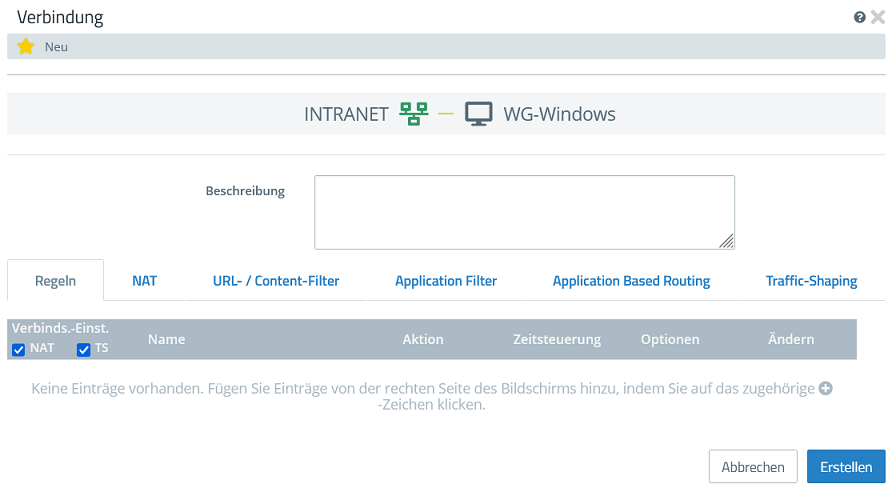
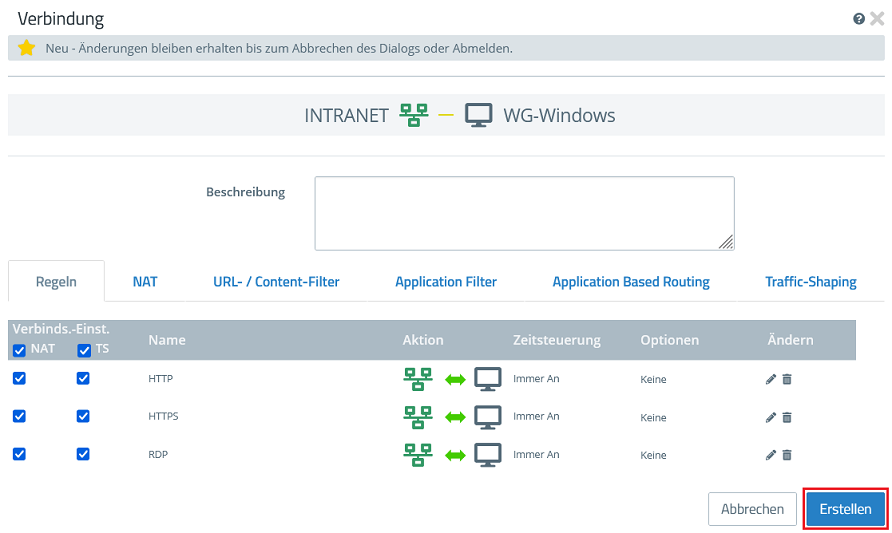
1.3.5 Klicken Sie auf Erstellen, damit die Verbindungs-Regeln angelegt werden.
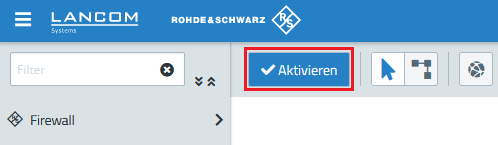
1.3.6 Klicken Sie abschließend auf Aktivieren, damit die vorgenommenen Änderungen umgesetzt werden.
2. Konfiguration des WireGuard Windows Client:
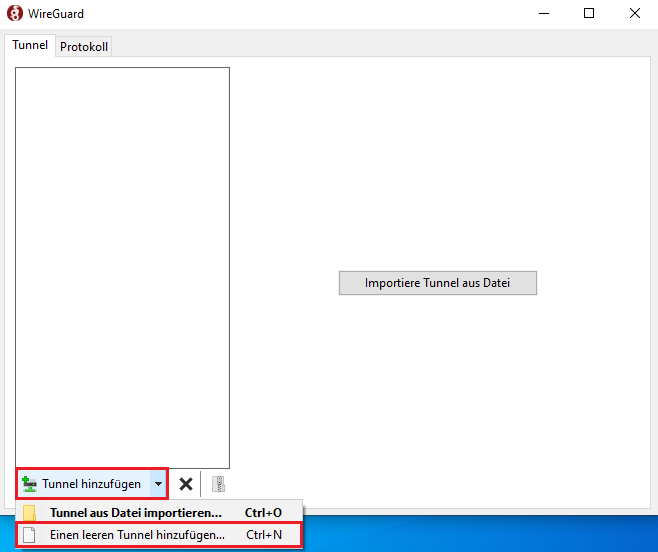
2.1 Starten Sie den WireGuard-Client in Windows und klicken auf Tunnel hinzufügen → Einen leeren Tunnel hinzufügen.
2.2 Vergeben Sie einen aussagekräftigen Namen für den Tunnel (in diesem Beispiel WireGuard-Client-UF) und speichern den Öffentlichen Schlüssel (Public Key) in einer Text-Datei ab.
Der Private Key und Public Key werden automatisch generiert. |
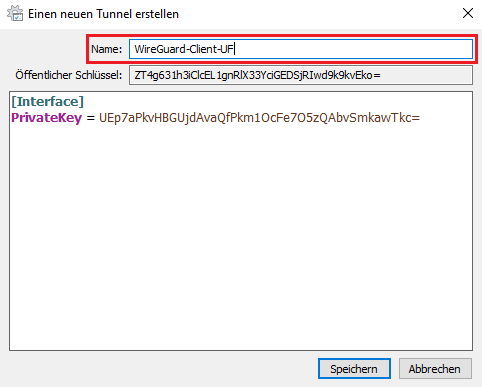
2.3 Ergänzen Sie die Konfigurations-Datei, indem Sie die Schablone einfügen und die Parameter anpassen. Klicken Sie anschließend auf Speichern:
Address = <IP-Adresse> [Peer] PublicKey = <Public Key> AllowedIPs = <IP-Netzwerk> Endpoint = <IP-Adresse>:<Port> PersistentKeepalive = 25 |

2.4 Klicken Sie auf Aktivieren, damit die WireGuard-Verbindung aufgebaut wird.