In diesem Artikel wird beschrieben, wie eine Route-based IKEv2-Verbindung zwischen zwei LANCOM R&S®Unified Firewalls eingerichtet wird.
Die Einrichtung einer Policy-based IKEv2 VPN-Verbindung zwischen zwei Unified Firewalls ist in dem folgenden Knowledge Base Artikel beschrieben: |
LANCOM R&S®Unified Firewall ab LCOS FX 10.4
Bereits eingerichtete und funktionsfähige Internet-Verbindung auf den Unified Firewalls
Web-Browser zur Konfiguration der Unified Firewall.
Es werden folgende Browser unterstützt:
Google Chrome
Chromium
Mozilla Firefox
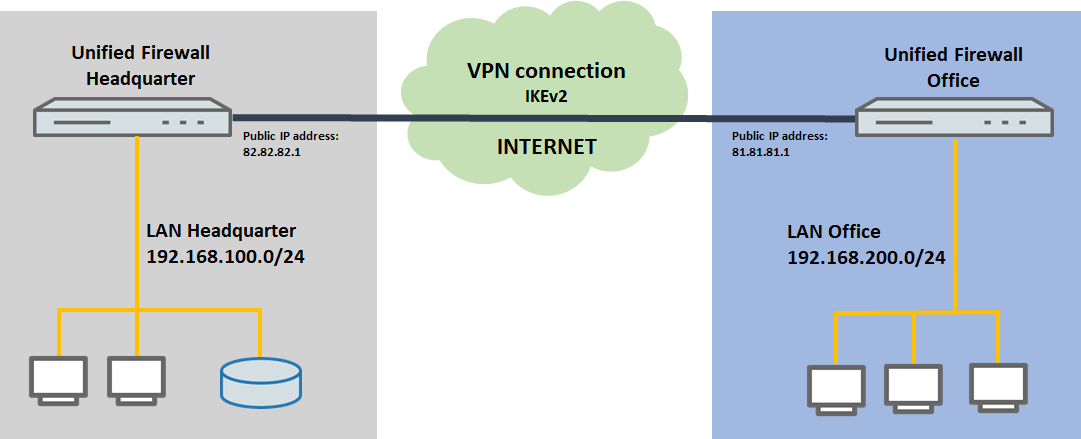
Die Unified Firewalls sind direkt mit dem Internet verbunden und verfügen über eine öffentliche IPv4-Adresse:
Ein Unternehmen möchte seine Filiale, in welcher eine LANCOM R&S®Unified Firewall vorhanden ist, per IKEv2 Site-To-Site Verbindung mit der Firmenzentrale verbinden, in welcher ebenfalls eine LANCOM R&S®Unified Firewall verwendet wird.
Die Zentrale verfügt über eine Internetverbindung mit der festen öffentlichen IP-Adresse 82.82.82.1.
Die Filiale verfügt über eine Internetverbindung mit der festen öffentlichen IP-Adresse 81.81.81.1.
Die Unified Firewall in der Zentrale soll die VPN-Verbindung zur Filiale aufbauen.
Das lokale Netzwerk der Zentrale hat den IP-Adressbereich 192.168.100.0/24.
Das lokale Netzwerk der Filiale hat den IP-Adressbereich 192.168.200.0/24.
Wenn der Unified Firewall ein LANCOM Router vorgeschaltet ist, welcher die Internetverbindung herstellt, muss auf dem vorgeschalteten Gerät der annehmenden Seite je ein Port-Forwarding für die Ports 4500 und 500 auf die LAN-IP-Adresse der Unified Firewall eingerichtet werden. Handelt es sich um einen Router eines anderen Herstellers, muss zusätzlich das Protokoll ESP an die Unified Firewall weitergeleitet werden. |
1. Konfigurationsschritte auf der Unified Firewall in der Zentrale:
1.1 Konfiguration der VPN-Verbindung auf der Unified Firewall in der Zentrale:
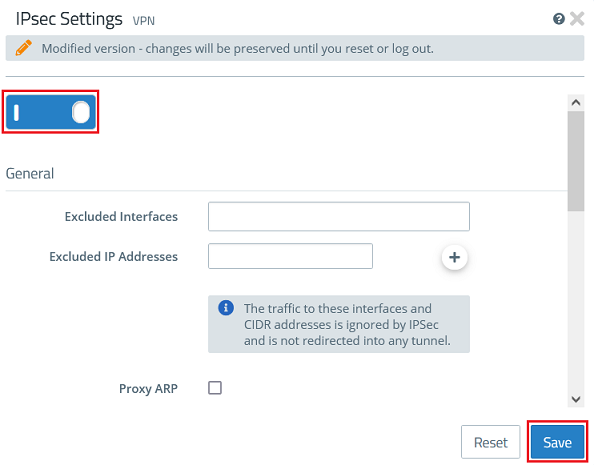
1.1.1 Verbinden Sie sich mit der Konfigurationsoberfläche der Unified Firewall und wechseln in das Menü VPN → IPSec → IPSec-Einstellungen.

1.1.2 Aktivieren Sie IPSec über den Schieberegler und klicken anschließend auf Speichern.
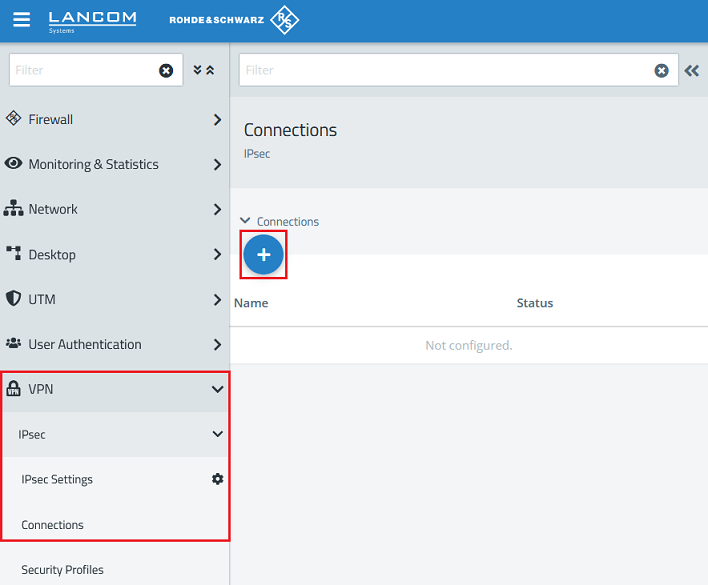
1.1.3 Wechseln Sie in das Menü VPN → IPSec → Verbindungen und klicken auf das "Plus-Symbol", um eine neue IPSec-Verbindung zu erstellen.
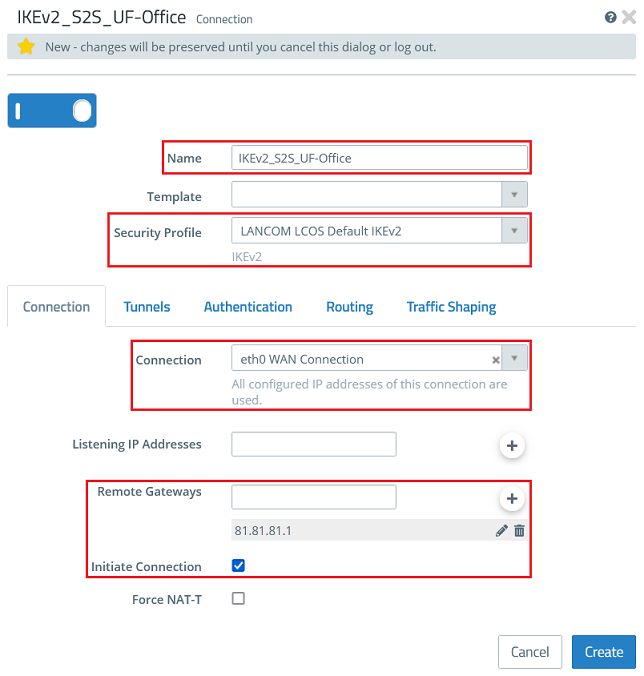
1.1.4 Passen Sie die folgenden Parameter an:
Wenn Sie eine eigene Vorlage oder ein eigenes Sicherheits-Profil erstellt haben, können Sie diese/s hier ebenfalls verwenden. |
Das vorgefertigte Sicherheits-Profil IKEv2 Suite-B-GCM-256 (RFC 6379) sollte nicht verwendet werden, da sowohl die IKE-, als auch die IPSec-Lifetime (SA-Lebensdauer) auf 0 steht. Dadurch kann es zu Verbindungs-Problemen kommen. |
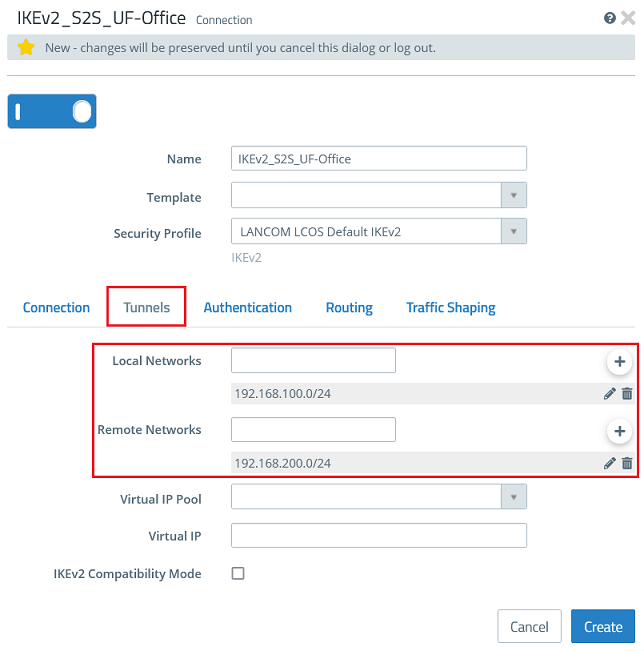
1.1.5 Wechseln Sie in den Reiter Tunnel und passen die folgenden Parameter an:
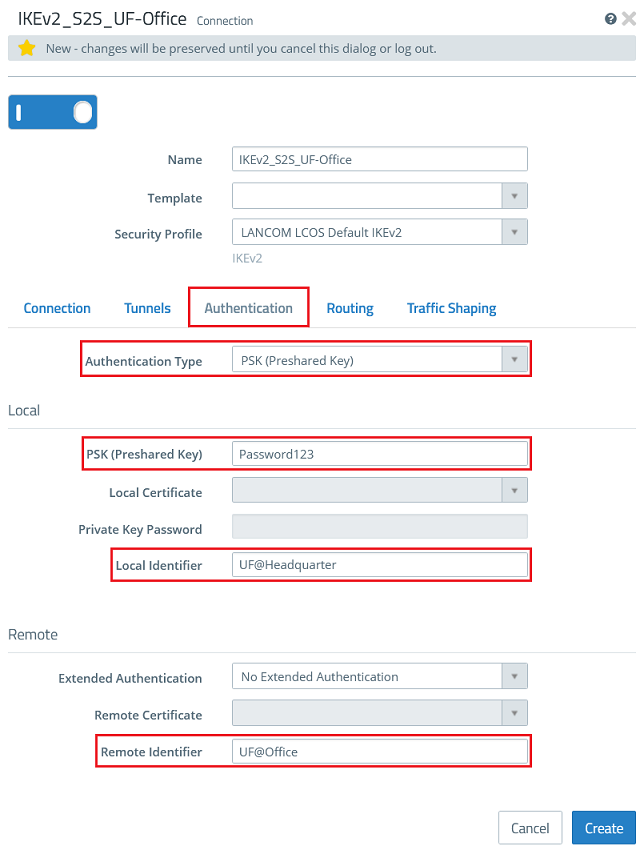
1.1.6 Wechseln Sie in den Reiter Authentifizierung und passen die folgenden Parameter an:
Der Local und Remote Identifier dürfen nicht übereinstimmen! |
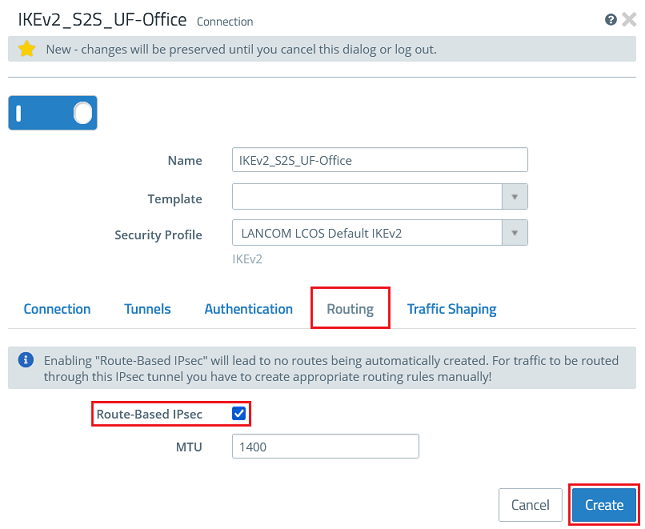
1.1.7 Wechseln Sie in den Reiter Routing und aktivieren die Option Routen-basiertes IPSec. Klicken Sie anschließend auf Erstellen.
| Wiederholen Sie die folgenden Schritte für jedes weitere lokale bzw. entfernte Netzwerk. |
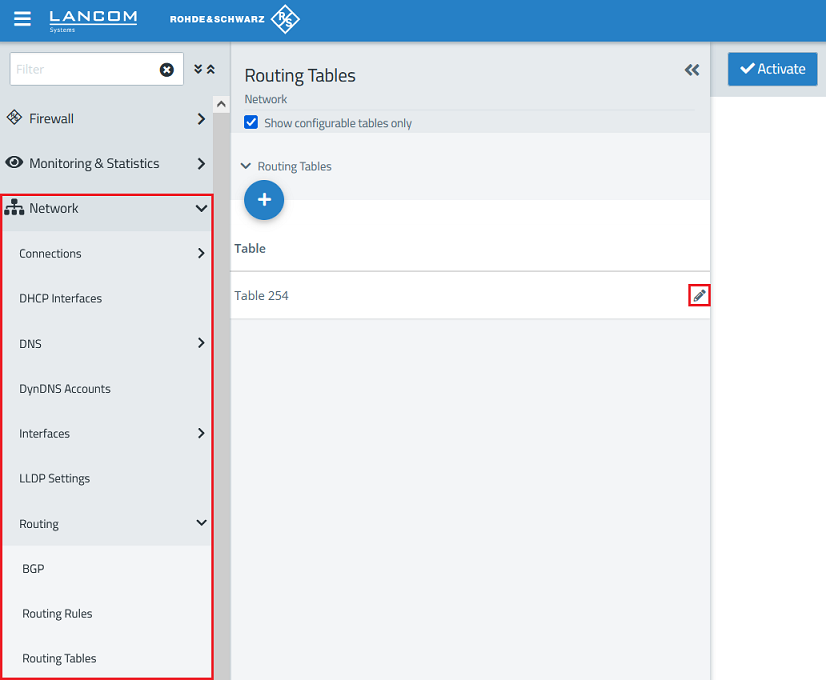


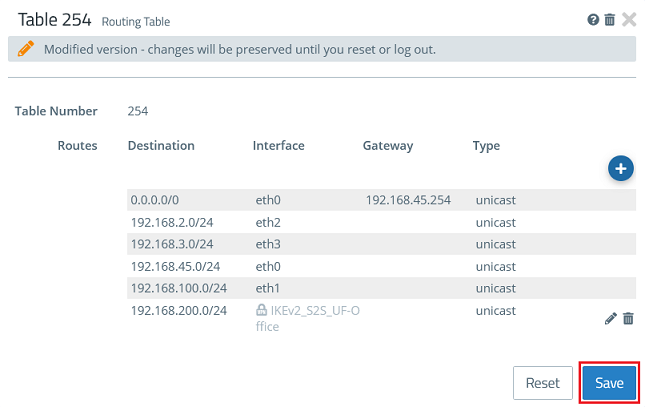
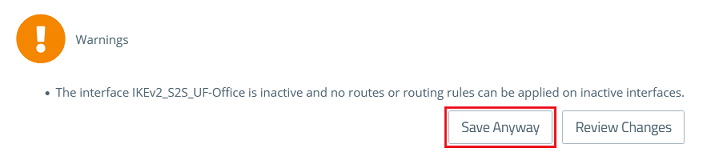

1.3.2 Passen Sie die folgenden Parameter an und klicken auf Erstellen:
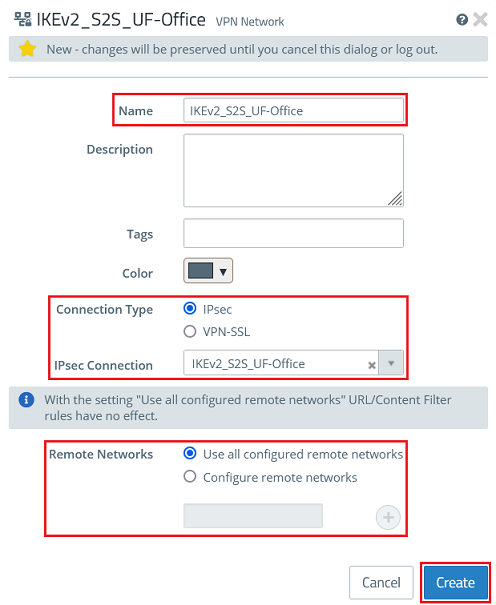
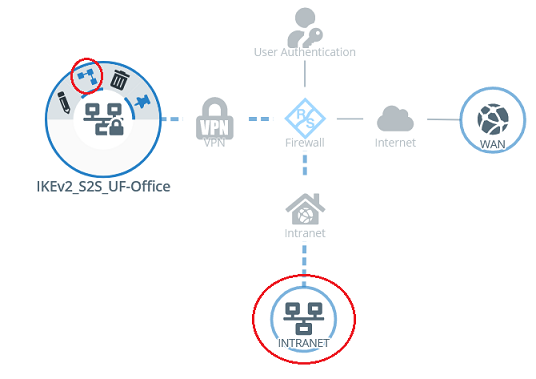
1.3.3 Klicken Sie in dem in Schritt 1.3.2 erstellten VPN-Netzwerk auf das "Verbindungswerkzeug" und klicken anschließend auf das Netzwerk-Objekt für das lokale Netzwerk, mit dem über die VPN-Verbindung kommuniziert werden soll.
| Wiederholen Sie diesen Schritt für jedes weitere Netzwerk, das über die VPN-Verbindung kommunizieren soll. |
1.3.4 Weisen Sie über die "Plus-Symbole" die erforderlichen Protokolle der Verbindung zu und klicken auf Erstellen.
Eine Unified Firewall verwendet eine Deny-All Strategie. Die Kommunikation muss also explizit erlaubt werden. |

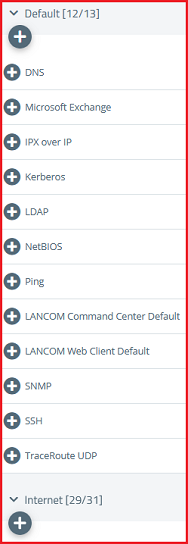
1.3.5 Klicken Sie zuletzt in der Firewall auf Aktivieren, damit die Konfigurations-Änderungen umgesetzt werden.
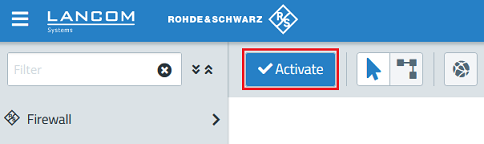
1.3.6 Die Konfigurationsschritte auf der Unified Firewall in der Zentrale sind damit abgeschlossen.
2. Konfigurationsschritte auf der Unified Firewall in der Filiale:
2.1 Konfiguration der VPN-Verbindung auf der Unified Firewall in der Filiale:
2.1.1 Verbinden Sie sich mit der Konfigurationsoberfläche der Unified Firewall und wechseln in das Menü VPN → IPSec → IPSec-Einstellungen.
2.1.2 Aktivieren Sie IPSec über den Schieberegler und klicken anschließend auf Speichern.
2.1.3 Wechseln Sie in das Menü VPN → IPSec → Verbindungen und klicken auf das "Plus-Symbol", um eine neue IPSec-Verbindung zu erstellen.
2.1.4 Passen Sie die folgenden Parameter an:
Wenn Sie eine eigene Vorlage oder ein eigenes Sicherheits-Profil erstellt haben, können Sie diese/s hier ebenfalls verwenden. |
Das vorgefertigte Sicherheits-Profil IKEv2 Suite-B-GCM-256 (RFC 6379) sollte nicht verwendet werden, da sowohl die IKE-, als auch die IPSec-Lifetime (SA-Lebensdauer) auf 0 steht. Dadurch kann es zu Verbindungs-Problemen kommen. |
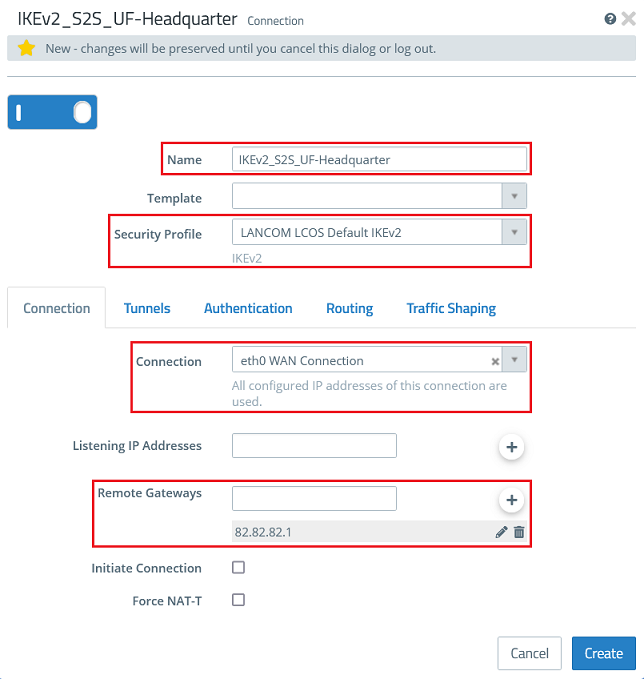
2.1.5 Wechseln Sie in den Reiter Tunnel und passen die folgenden Parameter an:
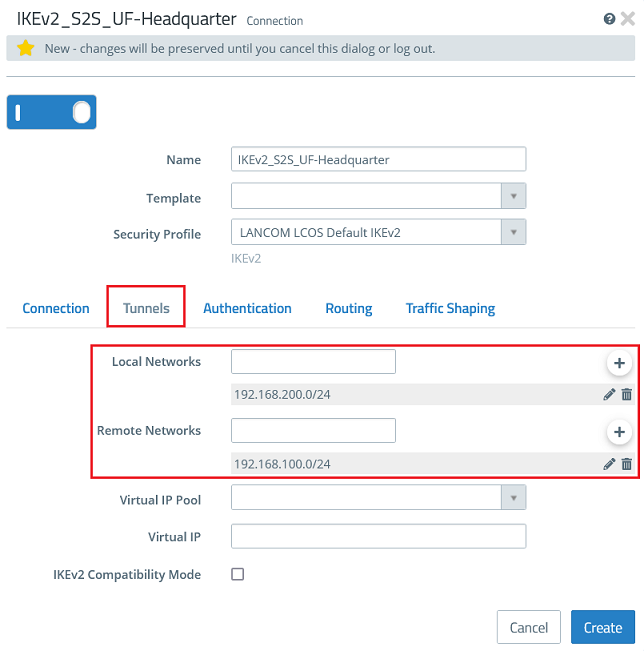
2.1.6 Wechseln Sie in den Reiter Authentifizierung und passen die folgenden Parameter an:
Der Local und Remote Identifier dürfen nicht übereinstimmen! |

2.1.7 Wechseln Sie in den Reiter Routing und aktivieren die Option Routen-basiertes IPSec. Klicken Sie anschließend auf Erstellen.

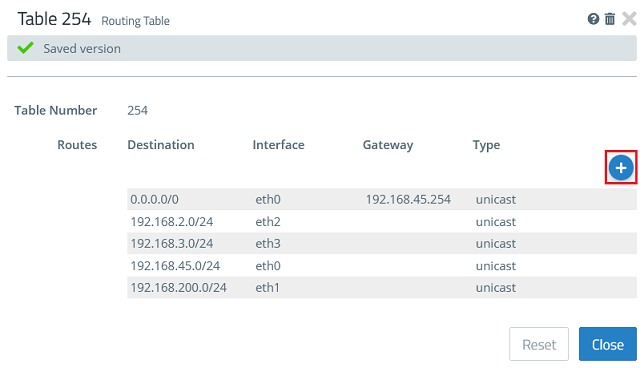

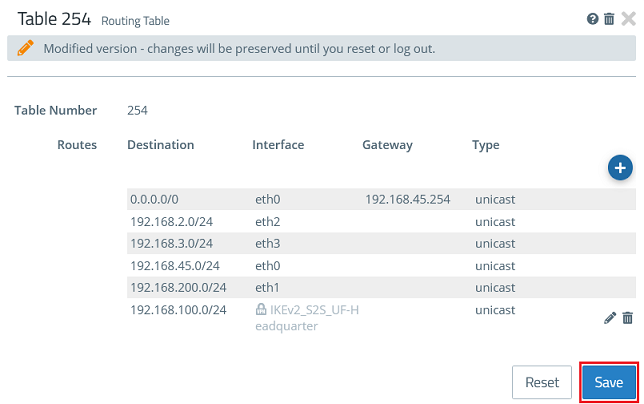

2.3.2 Passen Sie die folgenden Parameter an und klicken auf Erstellen:
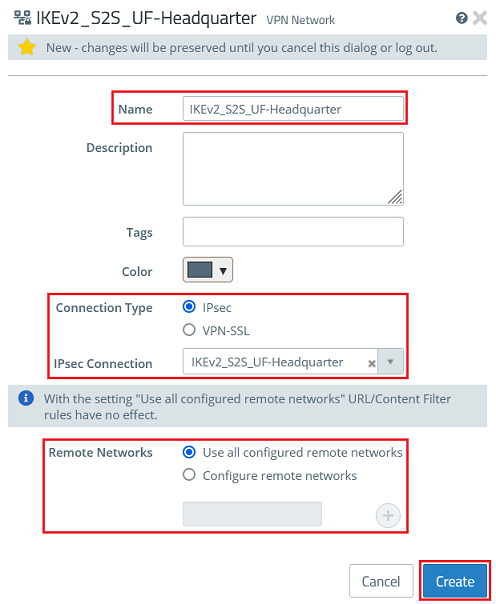
2.3.3 Klicken Sie in dem in Schritt 2.3.2 erstellten VPN-Netzwerk auf das "Verbindungswerkzeug" und klicken anschließend auf das Netzwerk-Objekt für das lokale Netzwerk, mit dem über die VPN-Verbindung kommuniziert werden soll.
Wiederholen Sie diesen Schritt für jedes weitere Netzwerk, in welches die Filiale Zugriff haben soll. |

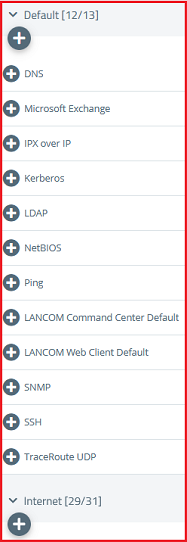
2.3.4 Weisen Sie über die "Plus-Symbole" die erforderlichen Protokolle der Verbindung zu und klicken auf Erstellen.
Eine Unified Firewall verwendet eine Deny-All Strategie. Die Kommunikation muss also explizit erlaubt werden. |
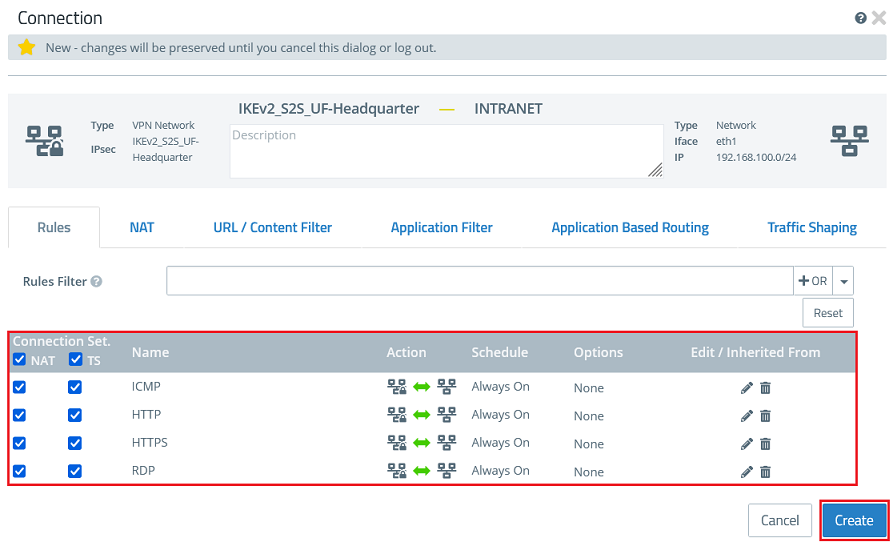
2.3.5 Klicken Sie zuletzt in der Firewall auf Aktivieren, damit die Konfigurations-Änderungen umgesetzt werden.
2.3.6 Die Konfigurationsschritte auf der Unified Firewall in der Filiale sind damit abgeschlossen.