Beschreibung:

In diesem Artikel wird beschrieben, wie auf einem WLC-Cluster der Config-Sync zur Konfigurations-Synchronisierung eingerichtet werden kann.

Die manuelle Konfiguration des Config-Sync auf einem WLC-Cluster ist nur dann sinnvoll, wenn der WLC-Cluster bereits konfiguriert ist. Bei einer Neu-Konfiguration empfiehlt LANCOM Systems den Setup-Assistenten zu verwenden, da dieser sowohl den WLC-Cluster als auch den Config-Sync einrichtet.

Einrichtung eines WLC-Clusters über den Setup-Assistenten (WLC-Cluster und HA-Cluster)

Voraussetzungen:


Vorgehensweise:

1. Konfigurationsschritte auf dem ersten WLAN-Controller:

1.1 Erstellen eines Zertifikat-Eintrags im SCEP-Client auf dem ersten WLAN-Controller:

1.1.1 Öffnen Sie die Konfiguration des ersten WLAN-Controllers in LANconfig und wechseln in das Menü Zertifikate → SCEP-Client → Zertifikat-Tabelle.
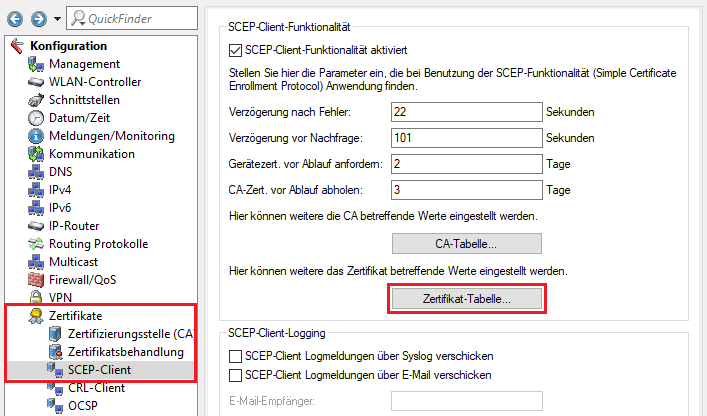
Bildschirmfoto einer technischen Benutzeroberfläche mit verschiedenen Konfigurations- und Netzwerkeinstellungen, einschließlich WLAN-Controller, Routenprotokollen, Zertifikatverwaltung und Kommunikationsoptionen.

1.1.2 Klicken Sie auf Hinzufügen, um einen neuen Eintrag anzulegen.
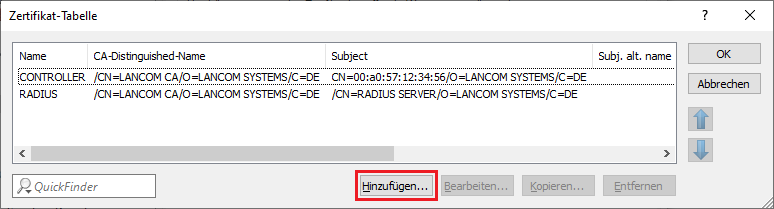
Ein Bildschirmfoto zeigt eine technische Zertifikattabelle, die verschiedene Netzwerkkomponenten wie RADIUS-Server und LANCOM-Systeme detailreich auflistet.

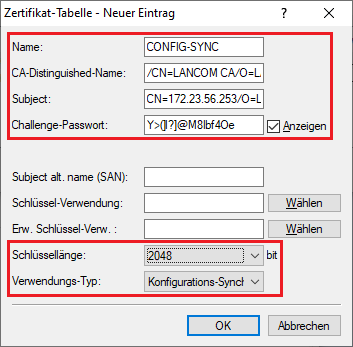
1.2.3 Passen Sie die folgenden Parameter an:
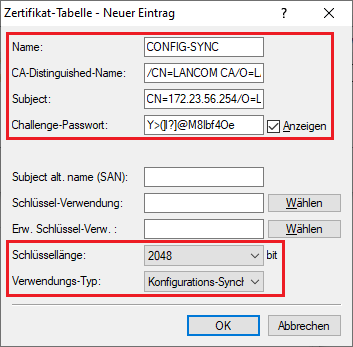
Bildschirmansicht eines technischen Konfigurationsmenüs mit verschiedenen Optionen wie Challenge-Passwort, Schlüssellänge und Verwendungstyp.


1.2 Einrichtung der Konfigurations-Synchronisierung:

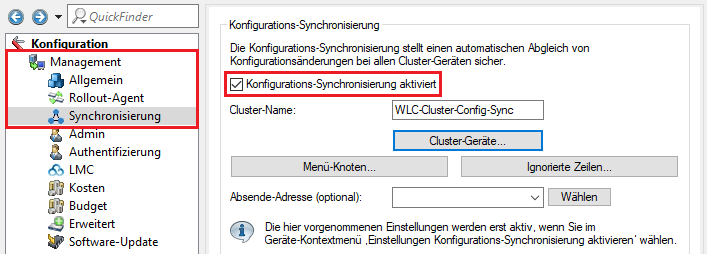
1.2.1 Wechseln Sie in das Menü Management → Synchronisierung und setzen den Haken bei Konfigurations-Synchronisierung aktiv.

Passen Sie bei Bedarf den Cluster-Namen an. In diesem Beispiel wird der Name WLC-Cluster-Config-Sync verwendet.

Bild einer technischen Benutzeroberfläche mit Textelementen zur KonfigurationsSynchronisierung, Authentifizierungsoptionen, Systemupdates und anderen unspezifischen Konfigurationseinstellungen.

1.2.2 Wechseln Sie in das Menü Cluster-Geräte.
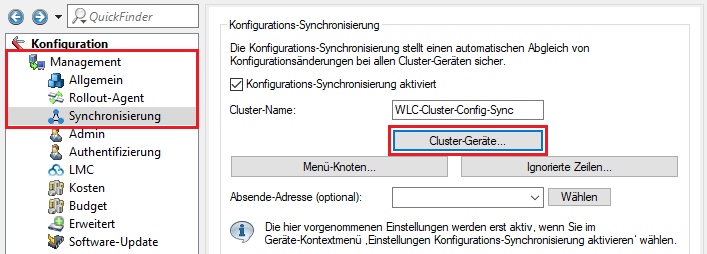
Screenshot einer technischen Benutzeroberfläche zur Konfigurationssynchronisierung, mit verschiedenen Optionen und Einstellungen, einschließlich Abschnitte für ignorierte Zeilen und Updates.

1.2.3 Tragen Sie die IP-Adressen der beiden WLAN-Controller ein.
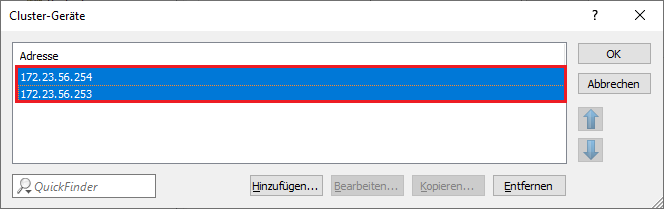
Screenshot einer technischen Benutzeroberfläche mit dem Titel ClusterGerte, inklusive Adressfeld Adresse x und weiteren unidentifizierten Buchstabenkombinationen.

1.2.4 Wechseln Sie in das Menü Management → Synchronisierung → Menü-Knoten.
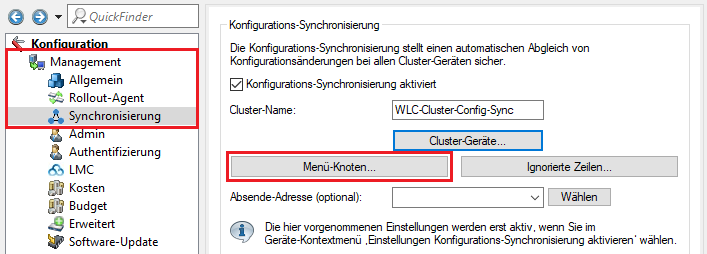
Bildschirmansicht einer technischen Benutzeroberfläche mit Konfigurationseinstellungen und Aktivierungsoptionen für Synchronisierung und Authentifizierung.

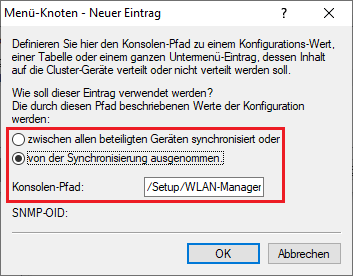
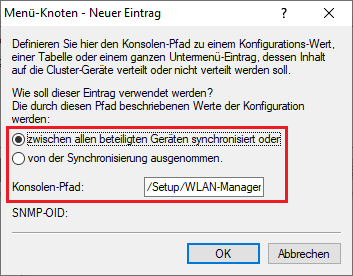
1.2.5 Erstellen Sie zwei neue Einträge über die Schaltfläche Hinzufügen.
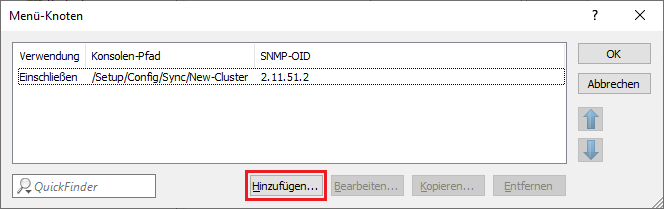
Ein Screenshot eines technischen Konfigurationsmenüs mit Optionen wie 'KonsolenPfad', 'Setup', 'Config', und 'SyncNewCluster' aufgeführt.

Screenshot eines technischen Konfigurationsmenüs mit Optionen zur Synchronisierung zwischen Geräten, einschließlich der Möglichkeit, bestimmte Geräte von der Synchronisation auszunehmen.

Ein Bild eines Konfigurationsmenüs mit verschiedenen unklar gegliederten Optionen und einem Abbrechen-Knopf, das auf technische Einstellungen in einem digitalen Interface hinweist.

1.2.6 Die Tabelle Menü-Knoten muss anschließend wie folgt aussehen.

Screenshot einer technischen Konfigurationsbenutzeroberfläche mit verschiedenen Menüoptionen wie Knoten, WLAN-Management und Systemeinstellungen.

1.2.7 Die Konfigurationsschritte auf dem ersten WLAN-Controller sind damit abgeschlossen. Schreiben Sie die Konfiguration in das Gerät zurück.


2. Konfigurationsschritte auf dem zweiten WLAN-Controller:

1.1 Erstellen eines Zertifikat-Eintrags im SCEP-Client auf dem zweiten WLAN-Controller:

2.1.1 Öffnen Sie die Konfiguration des zweiten WLAN-Controllers in LANconfig und wechseln in das Menü Zertifikate → SCEP-Client → Zertifikat-Tabelle.

Bildschirmansicht einer technischen Benutzeroberfläche mit verschiedenen Konfigurationseinstellungen und Protokollen, einschließlich WLAN-Controller, Zertifikatsbehandlung, Schnittstellensteuerung und IP-Routing-Protokolle.

2.1.2 Klicken Sie auf Hinzufügen, um einen neuen Eintrag anzulegen.

Das Bild zeigt ein technisches Zertifikat mit einer Tabelle, die verschiedene System- und Servernamen wie JOLANCOMSYSTEMS und RADIUSSERVER neben dem Namen CADistnguishedtame Subject auflistet.

2.2.3 Passen Sie die folgenden Parameter an:

Bildschirmfoto einer technischen Benutzeroberfläche mit unklaren Textelementen, inklusive der Titel Subject CNOL und ChallengePasswort sowie weiterer fragmentarischer Begriffe.


2.2 Einrichtung der Konfigurations-Synchronisierung:

2.2.1 Wechseln Sie in das Menü Management → Synchronisierung und setzen den Haken bei Konfigurations-Synchronisierung aktiv.

Passen Sie bei Bedarf den Cluster-Namen an. In diesem Beispiel wird der Name WLC-Cluster-Config-Sync verwendet.

Bildschirmansicht eines technischen Konfigurationsmenüs mit Optionen für Synchronisierung, Benutzerauthentifizierung und spezifische Softwareeinstellungen, einschließlich einer Ansicht für ignorierte Zeilen und systembezogene Updates.

2.2.2 Wechseln Sie in das Menü Cluster-Geräte.

Screenshot einer technischen Benutzeroberfläche für Konfigurations-Synchronisierung, einschließlich verschiedener Menüpunkte und Optionen zur Anpassung der Einstellungen.

2.2.3 Tragen Sie die IP-Adressen der beiden WLAN-Controller ein.

Screenshot der Benutzeroberfläche einer technischen Konfiguration mit der Bezeichnung ClusterGerte und einer Adresse.

2.2.4 Wechseln Sie in das Menü Management → Synchronisierung → Menü-Knoten.

Das Bild zeigt eine komplexe technische Benutzeroberfläche mit verschiedenen Konfigurationseinstellungen, Aktivierungsoptionen für Synchronisierung und Authentizierungsmerkmale, sowie Bereiche für Kostenmanagement und erweiterte Optionen.

2.2.5 Erstellen Sie zwei neue Einträge über die Schaltfläche Hinzufügen.
Bildschirmfoto einer technischen Benutzeroberfläche mit einem Menüpunkt MeniKnoten x und Optionen für Verwendung eines Konsolenpfads sowie Einstellungen für die Konfiguration und Synchronisation eines neuen Clusters.

Screenshot eines Konfigurationsmenüs mit Optionen zum Hinzufügen eines neuen Eintrags, Synchronisationseinstellungen zwischen verschiedenen Geräten und Ausschlussmöglichkeiten von der Synchronisation.

Ein Bildschirmfoto eines Konfigurationsmenüs mit unvollständigem Text und Optionen wie 'Neuer Eintrag', 'Korsett', und 'Abbrechen', die auf Optionen zur Synchronisation zwischen verschiedenen Geräten hinweisen könnten.

2.2.6 Die Tabelle Menü-Knoten muss anschließend wie folgt aussehen.
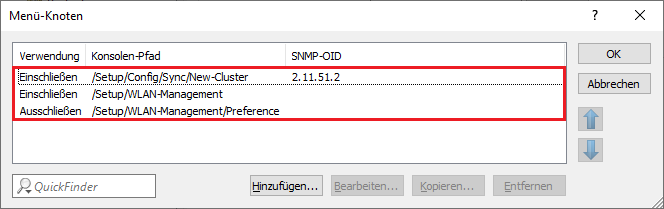
Bild eines technischen Benutzeroberflächenmenüs mit verschiedenen Optionen wie Netzwerkeinstellungen, Konfiguration und WLAN-Management.

2.2.7 Die Konfigurationsschritte auf dem zweiten WLAN-Controller sind damit abgeschlossen. Schreiben Sie die Konfiguration in das Gerät zurück.


3. Aktivieren des Config-Sync:

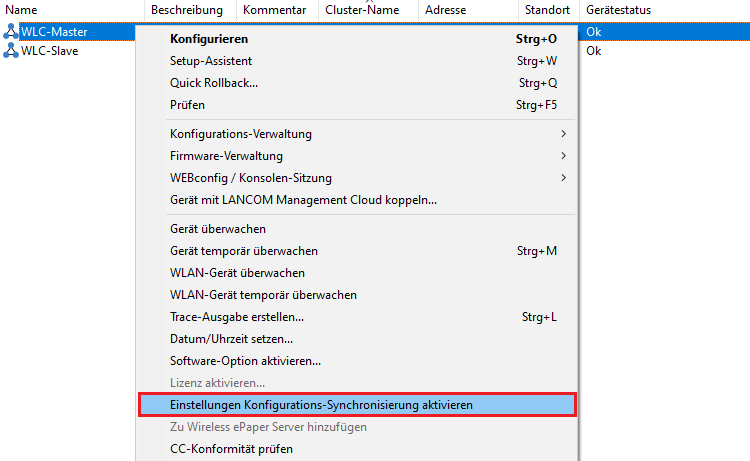
Wählen Sie in LANconfig den WLAN-Controller aus, dessen Konfiguration auf die anderen Cluster-Mitglieder vereilt werden soll (in diesem Beispiel der WLC-Master), führen einen Rechtsklick auf dem Gerät aus und wählen im Kontextmenü die Option Einstellungen Konfigurations-Synchronisierung aktivieren aus.

Alternativ können Sie die Synchronisierung auch über den Konsolen-Befehl do /Status/Config/Sync/New-Cluster/Launch anstoßen.

Bildschirmansicht einer technischen Benutzeroberfläche oder eines Konfigurationsmenüs mit verschiedenen Schaltflächen und Einstellungen, darunter Konnektivitätsoptionen und temporäre Netzwerkoptionen, ohne Angabe spezifischer Gerätekategorien.


Vielen Dank für Ihr Feedback! Konstruktive Vorschläge zur Verbesserung unserer Knowledge Base oder Anregungen zu neuen Artikeln können Sie uns auch per E-Mail an knowledgebase@lancom.de senden.