In diesem Artikel wird beschrieben, wie der Cloud-managed Hotspot mit einem externen Captive Portal (z.B. der Frederix Hotspot) in der LMC konfiguriert wird.
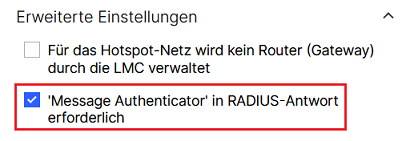
Um das Ausnutzen der Blast-RADIUS Sicherheitslücke zu verhindern, setzt die LMC in der Standard-Einstellung den Message-Authenticator voraus (diese Option befindet sich in dem Konfigurations-Dialog Hotspot-Netz erstellen in den Erweiterten Einstellungen, wenn ein externes Captive-Portal verwendet wird). Der RADIUS-Server muss daher so konfiguriert werden, dass dieser in seinen Antworten den Message-Authenticator verwendet.
|
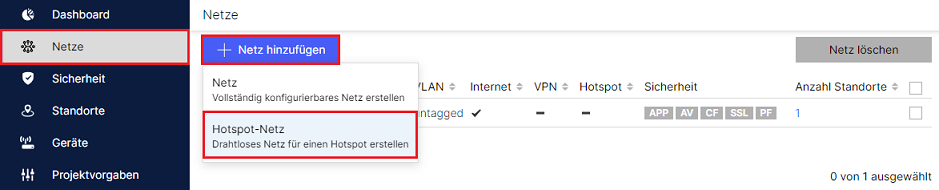
1. Wechseln Sie in der LMC in das Menü Netze und klicken auf Netz hinzufügen → Hotspot-Netz.
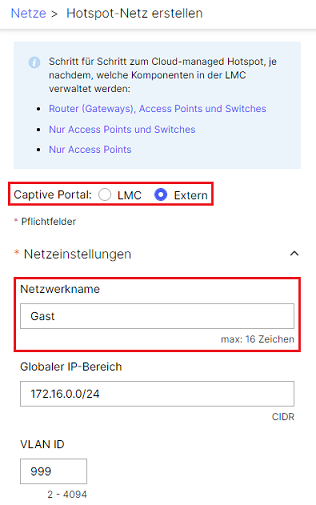
2. Passen Sie die folgenden Parameter an:
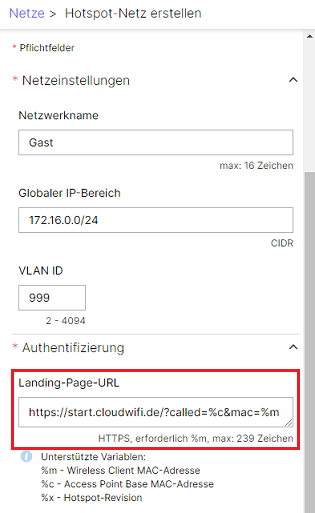
3. Klappen Sie den Bereich Authentifizierung aus und geben Sie bei Landing-Page-URL die URL des externen Captive Portals an.
Die Variable %m muss in der URL angegeben werden. |
4. Klicken Sie bei RADIUS-Server auf Hinzufügen.
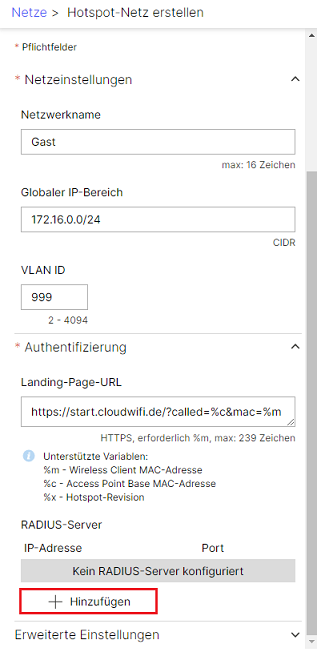
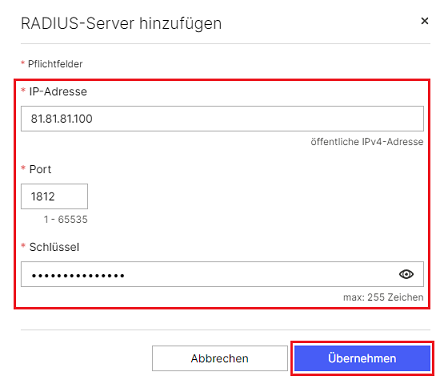
5. Passen Sie die folgenden Parameter an und klicken auf Übernehmen:
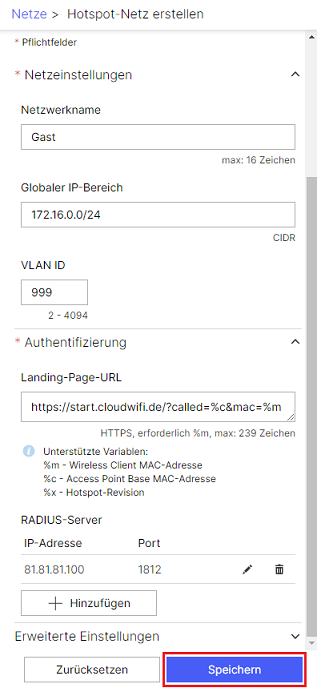
6. Klicken Sie abschließend auf Speichern.
7. Gehen Sie zur weiteren Konfiguration (u.A. Zuweisung des Netzwerks zum Standort, Ausrollen der Konfiguration) wie in den folgenden Knowledge Base Artikeln beschrieben vor (abhängig von Ihrem Szenario):
|