In diesem Artikel wird beschrieben, wie eine MAC-Authentifizierung mit Dynamic-VLAN auf einem LANCOM Router per RADIUS konfiguriert werden kann.
1. Öffnen Sie die Konfiguration des Routers in LANconfig und wechseln in das Menü Schnittstellen → 802.1X → RADIUS-Server.
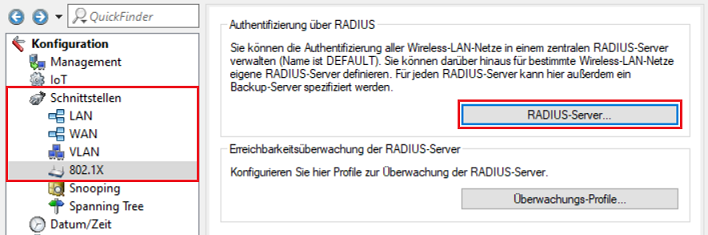
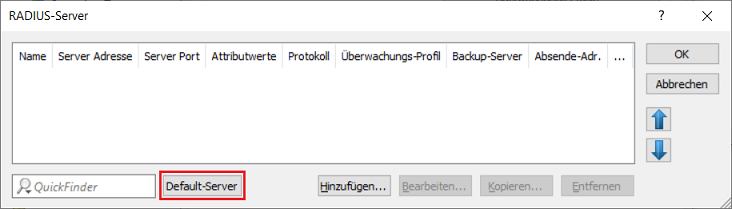
2. Klicken Sie auf die Schaltfläche Default-Server, um einen Eintrag für den RADIUS-Server anzulegen.
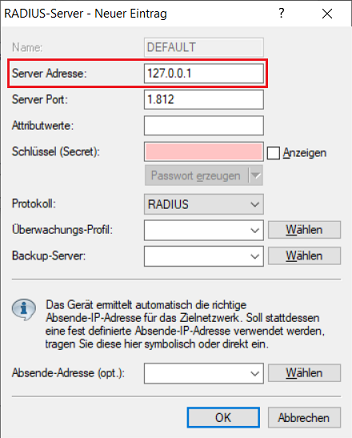
3. Hinterlegen Sie als Server-Adresse die Loopback-Adresse 127.0.0.1. Dadurch wird der im Router integrierte RADIUS-Server verwendet.
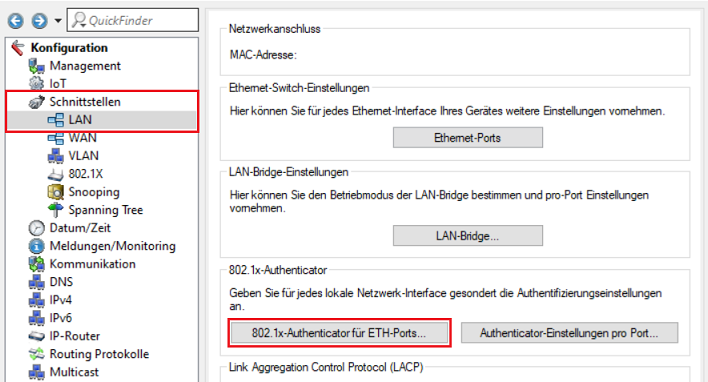
4. Wechseln Sie in das Menü Schnittstellen → LAN → 802.1x-Authenticator für ETH-Ports.
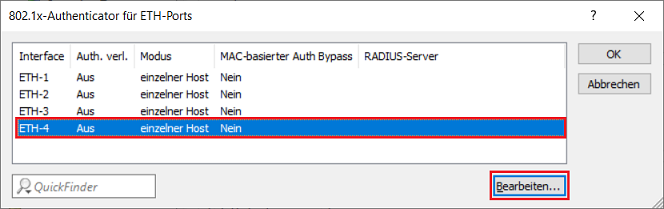
5. Wählen Sie das physikalische Ethernet-Interface aus, an dem das zu authentifizierende Gerät angeschlossen wird (in diesem Beispiel ETH-4) und klicken auf Bearbeiten.
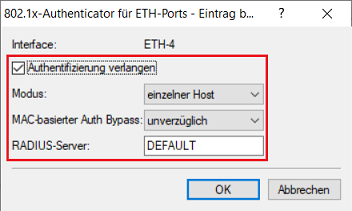
6. Passen Sie die folgenden Parameter an:
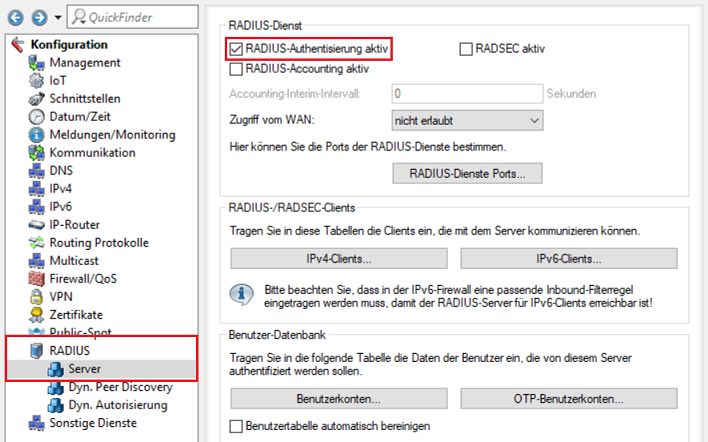
7. Wechseln Sie in das Menü RADIUS → Server und aktivieren die Checkbox bei RADIUS-Authentisierung aktiv.
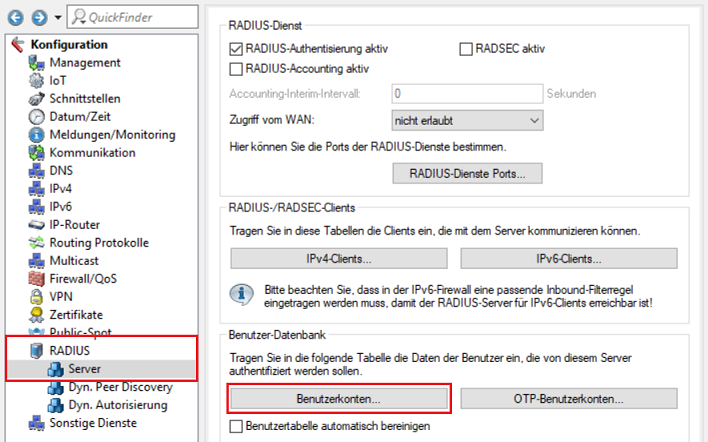
8. Wechseln Sie in das Menü RADIUS → Server → Benutzerkonten.
9. Erstellen Sie einen neuen Eintrag und passen die folgenden Parameter an:
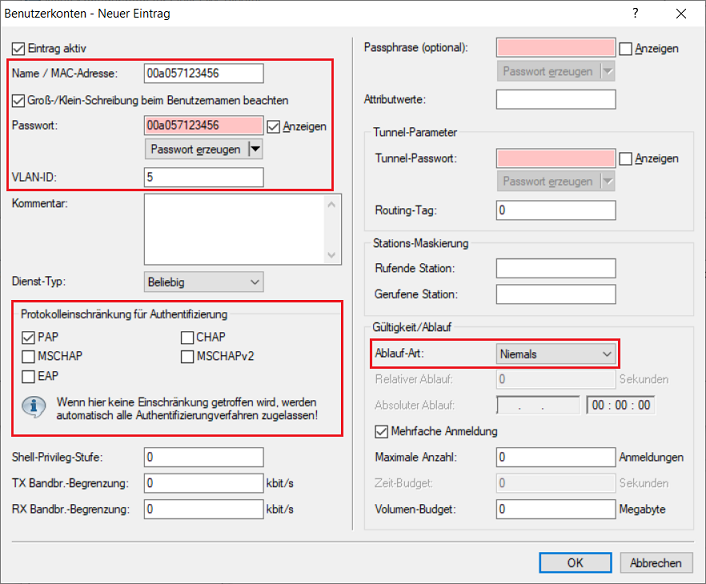
10. Die Konfiguration ist damit abgeschlossen. Schreiben Sie die Konfiguration in den Router zurück.