SPLA ist für vFirewalls mit mindestens LCOS FX 11.1RU2 oder LCOS FX-I 1.2RU1 verfügbar. Dieser Artikel enthält Hinweise zur Auswahl der richtigen Lizenz und erläutert einige spezielle Szenarien, die nicht auf Hardware-Appliances zutreffen.
Um SPLA nutzen zu können, müssen Sie dieses zunächst für Ihr LMC-Projekt aktivieren. Falls dies noch nicht geschehen ist, setzen Sie sich bitte mit dem für Sie zuständigen LANCOM-Vertriebsmitarbeiter in Verbindung. |
LANCOM vFirewalls unterscheiden sich von Hardware-Appliances dadurch, dass der Anwender der Appliance so viele oder so wenige Hardware-Ressourcen zuweisen kann, wie er benötigt.
Die Lizenz für eine vFirewall muss so gewählt werden, dass sie zu den verfügbaren Ressourcen der zugrunde liegenden VM passt.
| Wenn die zugrunde liegende VM mehr Ressourcen bietet, als die ausgewählte Lizenz erlaubt, wird die Lizenz abgelehnt. |
Die folgende Tabelle zeigt, wie viele Ressourcen eine VM für eine bestimmte vFirewall-Größe anbieten kann.
| Die Werte dienen der Verdeutlichung. Die verbindlichen Werte entnehmen Sie bitte der aktuellen Preisliste oder der LMC-Benutzeroberfläche. |
Ressource | vFirewall- S | vFirewall- M | vFirewall- L | vFirewall- XL |
maximale CPU-Kerne | 1 | 2 | 4 | 16 |
maximales RAM [GB] | 4 | 8 | 16 | 64 |
maximale Benutzer | 20 | 100 | 200 | 500 |
maximale VLANs | 16 | 32 | 64 | 256 |
|
1. Öffnen Sie die Gerätedetailseite in der LMC und klicken Sie auf die Registerkarte Übersicht.
2. Klicken Sie in der Registerkarte Lizenz-Info auf die Schaltfläche Lizenz auswählen.
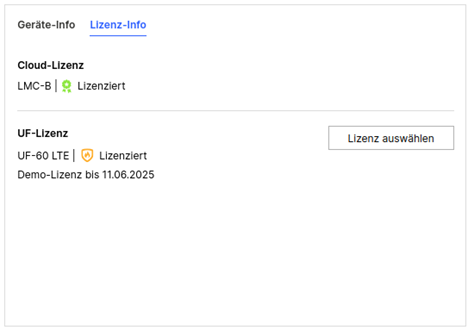
3. Sie werden nun aufgefordert, die gewünschte vFirewall-Lizenzgröße auszuwählen.
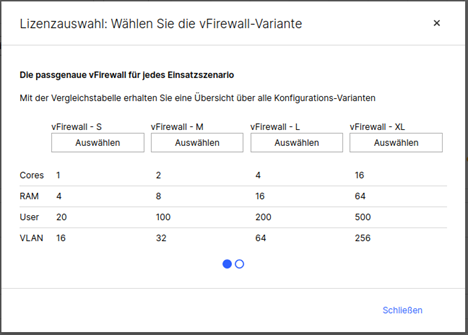
4. Um eine Lizenzgröße auszuwählen, klicken Sie in der entsprechenden Spalte auf die Schaltfläche Auswählen.
In diesem positiven Beispiel sind die Spezifikationen der VM folgendermaßen:
Schauen Sie in der oben angegebenen Tabelle nach, um die richtige Lizenz zu finden.
Wir beginnen auf der linken Seite mit einer vFirewall-S, der günstigsten Lizenz.


In diesem negativen Beispiel sind die Spezifikationen der VM folgendermaßen:
Wenn Sie die Lizenz vFirewall-S auswählen würden, erlaubte die Lizenz nur den Betrieb der Firewall auf VMs, die nicht mehr als einen CPU-Kern und nicht mehr als 4 GB RAM haben.
Die VM bietet jedoch mehr Ressourcen und die vFirewall wird die Lizenz ablehnen (siehe folgende Abbildung). Um die zusätzliche VM-Leistung zu nutzen, müssen Sie eine größere Lizenz erwerben.
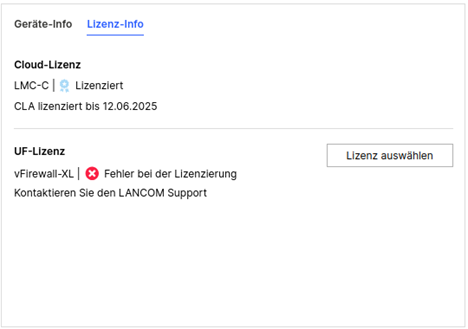
Im Falle einer Ablehnung können Sie auch das Systemprotokoll der vFirewall überprüfen. Sie sollten einen Protokolleintrag finden, der das Problem beschreibt, etwa

oder

Wenn Sie eine Lizenz ausgewählt haben, die nicht groß genug ist, können Sie jederzeit zum Lizenzauswahlfenster in der LMC zurückkehren, um eine geeignete Lizenz auszuwählen.
Ein Vorteil der Verwendung einer VM als Host für Ihre vFirewall ist die Möglichkeit, Ihre Konfiguration an den tatsächlichen Ressourcenbedarf anzupassen. SPLA macht dies noch einfacher, indem es eine flexible Abrechnung und eine schnelle und einfache Bereitstellung von Lizenzdateien bietet.
Wenn Sie die Hardware Ihrer VM ändern, müssen Sie jedoch besondere Sorgfalt walten lassen, um Unterbrechungen durch die oben genannten Einschränkungen zu vermeiden.
Das erforderliche Verfahren hängt davon ab, ob Sie Ihre VM aufrüsten (mehr Ressourcen zuweisen) oder herabstufen (weniger Ressourcen zuweisen) möchten.
Durch das Hinzufügen von Ressourcen zu Ihrer VM würde die Lizenz aufgrund der zu Beginn dieses Artikels erwähnten Größenbeschränkungen ungültig. Nach dem Starten der vFirewall mit den zusätzlichen CPU-Kernen oder mehr RAM würde die bestehende Lizenz abgelehnt.
Befolgen Sie diese Schritte, um solche Probleme zu vermeiden:
Das Entfernen zusätzlicher Ressourcen ist weniger problematisch, da Ihre Lizenz den Betrieb auch immer mit weniger Ressourcen als zuvor erlaubt. Dennoch möchten Sie nicht mehr als nötig zahlen.
Befolgen Sie diese Schritte, um Probleme zu vermeiden:
Die vFirewall ist derzeit folgendermaßen konfiguriert:
Es sollen weitere 8 GB RAM hinzugfügt werden, so dass insgesamt 16 GB RAM fur Verfügung stehen.
Gehen Sie folgendermaßen vor:
1. Auf dem Lizenzauswahlbildschirm in der LMC finden Sie die kleinste vFirewall-Variante, welche die Anforderungen des neuen Ressourcenlayouts erfüllt.
2. Wählen Sie daher die Lizenz vFirewall-L.
3. Warten Sie kurz, bis die gewählte Lizenz angewendet wurde und fahren Sie die vFirewall dann herunter.
4. Erhöhen Sie nun das RAM der VM auf 16 GB.
5. Starten Sie anschließend die vFirewall.
Die vFirewall ist derzeit folgendermaßen konfiguriert:
Es ist Sommerzeit und die Mitarbeitenden sind im Urlaub. Die vFirewall benötigt also momentan keine 16 GB RAM. 8 GB RAM reichen für ein paar Wochen aus.
Der Arbeitsspeicher soll also um 8 GB reduziert werden. Gehen Sie folgendermaßen vor:
1. Fahren Sie die vFirewall herunter.
2. Reduzieren Sie nun das RAM der VM auf 8 GB.
3. Starten Sie anschließend die vFirewall.
4. Öffnen Sie den Lizenzauswahlbildschirm in der LMC und suchen die kleinste vFirewall-Variante, welche die Anforderungen des neuen Ressourcenlayouts erfüllt.
In diesem Fall wäre das die Lizenz vFirewall-M, da diese 2 CPU-Kerne und 8 GB RAM erlaubt. Da nur 2 CPU-Kerne verwendet und der RAM-Speicher reduziert wurde, liegen die Systemeigenschaften innerhalb der Grenzen für eine vFirewall-M.
5. Wählen Sie die Lizenz vFirewall-M aus.
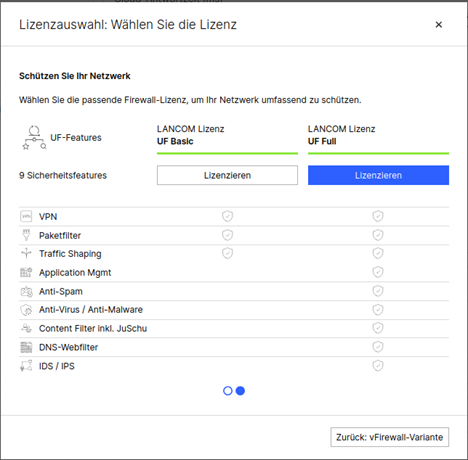
Es kann vorkommen, dass der Lizenzauswahlbildschirm in der LMC bereits die Werte anzeigt, die Sie anwenden möchten (vFirewall-Größe und Lizenzvariante), und ein erneutes Anklicken dieser Werte keinen Lizenz-Rollout auf Ihr Gerät auslöst.
Wenn Sie jedoch einen sofortigen Lizenz-Rollout auf Ihr Gerät durchführen möchten, müssen Sie temporär eine andere Lizenzvariante wählen (z.B. "Basic" statt "Full") und anschließend wieder zur gewünschten Variante wechseln.
|