Beschreibung:
Das LCOS bietet zur Analyse von verschiedensten Fehlerbildern die Möglichkeit an, Traces zu erstellen, um die Abläufe nachvollziehen zu können. Über den LANtrace kann die Analyse vergleichsweise einfach erfolgen, da vorgefertigte Trace-Konfiguration in der Knowledge Base und durch den LANCOM Support bei Bedarf zur Verfügung gestellt werden.
Kann der LANtracer nicht verwendet werden (etwa weil kein Windows verwendet wird), können die Traces auch per Konsole erstellt werden.
In diesem Artikel wird beschrieben, wie Traces auf der Konsole per SSH erstellt werden können.
Mit dem Befehl trace ? wird diese Hilfe auf der Konsole ausgegeben.
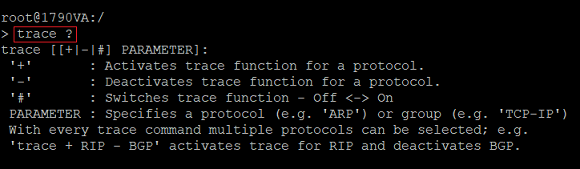
Der Trace-Befehl setzt sich wie folgt zusammen:
trace <Key> <Trace-Parameter>
| Key | Beschreibung |
|---|
| + | Aktiviert den Trace | | - | Deaktiviert den Trace | | # | Umschalter; aktiviert den Trace und deaktiviert diesen bei erneuter Ausführung wieder |
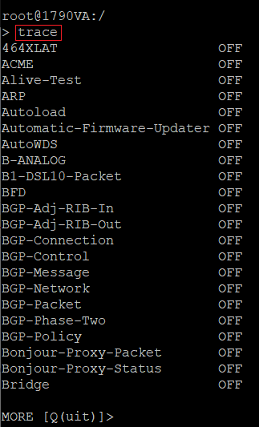
Eine Liste der unterstützten Trace-Parameter Ihres Gerätes können Sie mit dem Befehl trace einsehen.
Traces können über das @ Zeichen gefiltert werden: | Trace-Filter | Beschreibung |
|---|
| <Leerzeichen> | ODER-Verknüpfung - Die Trace-Ausgabe erfolgt bei jedem Teil-Filter in der Kette. Bei trace # IP-Router @ 192.168.1.10 192.168.10.20 werden also Meldungen ausgegeben, die entweder die IP-Adresse 192.168.1.10 oder 192.168.10.20 enthalten. | | + | UND-Verknüpfung - Die Trace-Ausgabe erfolgt nur, wenn alle Kriterien erfüllt sind. Bei trace # IP-Router @ +192.168.1.10 +192.168.10.20 werden also nur Meldungen ausgegeben, die sowohl die IP-Adresse 192.168.1.10 als auch 192.168.10.20 enthalten. | | - | NICHT-Verknüpfung - Die Trace-Ausgabe erfolgt nicht für den ausgeschlossenen Parameter. Bei trace # IP-Router @ +192.168.1.10 -192.168.10.20 werden also nur Meldungen ausgegeben, die die IP-Adresse 192.168.1.10 enthalten, nicht aber Meldungen mit der IP-Adresse 192.168.10.20. | | " | Die Ausgabe muss exakt dem angegebenen String entsprechen. Bei trace # IP-Router @ "port: 443" werden nur Meldungen ausgegeben, die diesen String enthalten. Die Anführungszeichen müssen hier aufgrund des Leerzeichens verwendet werden. |
|
Voraussetzung:
- Beliebiger SSH-Client (z.B. PuTTY)
Vorgehensweise:
Die in diesem Artikel beschriebene Vorgehensweise wird anhand des SSH-Clients PuTTY beschrieben. Für andere SSH-Clients gelten die Schritte analog. |
1. Konsolen-Ausgaben im SSH-Client in einer Text-Datei mitloggen (optional):
Werden die Trace-Ausgaben schnell sehr groß oder sollen die Trace-Ausgaben zu einem späteren Zeitpunkt analysiert werden, ist es sinnvoll die Ausgaben in einer Text-Datei zu protokollieren. |
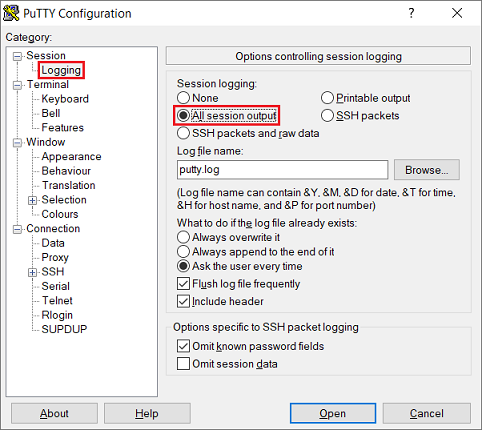
Wechseln Sie in den Reiter Logging und wählen unter Session logging die Option All session output aus, damit alle Ausgaben auf der Konsole in der Log-Datei festgehalten werden. Bei Bedarf können Sie unter Log file name auch den Datei-Namen anpassen und den Speicher-Ort ändern.
2. Nachgehaltene Zeilen im SSH-Client anheben (optional):
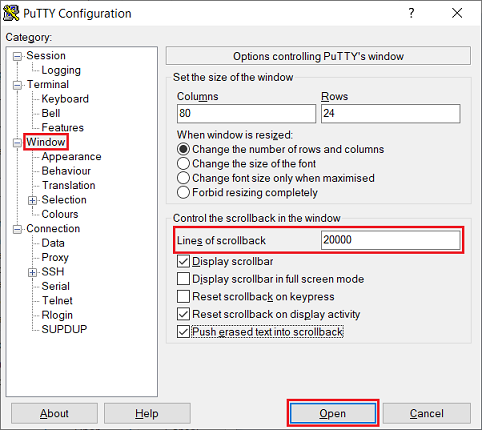
In der Standard-Einstellung hält PuTTY lediglich 2000 Zeilen nach. Bei Ausführung von Konsolen-Befehlen mit sehr umfangreichen Konsolen-Ausgaben führt dies dazu, dass die Ausgabe mittdendrin abgeschnitten wird. Bei länger laufenden Traces werden immer die aktuellen Ausgaben angezeigt, dafür aber die ersten Zeilen nach und nach überschrieben. Daher muss das Limit an nachgehaltenen Zeilen angehoben werden. |
Wechseln Sie in den Reiter Window und geben bei Lines of scrollback mindestens den Wert 20000 ein.
3. Konsolen-Sitzung per SSH auf dem Gerät starten:
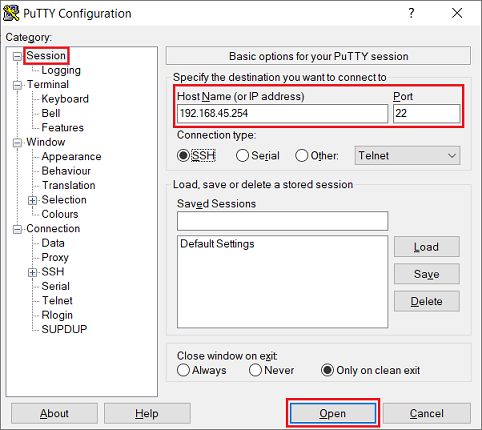
3.1 Geben Sie in PuTTY im Reiter Session in dem Feld Host Name (or IP address) die IP-Adresse oder den DNS-Namen des Gerätes ein und passen bei Bedarf den Port an. Klicken Sie anschließend auf Open.
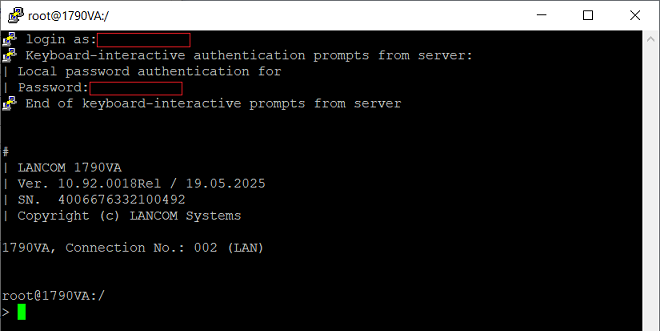
3.2 Geben Sie zuerst den Benutzernamen ein (login as) und bestätigen diesen mit <Enter>. Geben Sie anschließend das Geräte-Passwort ein (Password) und bestätigen dieses ebenfalls mit <Enter>.
Der Benutzername und das Passwort werden auf der Konsole nicht angezeigt. Soll der Login mit dem Benutzer root erfolgen, kann der Benutzer leergelassen und mit <Enter> bestätigt werden. Dadurch wird implizit der Benutzer root verwendet. |
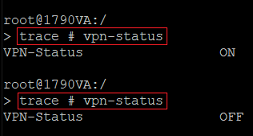
3.3 Geben Sie den gewünschten Trace-Befehl ein, z.B. trace # vpn-status.
Da in diesem Beispiel der Umschalter # verwendet wird, kann der Trace mit dem gleichen Befehl auch wieder beendet werden. |
Erstellung von Traces analog zu vorgefertigten Trace-Konfigurationen:
Bei der Erstellung von Traces müssen neben den eigentlichen Trace-Parametern in der Regel noch die zugehörigen Status-Tabellen ausgelesen werden.
Troubleshooting-Artikel mit vorgefertigten Trace-Konfigurationen: |
Beispiel anhand der Trace-Konfiguration "WLAN-Einwahl":
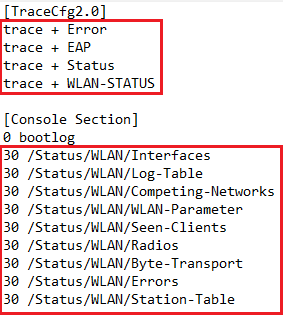
Es ist sinnvoll, zuerst die Status-Tabellen abzufragen und anschließend die Trace-Parameter. Der Bootlog wird hier nicht benötigt. Bei Bedarf kann dieser separat ausgelesen werden. |
Auslesen der Status-Tabellen:
- Sollen die Status-Tabellen periodisch ausgelesen werden, müssen diese in einer Befehls-Kette zusammengefasst werden. Bei Eingabe der einzelnen Befehle wird ansonsten das periodische Auslesen von vorher abgefragten Status-Tabellen wieder abgebrochen (durch EIngabe der <Enter> Taste).
- Um Tabellen periodisch auszulesen, kann der Befehl repeat <x> verwendet werden, wobei x die Zeit in Sekunden zwischen den Intervallen darstellt. Dieser Befehl muss am Anfang der Befehlskette eingegeben werden.
- Vor jeden Tabellen-Pfad muss der Befehl ls gesetzt werden.
- Die Teil-Befehle zum Auslesen einer Status-Tabelle müssen jeweils durch <Leerzeichen>;<Leerzeichen> voneinander getrennt werden.
Daraus resultiert dann die folgende Befehls-Kette:
repeat 30 ls /Status/WLAN/Interfaces ; ls /Status/WLAN/Log-Table ; ls /Status/WLAN/Competing-Networks ; ls /Status/WLAN/WLAN-Parameter ; ls /Status/WLAN/Seen-Clients ; ls /Status/WLAN/Radios ; ls /Status/WLAN/Byte-Transport ; ls /Status/WLAN/Errors ; ls /Status/WLAN/Station-Table
Auslesen der Trace-Parameter:
- Es ist empfehlenswert den Key # zu verwenden (Umschalter). Dadurch können die Traces mit dem gleichen Befehl auch wieder angehalten werden.
- Trace-Befehle können jeweils durch ein <Leerzeichen> voneinander getrennt aneinandergereiht werden. Es handelt sich dabei um eine ODER-Verknüpfung, sodass Trace-Meldungen für jeden angegeben Trace-Parameter ausgegeben werden.
Daraus resultiert dann die folgende Befehls-Kette:
trace # Error EAP Status WLAN-STATUS
Kopierte Befehls-Ketten können per Rechtsklick in PuTTY eingefügt werden. Nach Bestätigung per <Enter> werden diese ausgeführt. |


  Vielen Dank für Ihr Feedback! Konstruktive Vorschläge zur Verbesserung unserer Knowledge Base oder Anregungen zu neuen Artikeln können Sie uns auch per E-Mail an knowledgebase@lancom.de senden. |
|
