WireGuard ist ein einfaches und schlankes VPN-Protokoll, das insbesondere auf Benutzerfreundlichkeit, Geschwindigkeit und ein minimalistisches Design ausgelegt ist. Im Gegensatz dazu handelt es sich bei IKEv2/IPSec um ein von der IETF standardisiertes Protokoll mit zahlreichen Erweiterungen und hoher Flexibilität, was jedoch auch eine erhöhte Komplexität mit sich bringt. IKEv2/IPSec bietet Krypto-Agilität, das heißt, die eingesetzten Verschlüsselungsverfahren sind frei wählbar und werden während der Verbindung ausgehandelt. Bei WireGuard hingegen sind der Schlüsselaustausch mittels Curve25519 sowie die Verschlüsselung mittels ChaCha20-Poly1305 fest vorgegeben. Die Authentifizierung erfolgt ausschließlich über Public-/Private-Key, während IKEv2/IPSec verschiedene Methoden wie Preshared-Key, Zertifikat oder EAP unterstützt. Darüber hinaus ermöglicht IKEv2/IPSec diverse Erweiterungen, beispielsweise RADIUS oder Zwei-Faktor-Authentifizierung, welche bei WireGuard nicht verfügbar sind. Die Übertragung bei WireGuard erfolgt ausschließlich über UDP.
Aufgrund der vielfältigen Konfigurations- und Einsatzmöglichkeiten im LCOS empfiehlt LANCOM Systems weiterhin IKEv2/IPSec als Standardprotokoll für die Filialvernetzung und SD-WAN-Anwendungen. Hinzu kommt, dass LANCOM Router-Plattformen nicht über Hardware-Beschleunigung für ChaCha20-Poly1305 verfügen. Die Verschlüsselung für WireGuard-Verbindungen erfolgt daher in Software und führt zu einem geringeren Datendurchsatz im Vergleich zu IKEv2/IPSec. Für Szenarien mit hoher VPN-Durchsatzleistung empfiehlt LANCOM Systems daher ebenfalls IKEv2/IPSec.
WireGuard ist eine sinnvolle Ergänzung für einfache Anwendungsfälle, bei denen überwiegend grundlegende, verschlüsselte Verbindungen benötigt werden. Auch in Situationen, in denen das VPN-Protokoll beispielsweise von einem Dienstleister oder VPN-Provider vorgegeben wird, bietet WireGuard Vorteile.
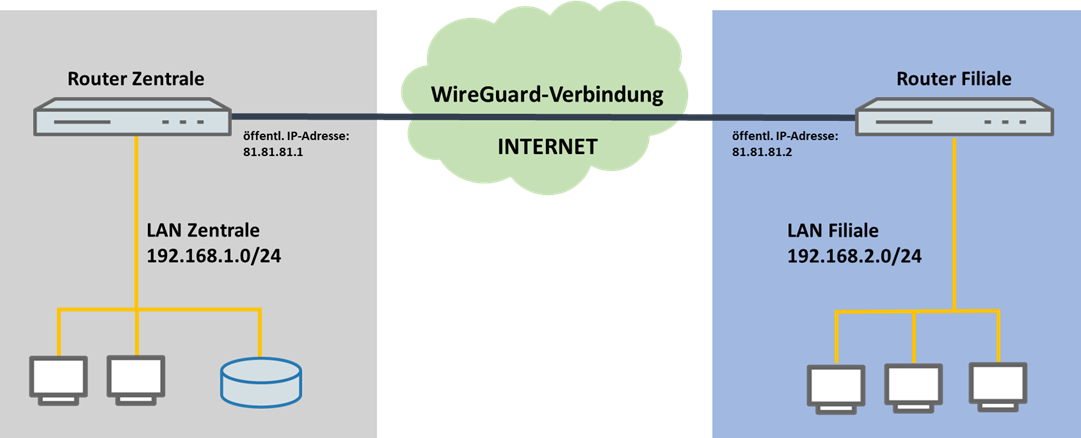
Dieser Artikel beschreibt die Einrichtung einer WireGuard-Verbindung zwischen zwei LANCOM Routern.
Beispiel: |
Die Konfiguration der WireGuard-Verbindungen muss auf den beiden LANCOM Routern parallel ausgeführt werden (Schritte 1.3 - 1.6 sowie 2.3 - 2.6), da der Public-Key jeweils auf dem anderen Router hinterlegt werden muss. Weiterhin muss auf beiden Routern der gleiche Preshared Key eingetragen werden. Zur besseren Übersichtlichkeit wird die Einrichtung jedoch getrennt beschrieben. |
1. Konfiguration auf dem LANCOM Router in der Zentrale:
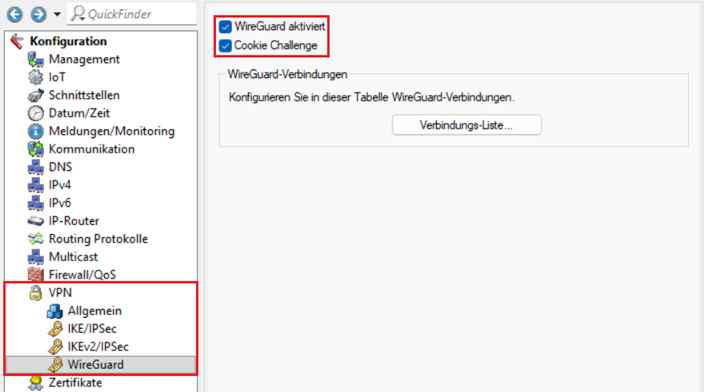
1.1 Verbinden Sie sich mit dem LANCOM Router in der Zentrale per LANconfig und wechseln in das Menü VPN → WireGuard. Aktivieren Sie WireGuard und die Cookie Challenge.
Der WireGuard-Handshake ist sehr rechenintensiv. Angreifer könnten daher versuchen durch sehr viele gleichzeitige Handshake-Anfragen den Router zu überlasten und dadurch zu verlangsamen oder zum Absturz zu bringen (sogenannte "CPU-exhaustion attack"). Eine Schutzmaßnahme für solche Angriffe stellt die Cookie Challenge dar. Dadurch muss ein Angreifer für jede Handshake-Anfrage einen zusätzlichen Netzwerk-Roundtrip durchführen und das Cookie beantworten. Dies erhöht die Kosten für den Angriff erheblich und macht ihn weniger effektiv. LANCOM Systems empfiehlt daher, die Option Cookie Challenge immer zu aktivieren. |
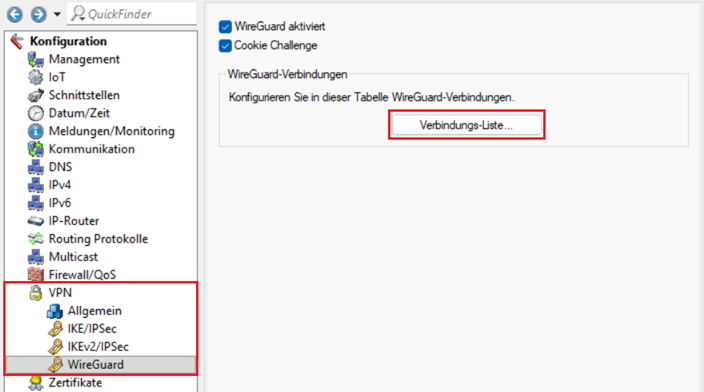
1.2 Wechseln Sie in das Menü Verbindungs-Liste.
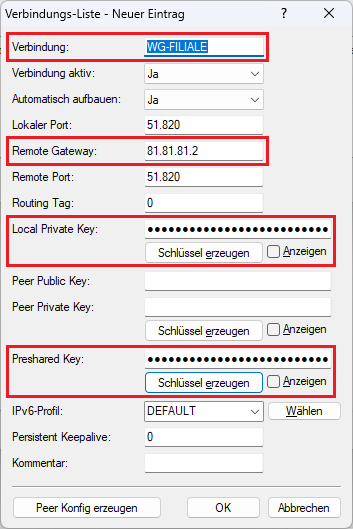
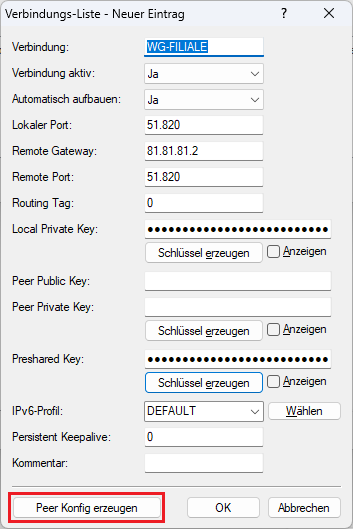
1.3 Erstellen Sie einen neuen Eintrag und passen die folgenden Parameter an:
Der Peer Private Key muss im LANCOM Router nur dann erstellt werden, wenn dieser ein WireGuard-Profil für den Peer erstellen und dieses als Konfiguration oder als QR-Code bereitstellen soll. Er ist für die Funktion im LCOS nicht erforderlich und wird nur in der Konfiguration gespeichert, damit die Konfiguration für die Gegenseite ggf. zu einem späteren Zeitpunkt erneut angezeigt bzw. generiert werden kann. Für jede neue WireGuard-Verbindung muss ein separater Lokaler Port verwendet werden, also z.B. 51821 für die zweite Verbindung, 51822 für die dritte Verbindung usw.. |
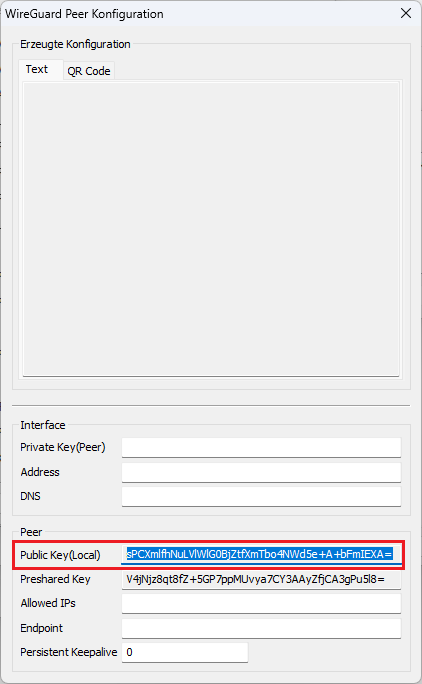
1.4 Klicken Sie auf Peer Konfig erzeugen, um den Public Key auszulesen.
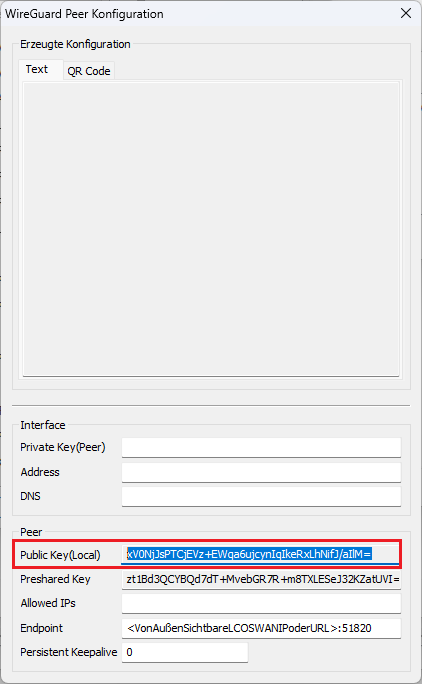
1.5 Kopieren Sie den Public Key (Local). Dieser muss auf dem Router in der Filiale in Schritt 2.6 angegeben werden.
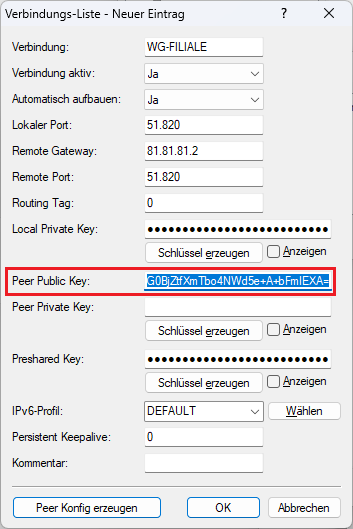
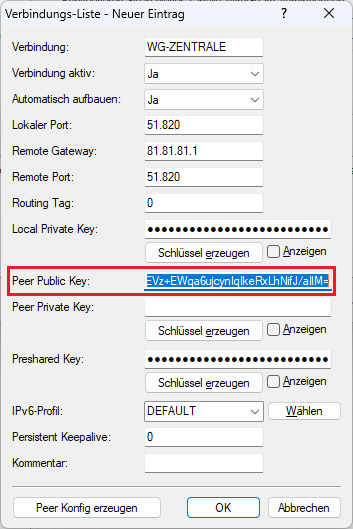
1.6 Tragen Sie in das Feld Peer Public Key den in Schritt 2.5 kopierten Public Key vom Router in der Filiale ein.
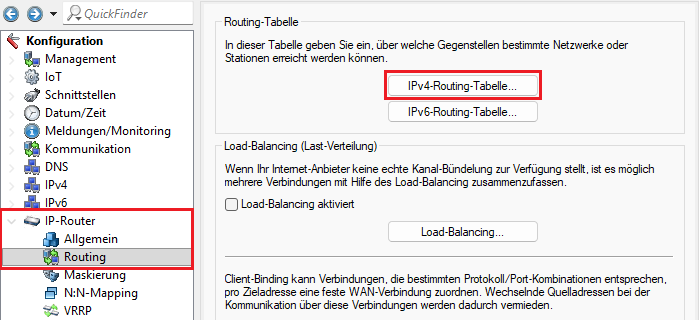
1.7 Wechseln Sie in das Menü IP-Router → Routing → IPv4-Routing-Tabelle.
1.8 Klicken Sie auf Hinzufügen, um einen neuen Routing-Eintrag zu erstellen.
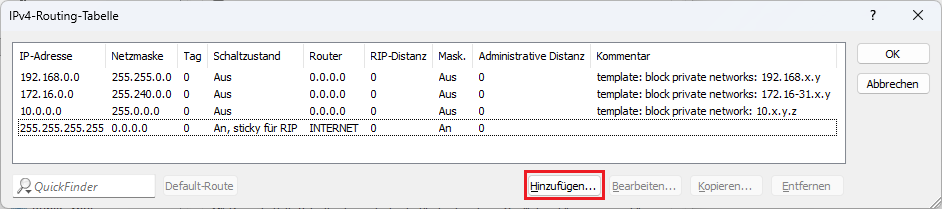
1.9 Passen Sie die folgenden Parameter an:
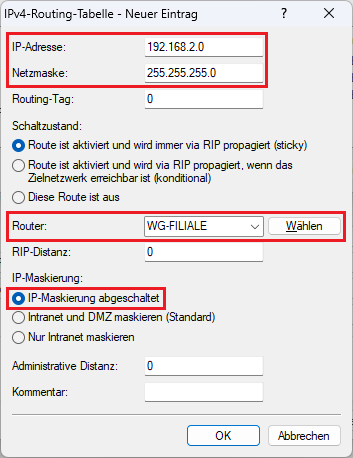
1.10 Die Konfigurationsschritte auf dem Router in der Zentrale sind damit abgeschlossen. Schreiben Sie die Konfiguration in das Gerät zurück.
2. Konfiguration auf dem LANCOM Router in der Filiale:
2.1 Verbinden Sie sich mit dem LANCOM Router in der Filiale per LANconfig und wechseln in das Menü VPN → WireGuard. Aktivieren Sie WireGuard und die Cookie Challenge.
Der WireGuard-Handshake ist sehr rechenintensiv. Angreifer könnten daher versuchen durch sehr viele gleichzeitige Handshake-Anfragen den Router zu überlasten und dadurch zu verlangsamen oder zum Absturz zu bringen (sogenannte "CPU-exhaustion attack"). Eine Schutzmaßnahme für solche Angriffe stellt die Cookie Challenge dar. Dadurch muss ein Angreifer für jede Handshake-Anfrage einen zusätzlichen Netzwerk-Roundtrip durchführen und das Cookie beantworten. Dies erhöht die Kosten für den Angriff erheblich und macht ihn weniger effektiv. LANCOM Systems empfiehlt daher, die Option Cookie Challenge immer zu aktivieren. |
2.2 Wechseln Sie in das Menü Verbindungs-Liste.
2.3 Erstellen Sie einen neuen Eintrag und passen die folgenden Parameter an:
Der Peer Private Key muss im LANCOM Router nur dann erstellt werden, wenn dieser ein WireGuard-Profil für den Peer erstellen und dieses als Konfiguration oder als QR-Code bereitstellen soll. Er ist für die Funktion im LCOS nicht erforderlich und wird nur in der Konfiguration gespeichert, damit die Konfiguration für die Gegenseite ggf. zu einem späteren Zeitpunkt erneut angezeigt bzw. generiert werden kann. Für jede neue WireGuard-Verbindung muss ein separater Lokaler Port verwendet werden, also z.B. 51821 für die zweite Verbindung, 51822 für die dritte Verbindung usw.. |
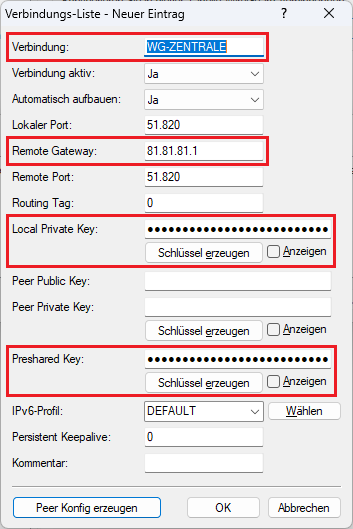
2.4 Klicken Sie auf Peer Konfig erzeugen, um den Public Key auszulesen.
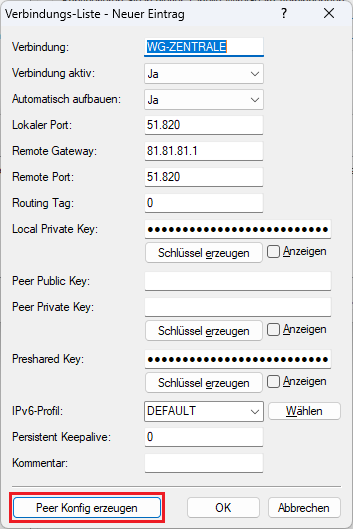
2.5 Kopieren Sie den Public Key (Local). Dieser muss auf dem Router in der Zentrale in Schritt 1.6 angegeben werden.
2.6 Tragen Sie in das Feld Peer Public Key den in Schritt 1.5 kopierten Public Key vom Router in der Zentrale ein.
2.7 Wechseln Sie in das Menü IP-Router → Routing → IPv4-Routing-Tabelle.
2.8 Klicken Sie auf Hinzufügen, um einen neuen Routing-Eintrag zu erstellen.
2.9 Passen Sie die folgenden Parameter an:
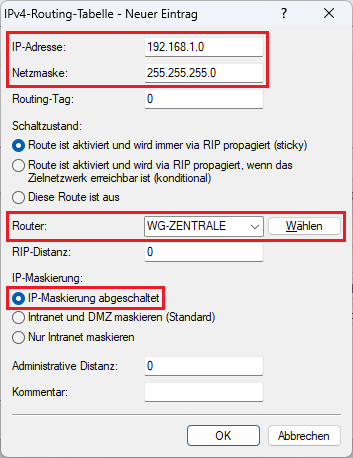
2.10 Die Konfigurationsschritte auf dem Router in der Filiale sind damit abgeschlossen. Schreiben Sie die Konfiguration in das Gerät zurück.
|