In diesem Artikel wird beschrieben, wie die Authentifizierung von LMC-Benutzern über Microsoft Entra konfigiert wird.
Es ist empfehlenswert, für die Konfiguration in Entra temporär einen Benutzer in die Organisation einzuladen, der sich außerhalb der Entra-Domäne befindet. Dadurch ist ein Zugriff auf die Organisation auch dann möglich, wenn durch eine Fehl-Konfiguration ansonsten kein Zugriff mehr auf die Organisation möglich ist. |
1. Konfigurationsschritte in Microsoft Entra:
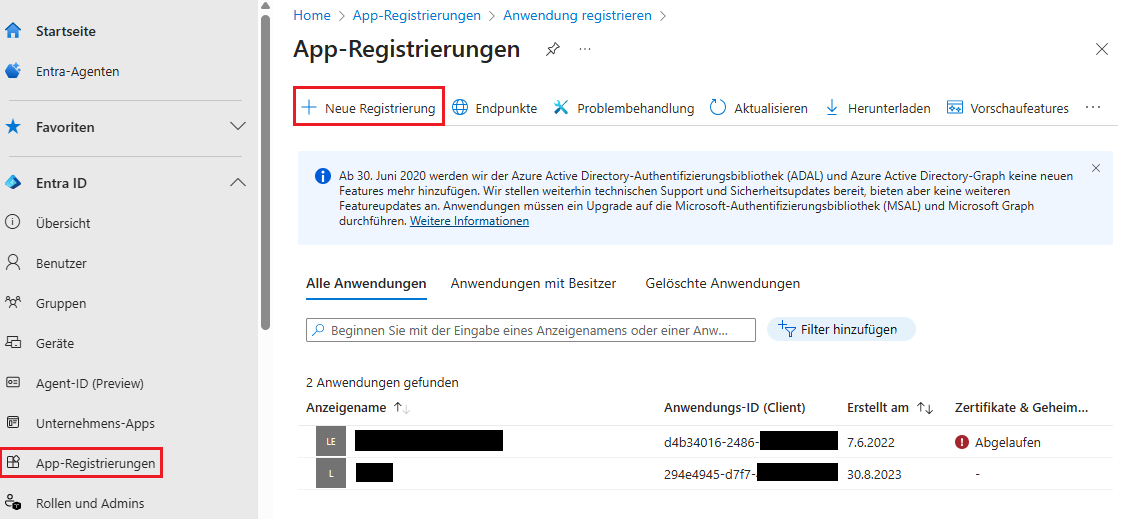
1.1 Öffnen Sie Microsoft Entra und wechseln in das Menü App-Registrierungen. Klicken Sie anschließend auf Neue Registrierung.
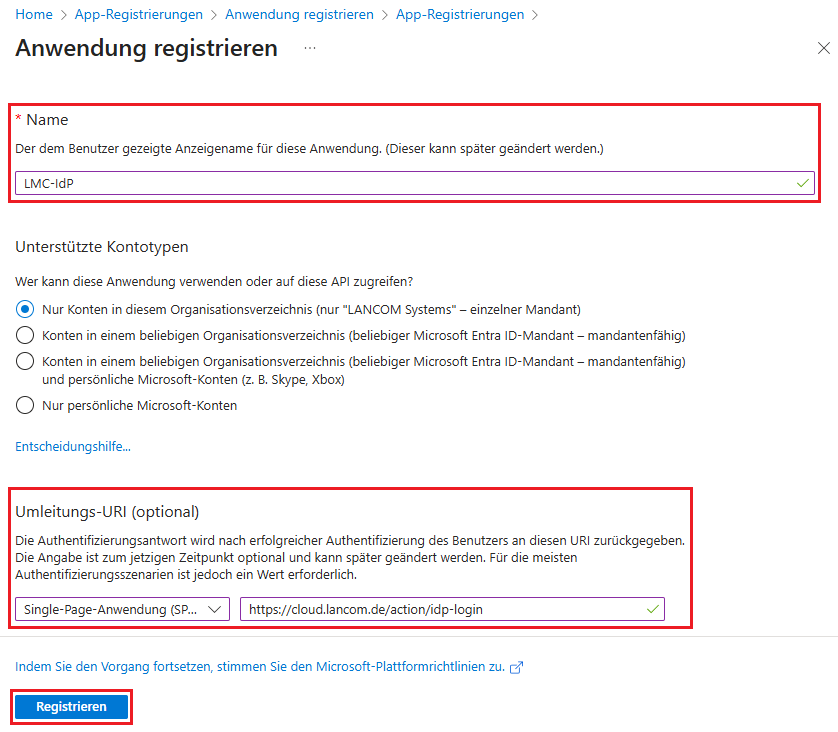
1.2 Passen Sie die folgenden Parameter an und klicken auf Registrieren:
Bei Umleitungs-URI muss unbedingt die Option Single-Page-Anwendung ausgewählt werden. Wird stattdessen die Option Web-Applikation verwendet, funktioniert die Benutzer-Authentifizierung nicht! |
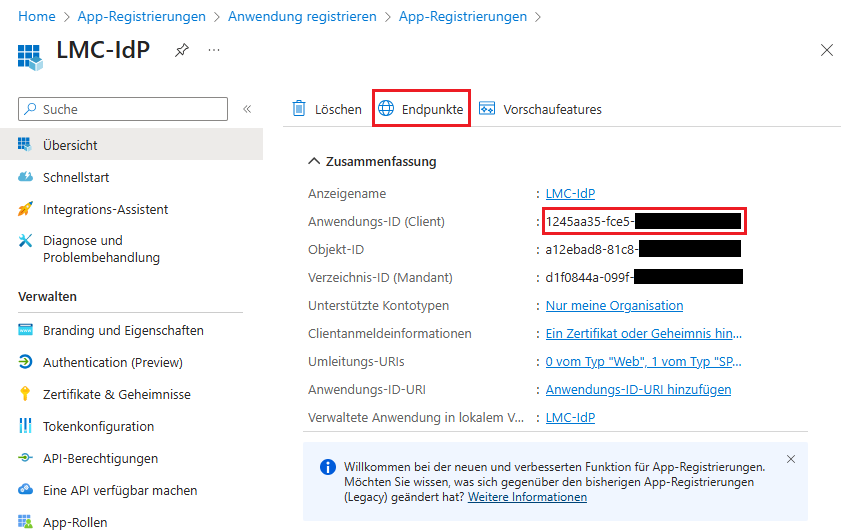
1.3 Kopieren Sie die Anwendungs-ID (Client) in eine Text-Datei. Diese muss in Schritt 2.6 in der LMC als OIDC-Client-ID hinterlegt werden. Klicken Sie anschließend auf Endpunkte.
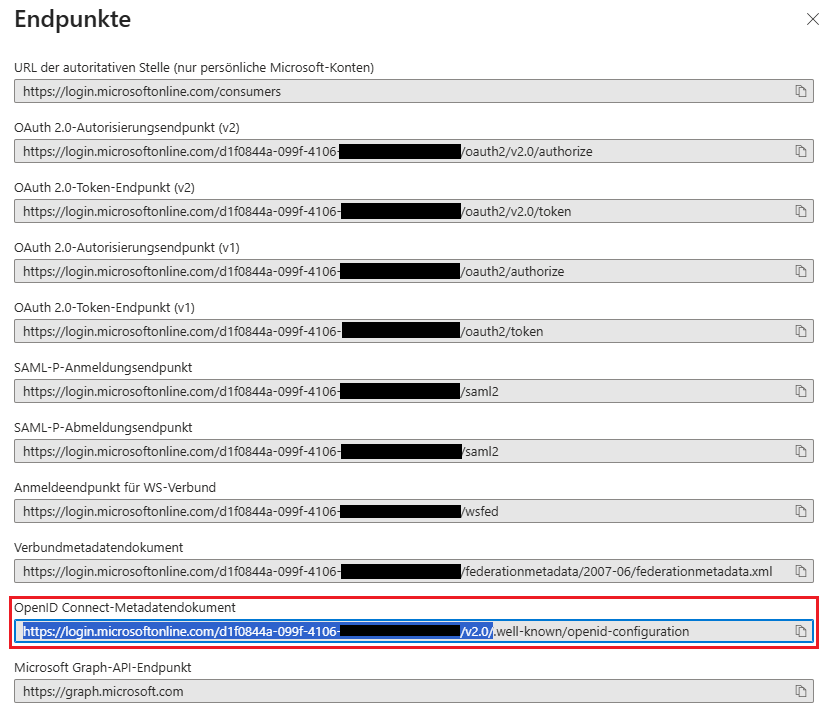
1.4 Kopieren Sie den Link bei OpenID Connect-Metadatendokument vor dem String .well-known/openid-configuration und speichern diesen in einer Text-Datei. Der Link muss in der LMC in Schritt 2.5 als OIDC-Issuer-RUL hinterlegt werden.
Der Punkt darf nicht mitkopiert werden. |
1.5 Die Konfigurationsschritte in Entra sind damit abgeschlossen.
2. Konfigurationsschritte in der LMC:
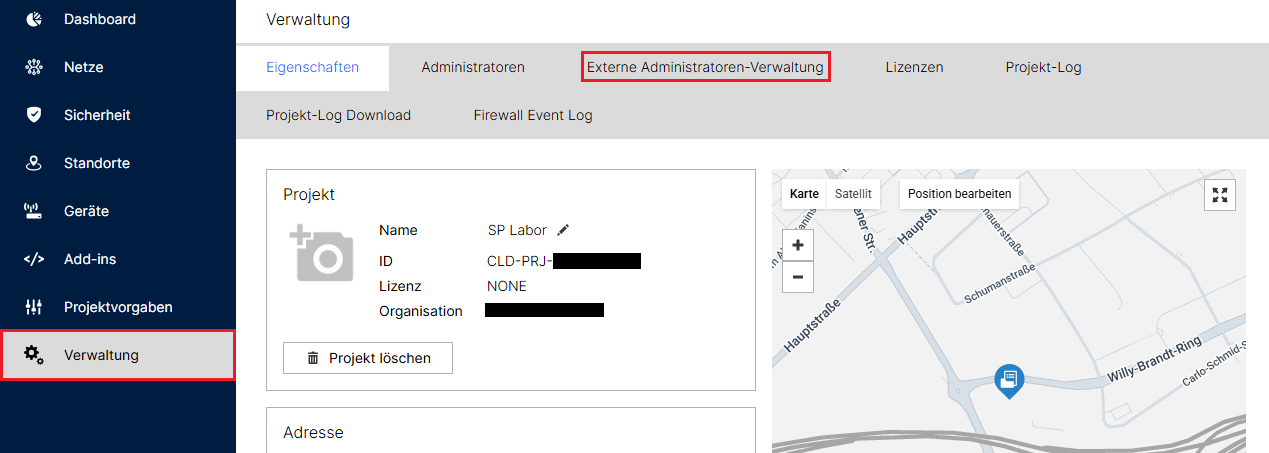
2.1 Verbinden Sie sich per Web-Browser mit der LMC und wechseln in das Menü Verwaltung → Externe Administratoren-Verwaltung.
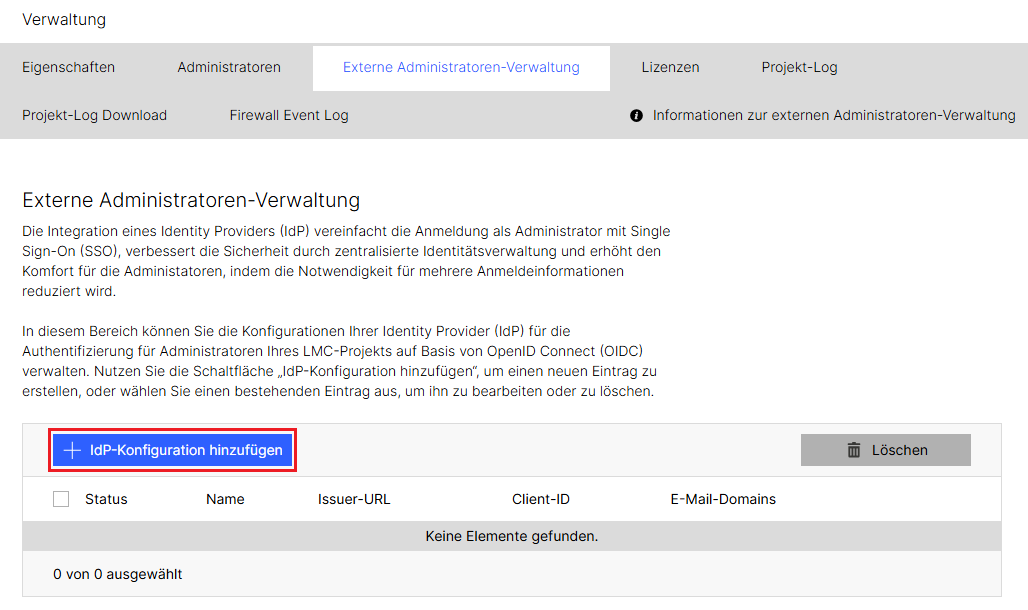
2.2 Klicken Sie auf IdP-Konfiguration hinzufügen.
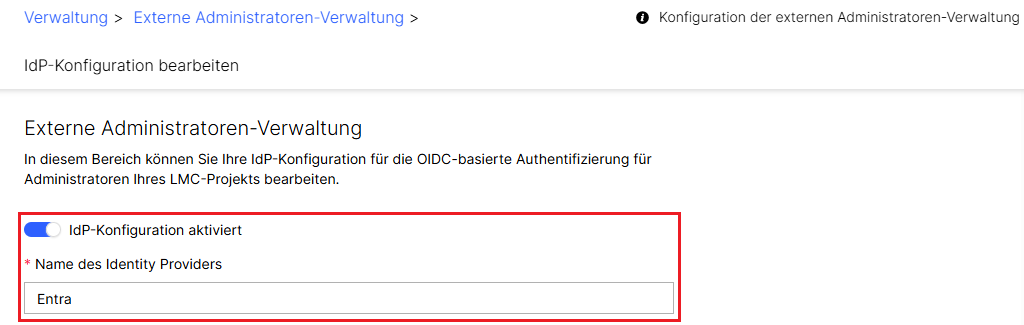
2.3 Vergeben Sie bei Name des Idenitiy Providers einen aussagekräftigen Namen (in diesem Beispiel Entra).
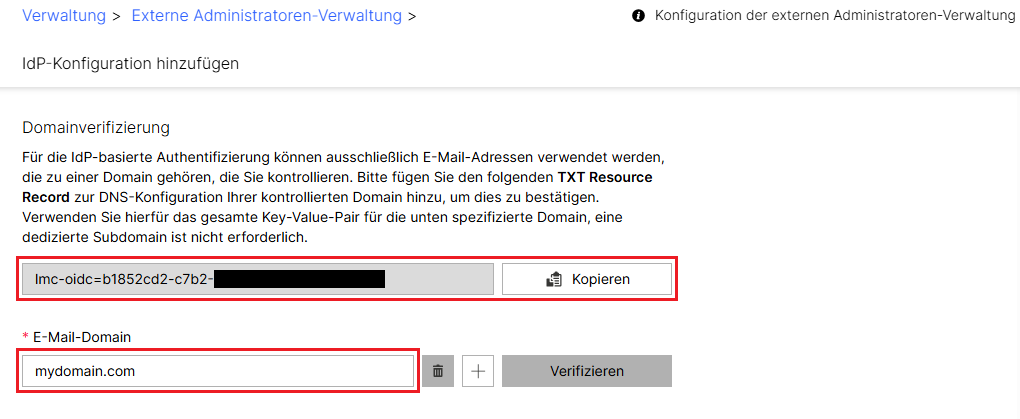
2.4 Passen Sie die folgenden Parameter an:
Die E-Mail-Domain wird beim Speichern der IdP-Konfiguration automatisch verifiziert und muss daher nicht manuell verifiziert werden. |
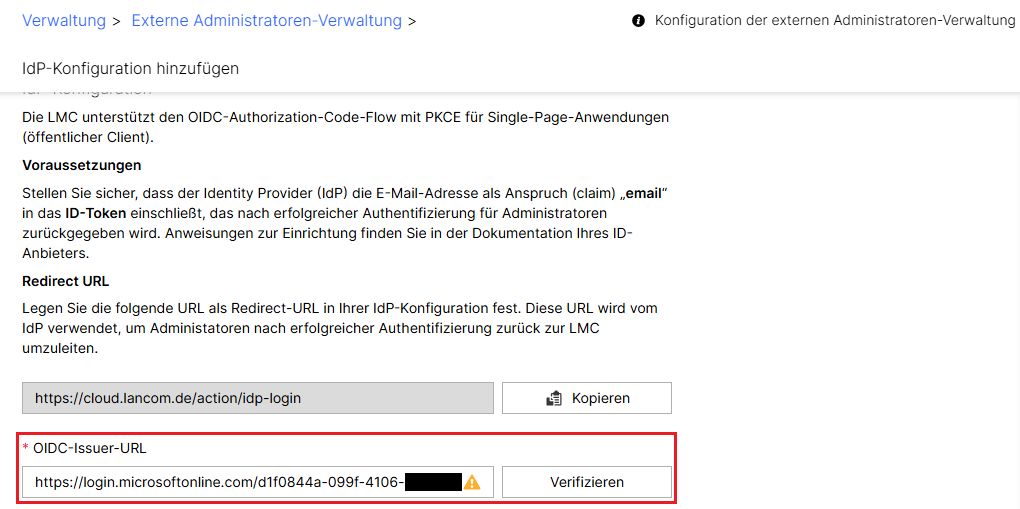
2.5 Fügen Sie den in Schritt 1.4 kopierten Link des OpenID Connect-Metadatendokuments ein und klicken auf Verifizieren.
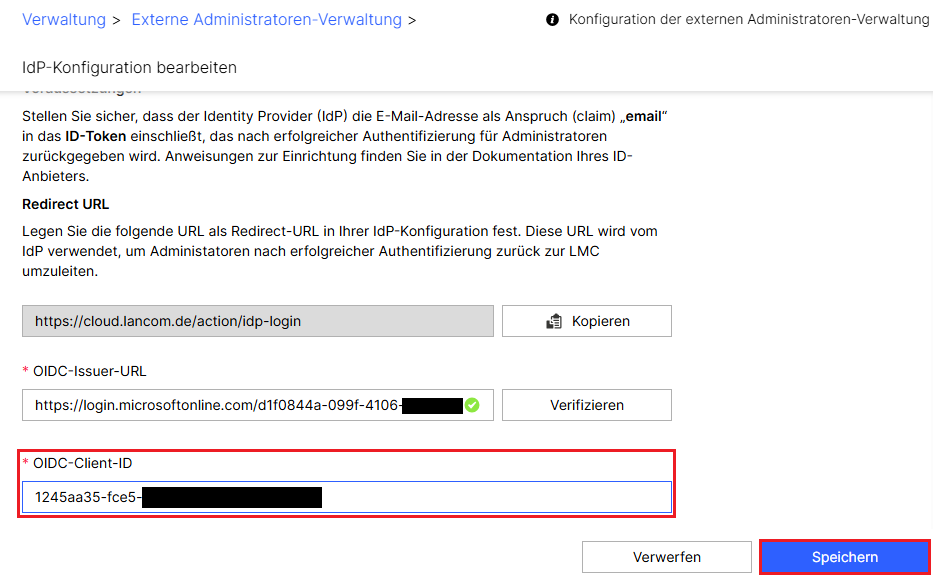
2.6 Fügen Sie die in Schritt 1.3 kopierte Anwendungs-ID (Client) in dem Feld OIDC-Client-ID ein und klicken auf Speichern.
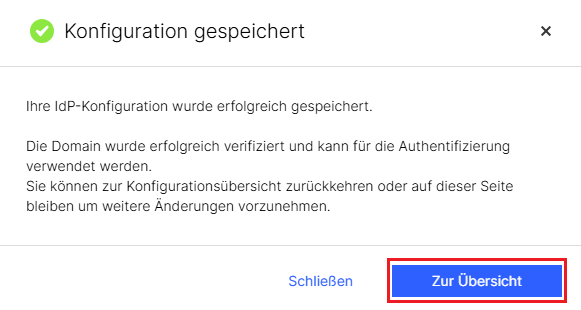
2.7 Die Konfigurationsschritte in der LMC sind damit abgeschlossen. Mit einem Klick auf Zur Übersicht gelangen Sie wieder in die Externe Administratoren-Verwaltung.
|