In Szenarien, bei denen eine RADIUS-Weiterleitung für eine 802.1x-SSID zu einem externen RADIUS-Server benötigt wird, sollte im Regelfall ein separates RADIUS-Profil im WLAN-Controller für diese SSID verwendet werden. Die Access Points senden die RADIUS-Anfragen dann selbstständig an den externen RADIUS-Server (es handelt sich dabei um die empfohlene Vorgehensweise). Ist dies zu aufwendig oder nicht möglich (etwa wegen zusätzlicher Routing-Einstellungen auf den Access Points) kann auf dem WLAN-Controller auch eine RADIUS-Weiterleitung eingerichtet werden. Die Access Points stellen die RADIUS-Anfragen weiterhin an den WLAN-Controller und dieser sendet die Anfragen an den externen RADIUS-Server. Damit die Anfragen korrekt zugeordnet werden können, wird bei einer RADIUS-Weiterleitung mit einem Realm gearbeitet.
In diesem Artikel wird die Einrichtung einer RADIUS-Weiterleitung auf einem WLAN-Controller beschrieben.
Die gleichzeitige Verwendung einer RADIUS-Weiterleitung für eine 802.1x-SSID und des Public Spot ist in dem folgenden Knowledge Base Artikel beschrieben: |
1. Konfiguration der Realms für die RADIUS-Weiterleitung:
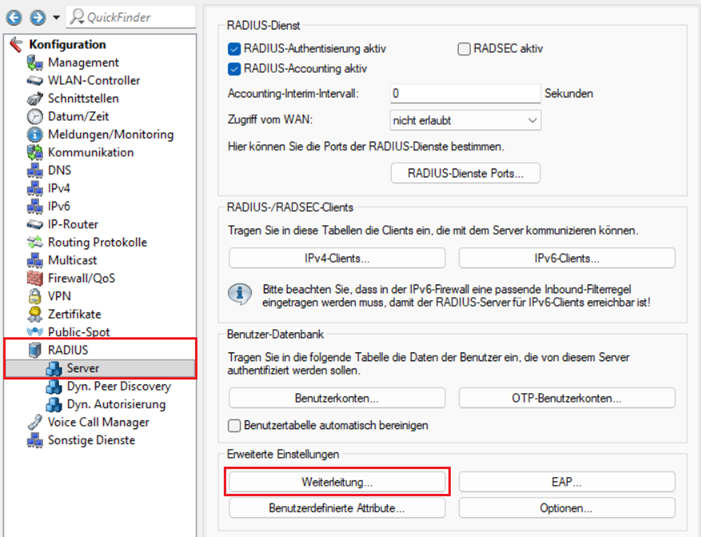
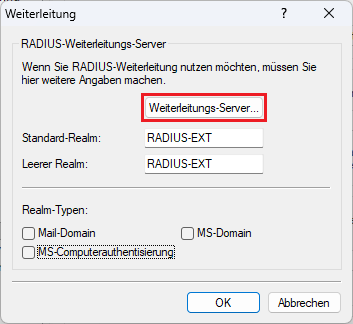
1.1 Öffnen Sie die Konfiguration des WLAN-Controllers in LANconfig und wechseln in das Menü RADIUS → Server → Weiterleitung.
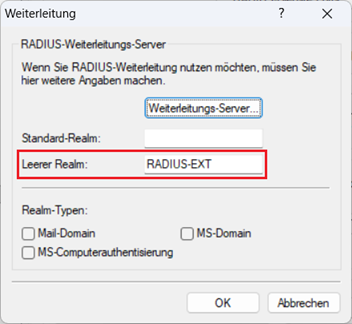
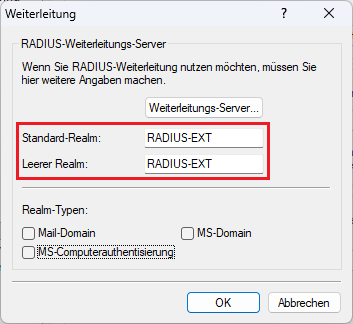
1.2 Tragen Sie je nach Szenario den Standard-Realm und/oder den Leeren Realm ein. Die genaue Realm-Konfiguration unterscheidet sich je nach Szenario:
Leerer Realm: Der Leere Realm wird für den Fall benutzt, dass ein Benutzername ohne Realm anfragt. Der Leere Realm wird dann zu der Anfrage hinzugefügt. |
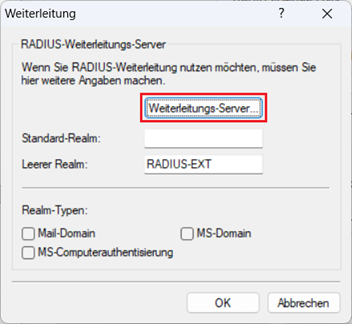
2. Konfiguration der RADIUS-Weiterleitung:
2.1 Konfiguration einer RADIUS-Weiterleitung zu einem einzelnen RADIUS-Server:
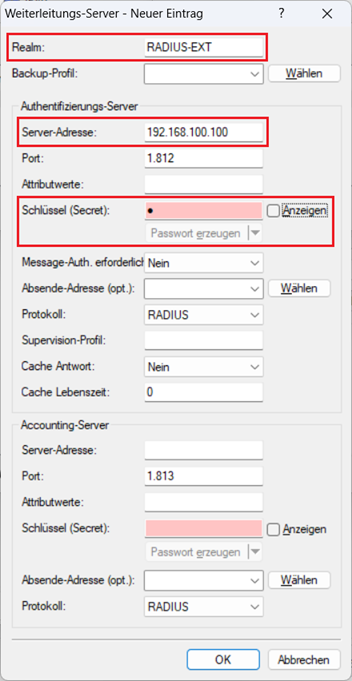
2.1.1 Klicken Sie auf Hinzufügen, um einen neuen Weiterleitungs-Eintrag zu erstellen.

2.1.2 Passen Sie die folgenden Parameter an:
2.2 Konfiguration einer RADIUS-Weiterleitung zu einem RADIUS-Server und einem Backup-Server:
Zur Schaffung einer Redundanz kann ein zusätzlicher Eintrag für einen Backup-Server erstellt werden. Fällt der erste RADIUS-Server aus, wird der Backup-Eintrag aktiv. Allerdings dauert dies einige Sekunden, was für viele Endgeräte zu lange ist, sodass diese den Anmeldungs-Versuch bereits abgebrochen haben. Zur Beschleunigung kann ab LCOS 10.92 Rel ein Supervision-Profil hinterlegt werden. Dadurch wird die Erreichbarkeit der RADIUS-Server periodisch überprüft. Nicht erreichbare RADIUS-Server werden bei der Authentifizierung übersprungen. |
2.2.1 Klicken Sie auf Hinzufügen, um einen neuen Weiterleitungs-Eintrag zu erstellen.
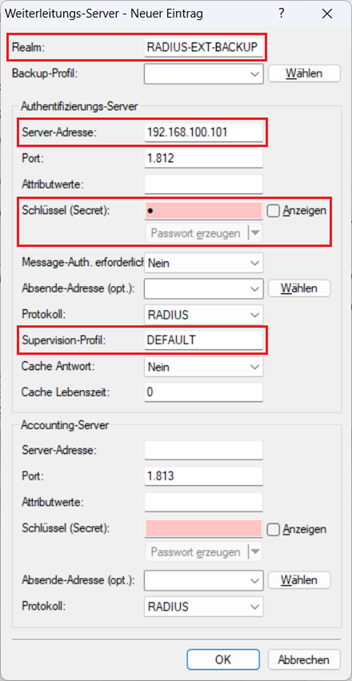
2.2.2 Erstellen Sie einen Eintrag für den Backup-RADIUS-Server und passen die folgenden Parameter an:
Es ist sinnvoll das Backup-Profil zuerst zu erstellen, weil dieses im Haupt-Profil hinterlegt werden muss. Statt des Supervision-Profils DEFAULT kann im Konsolen-Pfad Setup/RADIUS/Supervision-Servers/Profiles/ auch ein eigenes Profil mit abweichenden Parametern erstellt und dieses verwendet werden. |
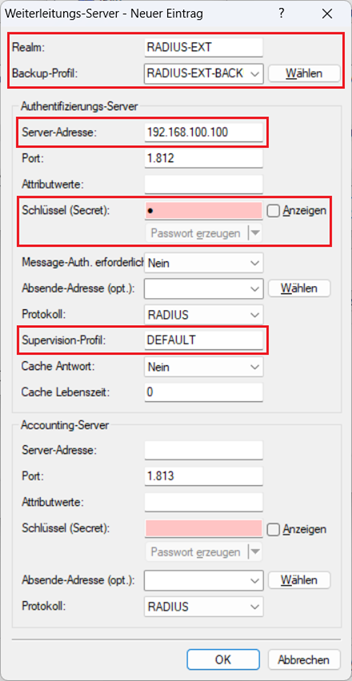
2.2.3 Erstellen Sie einen weiteren Eintrag für das ersten RADIUS-Server und passen die folgenden Parameter an:
Statt des Supervision-Profils DEFAULT kann im Konsolen-Pfad Setup/RADIUS/Supervision-Servers/Profiles/ auch ein eigenes Profil mit abweichenden Parametern erstellt und dieses verwendet werden. |
2.2.4 Die Konfigurationsschritte sind damit abgeschlossen. Schreiben Sie die Konfiguration in den WLAN-Controller zurück.
|