Beschreibung:

Dieses Dokument beschreibt wie eine LANCOM R&S®Unified Firewall in ein bestehendes Netzwerk eingebunden wird, in welchem ein LANCOM Router als Gateway eingesetzt ist.

Mit diesem Szenario kann genau ein Produktiv-Netzwerk verwaltet werden. Soll mehr als ein Netzwerk verwaltet werden empfiehlt LANCOM Systems eines der anderen Szenarien zur Einbindung einer Unified Firewall zu verwenden (Reihenschaltung oder Stand-Alone-Betrieb ).

Bei Verwendung einer IPv4/IPv6 Dualstack Internet-Verbindung auf dem LANCOM Router, bei der das öffentliche IPv6-Präfix intern propagiert wird, wird die IPv6 Kommunikation nicht über die Unified Firewall geleitet. Netzwerk-Teilnehmer können dadurch per IPv6 direkt mit dem Internet kommunizieren.

IPv6 darf daher in diesem Szenario nicht verwendet werden!


Voraussetzungen:

Wichtig:
LANCOM Router, welche maximal zwei ARF-Kontexte unterstützen, wie z.B.

können zur Umsetzung des hier beschriebenen Szenarios nicht verwendet werden, da die Anzahl der benötigten ARF-Kontexte bei diesen Geräten zu gering ist.


Szenario:

Ist-Zustand:

Screenshot der Benutzeroberfläche eines LANCOM Routers und Switches mit dem Internetstatus und weiteren Konfigurationsdetails.


Soll-Zustand:

Die in diesem Dokument beschriebene Möglichkeit zur Einbindung der Unified Firewall wird auch als Layer-3-Schleife bezeichnet.

Diagramm zeigt die Konnektivität zwischen einem LANCOM Router, einer LANCOM RS Unified Firewall und einem LANCOM Switch für die Internetverbindung und Netzwerksicherheit.


Vorgehensweise:

Die Unified Firewall darf noch nicht per LAN-Kabel mit dem LANCOM Router oder generell mit dem Netzwerk verbunden werden!

1. Grundlegende Konfigurations-Schritte auf dem LANCOM Router:

1.1 Öffnen Sie die Konfiguration des Routers in LANconfig und wechseln in das Menü IPv4 → Allgemein → IP-Netzwerke.

Ein Screenshot einer technischen Konfigurationsbenutzeroberfläche, die verschiedene Netzwerkeinstellungen, alternative Adresskonfigurationen und die Überprüfung der Erreichbarkeit einer Zieladresse durch PING anzeigt.

1.2 Erstellen Sie das erste Transfer-Netzwerk mit einem Klick auf Hinzufügen. Dieses dient dazu, Pakete vom Produktiv-Netzwerk (hier das INTRANET) zur Unified Firewall zu senden.

Hinterlegen Sie folgende Parameter:

Screenshot einer technischen Benutzeroberfläche mit Optionen für Netzwerktyp (Intranet), Adressprüfung und weiteren unklaren Begriffen.

1.3 Erstellen Sie das zweite Transfer-Netzwerk mit einem Klick auf Hinzufügen. Dieses dient dazu, Pakete von der Unified Firewall zu empfangen.

Hinterlegen Sie folgende Parameter:

1.4 Wechseln Sie in das Menü IPv4 → DHCPv4 → DHCP-Netzwerke.

Tabelle zur Konfiguration von DHCP-Server-Einstellungen mit Optionen für Schnittstellenmanagement, Datum, Zeit und allgemeine Adressierung, einschließlich fortgeschrittener DHCP-Optionen und RADIUS-Accounting.

1.5 Erstellen Sie ein neues DHCP-Netzwerk und passen folgende Parameter an:

Info:
Es ist sinnvoll der Unified Firewall eine "feste" IP-Adresse zuzuweisen, damit bei Bedarf ein Portforwarding eingerichtet werden kann. 

Screenshot einer technischen Benutzeroberfläche mit Optionen und Einstellungen zur Netzwerkkonfiguration, einschließlich DHCP-Adresszuweisungen und DNS-Einstellungen.

1.6 Wechseln Sie in das Menü Schnittstellen → LAN → Ethernet-Ports.

Bildschirmansicht einer technischen Benutzeroberfläche mit verschiedenen Netzwerk-Konfigurationsoptionen, einschließlich VLAN-Einstellungen, LAN-Bridge-Konfigurationen und Routing-Protokollen.

1.7 Weisen Sie der Schnittstelle ETH-3 das Interface LAN-3 und der Schnittstelle ETH-4 das Interface LAN-4 zu.

Screenshot eines Konfigurationsmenüs mit Optionen zur Datenübertragung, einschließlich einer Einstellung für den Private Mode zum Unterbinden der Datenübertragung zwischen einem spezifischen Port und anderen.

Bildschirmansicht eines technischen Konfigurationsmenüs mit Optionen für automatische Datenübertragung und einen privaten Modus zur Unterbindung der Kommunikation zwischen verschiedenen Ports.

1.8 Wechseln Sie in das Menü Schnittstellen → LAN → Port-Tabelle.
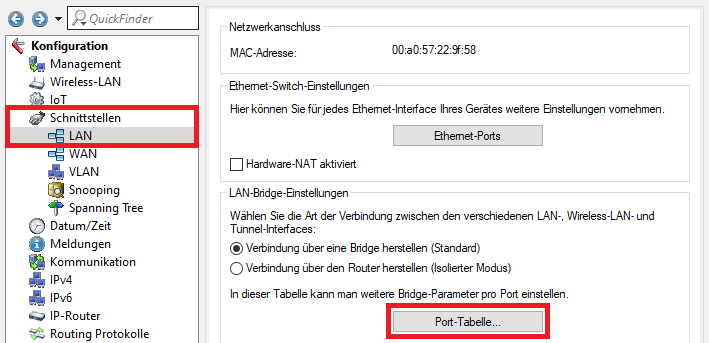
Screenshot einer technischen Benutzeroberfläche zur Konfiguration von Netzwerkeinstellungen, einschließlich Optionen für MAC-Adresse, Wireless LAN, Ethernet-Switch-Einstellungen, Hardware-NAT und Routing-Protokolle.

1.9 Stellen Sie sicher, dass bei den logischen Schnittstellen LAN-3 und LAN-4 keine Bridge-Gruppe hinterlegt ist (Bridge-Gruppe: keine).

Info:
Bei WLAN-Routern ist allen Schnittstellen im Standard die Bridge-Gruppe 1 (BRG-1) zugewiesen.

Bild eines technischen Konfigurationsmenüs mit den Optionen diesen Port aktivieren und Abbrechen.

Screenshot einer Benutzeroberfläche mit den Optionen 'diesen Port aktivieren' und 'Abbrechen'.

1.10 Die Konfigurationsschritte auf dem LANCOM Router sind damit abgeschlossen. Schreiben Sie die Konfiguration in den Router zurück.


2. Konfigurations-Schritte auf der Unified Firewall:

Schließen Sie die Unified Firewall mit dem Port eth0 an den Port ETH-4 des LANCOM Routers an.

Wichtig:
Der Port eth1 der Unified Firewall darf noch nicht mit dem Port ETH-3 des LANCOM Routers verbunden werden!

2.1 Geben Sie die IP-Adresse 192.168.12.253 gefolgt von der Portangabe :3438 im Browser ein, um auf das Webinterface der Unified Firewall zu gelangen (192.168.12.253:3438).

2.2 Klicken Sie bei der Warnmeldung bezüglich des Zertifikats zuerst auf Erweitert und anschließend auf Weiter zu 192.168.12.253 (unsicher).

Info:
Die Zertifikatswarnung bezüglich des unsicheren Zertifikats kann durch Erstellen eines Webserver-Zertifikats auf der Unified Firewall und anschließendem Import des Zertifikats im Betriebssystem beseitigt werden.

Warnhinweis auf einem Computerbildschirm, der eine unsichere Internetverbindung anzeigt und vor möglichen Hackerangriffen warnt, die darauf abzielen könnten, sensible Daten wie Passwörter oder Kreditkarteninformationen zu stehlen.

2.3 Da die Unified Firewall noch unkonfiguriert ist, müssen die Standard-Zugangsdaten eingegeben werden.

Screenshot einer admin-orientierten Benutzeroberfläche, die den Beginn einer Beschriftung mit 'D' zeigt.

2.4 Vergeben Sie ein neues Admin-Kennwort für den Zugriff auf das Webinterface sowie ein neues Support-Passwort für den Zugriff auf die Konsole und klicken anschließend auf Akzeptieren & Anmelden.

Bild eines technischen Konfigurationsmenüs mit Optionen zur Änderung von Admin- und Konsolenpasswörtern, Anzeige von Passwörtern, Zustimmung zu einer Lizenzvereinbarung und Anweisungen zum sicheren Aufbewahren des Support-Passworts.

2.5 Es öffnet sich automatisch der Setup-Assistent. Klicken Sie auf Einrichtung auf deutsch beginnen.

Screenshot einer mehrsprachigen Startkonfigurationsoberfläche mit Optionen zum Beginnen der Einrichtung auf Englisch oder Deutsch.

2.6 Da die Unified Firewall manuell konfiguriert werden soll, müssen Sie hier auf Assistent abbrechen klicken.

Ein Screenshot einer technischen Benutzeroberfläche, auf der die Wiederherstellung eines Backups aus einer älteren Installation dargestellt wird, mit Optionen zum Starten ohne Backup oder zum Fortfahren des Assistenten.

2.7 Wechseln Sie in das Menü Netzwerk → Verbindungen → Netzwerk-Verbindungen und klicken auf das "Stift"-Symbol bei eth1, um das Netzwerk zu bearbeiten.

Screenshot einer technischen Benutzeroberfläche, die verschiedene Netzwerkverbindungen und Einstellungen anzeigt, einschließlich Firewalls, DNS-Einstellungen, und mehrere Verbindungstypen wie DHCP und Static.

2.8 Bearbeiten Sie die IP-Adresse und hinterlegen eine IP-Adresse aus dem ersten Transfer-Netzwerk 192.168.11.0/24.

Screenshot einer technischen Benutzeroberfläche, die Details einer Ethernet-Netzwerkverbindung anzeigt, einschließlich des Verbindungsstatus und IP-Adressen.

2.9 Klicken Sie auf das Symbol zum Erstellen eines Netzwerks auf dem Desktop.

Screenshot einer technischen Benutzeroberfläche mit Optionen zum Erstellen eines Netzwerks, Firewall, Monitoring Statistiken und Benutzerverwaltung dargestellt in einem Menü.

2.10 Hinterlegen Sie folgende Parameter:

Info:
Das Produktiv-Netzwerk des LANCOM Routers muss auf der Unified Firewall als Desktop-Objekt angelegt werden, damit die Kommunikation über die Firewall erlaubt werden kann.

Bildschirmdarstellung eines technischen Konfigurationsmenüs für ein Produktionsnetzwerk mit Optionen zur Anmeldung und IP-Netzwerk-Einstellungen.

2.11 Bestätigen Sie die Warnmeldung mit einem Klick auf Dennoch Speichern.

Screenshot einer Fehlermeldung in einer Netzwerk-Konfigurationssoftware, die darauf hinweist, dass das angegebene Netzwerk möglicherweise nicht über das Interface ether erreichbar ist, mit einer Option zum Speichern und Prüfen der Änderungen.

2.12 Klicken Sie auf dem Desktop auf das in Schritt 2.10 erstellte Netzwerk-Objekt und wählen das Verbindungswerkzeug aus. Verknüpfen Sie das Netzwerk-Objekt mit dem Internet-Objekt.

Screenshot eines technischen Konfigurationsmenüs mit unvollständigen und unklaren Textfragmenten.

2.13 Fügen Sie die für die ausgehende Kommunikation erforderlichen Protokolle über die "Plus-Zeichen" hinzu.

Bildschirmanzeige einer technischen Benutzeroberfläche mit verschiedenen Fragmenten unleserlichen Textes und möglichen Abschnitten eines Konfigurationsmenüs, darunter Elemente wie 'Content Filter', 'Application Filter' und diverse unklar zugeordnete Steuerelemente.

2.14 Klicken Sie auf die Schaltfläche Aktivieren, um die Änderungen zu übernehmen und zu aktivieren.

Screenshot einer Benutzeroberfläche zur Überwachung von Firewalls mit angezeigten Netzwerk-Monitoringstatistiken.

2.15 Wechseln Sie in das Menü Netzwerk → Routing → Routing-Tabellen und klicken auf das "Stift"-Symbol, um die Tabelle 254 zu bearbeiten.

Screenshot einer Netzwerkmanagement-Software mit Tabellen und Einstellungen für DHCP, DNS, dynamische DNS-Konten, Interfaces, Quality of Service, Routingregeln und Netzwerkverbindungen.

2.16 Klicken Sie auf das "Plus"-Zeichen, um einen neuen Routing-Eintrag zu erstellen.

Screenshot einer Routingtabellen-Konfigurationsseite mit verschiedenen Interface- und Gateway-Optionen, einschließlich Typen wie Unicast und Nicast.

2.17 Hinterlegen Sie folgende Parameter und klicken anschließend auf OK.

Info:
Durch diese Rückroute ist ein Zugriff aus dem Produktiv-Netzwerk des LANCOM Routers (192.168.1.0/24) auf die IP-Adresse der Unified Firewall im ersten Transfer-Netzwerk (192.168.11.0/24) möglich. 

Screenshot einer Benutzeroberfläche zur Routenbearbeitung mit markierten Feldern Mann, Ziel und B.

2.18 Speichern Sie die Tabelle 254 ab.

Wichtig:
Nach dem Setzen dieser Route ist der Zugriff auf die Unified Firewall nur noch auf die IP-Adresse der Unified Firewall im ersten Transfer-Netzwerk möglich (192.168.11.253)! Die aktuelle Verbindung zum Webinterface bricht direkt nach dem Speichern ab!

Bild zeigt eine Tabelle mit mehreren Einträgen, die unicast Routing-Informationen für verschiedene Schnittstellen wie 'eth0' und 'eth1' darstellen.

2.19 Die Konfigurationsschritte auf der Unified Firewall sind damit abgeschlossen.

Schließen Sie nun den Port eth1 der Unified Firewall an den Port ETH-3 des LANCOM Routers an.


3. Abschließende Konfigurations-Schritte auf dem LANCOM Router:

3.1 Öffnen Sie die Konfiguration des Routers in LANconfig und wechseln in das Menü IPv4 → Allgemein → IP-Netzwerke.

Bildschirmansicht einer technischen Konfigurationsoberfläche, die Einstellungsmöglichkeiten für IPv-Netzwerke, alternative Adresskonfigurationen und Netzwerkanalyse-Tools wie den Alive Test für Ping-Überprüfungen zeigt.

3.2 Markieren Sie das vorhandene Netzwerk (in diesem Beispiel das Netzwerk INTRANET) und klicken auf Bearbeiten.

Bildschirmansicht einer technischen Netzwerkverwaltungsoberfläche, einschließlich Elemente wie Netzwerkname, IP-Adresse, Netzmaske, Netzwerktyp, VLAN-ID, Schnittstelle, Adressprüfung und Kommentare.

3.3 Hinterlegen Sie das Schnittstellen-Tag 1 .
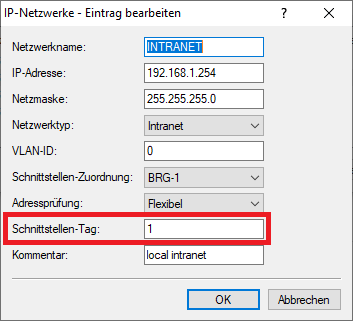
Bildschirmansicht einer technischen Benutzeroberfläche mit Optionen für Netzwerktyp 'Intranet' und flexibler Adressprüfung.

3.4 Bearbeiten Sie das erste Transfer-Netzwerk (hier UF-TRANSFER) und hinterlegen das Schnittstellen-Tag 1.

Info:
Die Netzwerke INTRANET und UF-TRANSFER müssen das gleiche Schnittstellen-Tag haben, damit diese miteinander kommunizieren können.

Bildschirmansicht einer technischen Benutzeroberfläche mit Optionen für Netzwerktyp 'Intranet', flexible Adressprüfung und einem Kommentarbereich, in unscharfer Textdarstellung.

3.5 Bearbeiten Sie das zweite Transfer-Netzwerk (hier UF-CONNECT) und hinterlegen das Schnittstellen-Tag 2.

Screenshot einer technischen Benutzeroberfläche, die Optionen für Netzwerktyp 'Intranet', Adressprüfung und Kommentare anzeigt, teilweise durch Technikjargon ergänzt.

3.6 Wechseln Sie in das Menü IP-Router → Routing → IPv4-Routing-Tabelle.

Bildschirmansicht einer technischen Konfigurationstabelle mit Optionen für Netzwerkmanagement, Zeitsteuerung, Routing Tabellen, Kommunikationseinstellungen und Load Balancing.

3.7 Markieren Sie die vorhandene Default-Route für die Internet-Verbindung und klicken auf Bearbeiten.

Bildschirmansicht einer Routing-Tabelle mit verschiedenen technischen Details wie IP-Adressen, Netzmasken, Zustand und Kommentaren, dargestellt in einer unklaren, teilweise unleserlichen Textformatierung.

3.8 Ändern Sie das Routing-Tag auf den Wert 2 ab.

Bildschirmaufnahme einer technischen Benutzeroberfläche zur Netzwerkkonfiguration, die Optionen für die Aktivierung von Routen, RIP-Propagierung, IP-Maskierung und Netzwerkbereichseinstellungen zeigt.

3.9 Erstellen Sie einen weiteren Routing-Eintrag und hinterlegen folgende Parameter:

Screenshot einer technischen Benutzeroberfläche mit Einstellungen zur Routenpropagation über RIP, inklusive Optionen zur Netzwerkerreichbarkeit und IP-Maskierung.

3.10 Wechseln Sie in das Menü IPv4 → DNS → Weiterleitungen.

Bildschirmansicht eines technischen Konfigurationsmenüs mit Optionen für DNS-Server, Zeit- und Datumeinstellungen, Schnittstellenkonfiguration, Syslog, DDNS-Aufzeichnungen und Sicherheitseinstellungen wie Firewall und QoS.

3.11 Erstellen Sie einen Eintrag und hinterlegen folgende Parameter:

Nahaufnahme eines Bildschirms mit teilweise unscharfen und unvollständigen Textelementen, möglicherweise aus einem technischen Konfigurationsmenü.

3.12 Erstellen Sie einen weiteren Eintrag und hinterlegen folgende Parameter:
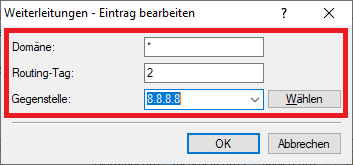
Das Bild zeigt fragmentierten Text, möglicherweise Teil einer technischen Benutzeroberfläche oder eines Benutzerhandbuchs.

3.13 Die Konfigurations-Schritte auf dem LANCOM Router sind damit abgeschlossen. Schreiben Sie die Konfiguration in den Router zurück.


4. Weitergehende Schritte: Konfiguration der UTM-Funktionen:
Die Konfiguration der UTM-Funktionen ist in den folgenden Artikeln beschrieben:


Vielen Dank für Ihr Feedback! Konstruktive Vorschläge zur Verbesserung unserer Knowledge Base oder Anregungen zu neuen Artikeln können Sie uns auch per E-Mail an knowledgebase@lancom.de senden.