
Beschreibung:
Bei Verwendung des Public Spot mit Versand der Zugangsdaten per E-Mail kann es gewünscht sein Anmeldungen von bestimmten E-Mail Domains zu verbieten (Blacklist) oder nur Anmeldungen von bestimmten Domains zu erlauben (Whitelist).
In diesem Artikel wird beschrieben, wie die E-Mail-Domains konfiguriert werden können und welche Besonderheiten zu beachten sind.
Voraussetzungen:
- LCOS ab Version 8.62 (download aktuelle Version)
- LANtools ab Version 8.62 (download aktuelle Version)
- LANCOM Router, Access Point oder WLAN-Controller mit aktivierter Public Spot Option
- Bereits konfigurierter und funktionsfähiger Public Spot mit Versand der Zugangsdaten per E-Mail
Verwendung der E-Mail-Domains als Blacklist:
Sollen Anmeldungen von bestimmten E-Mail-Domains unterbunden werden, müssen diese in der Blacklist hinterlegt werden.
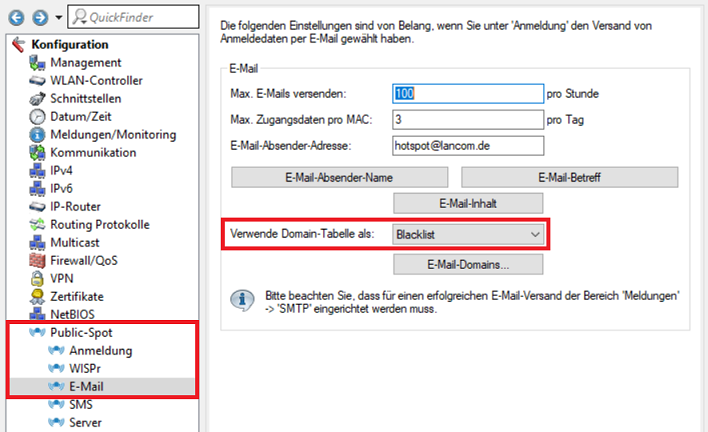
1. Öffnen Sie die Konfiguration des Gerätes in LANconfig, wechseln in das Menü Public-Spot → E-Mail und stellen sicher, dass die Option Verwende Domain-Tabelle als auf Blacklist gesetzt ist.
Ab Werk wird die Einstellung Blacklist verwendet. Ohne E-Mail-Domains zu hinterlegen, können Anmeldungen von beliebigen Domains erfolgen.
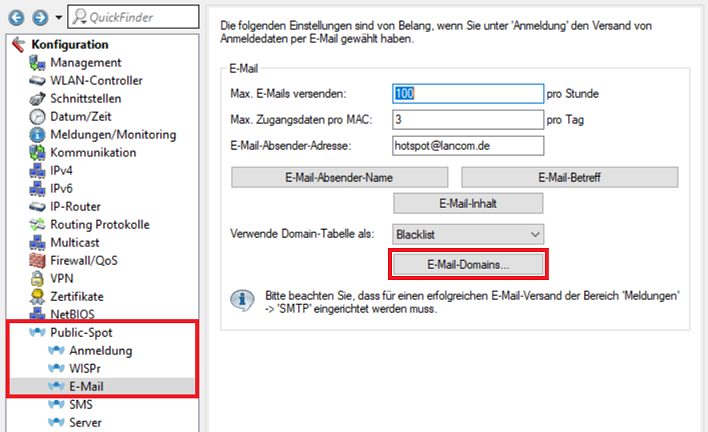
2. Wechseln Sie in das Menü E-Mail-Domains.
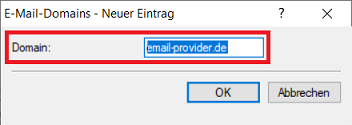
3. Erstellen Sie einen neuen Eintrag und hinterlegen eine Domain, welche geblockt werden soll (in diesem Beispiel die Domain email-provider.de).
Wiederholen Sie diesen Schritt gegebenenfalls für weitere Domains.
4. Die Einrichtung der Blacklist ist damit abgeschlossen. Schreiben Sie die Konfiguration in das Gerät zurück.
Verwendung der E-Mail-Domains als Whitelist:
Sollen nur Anmeldungen von bestimmten E-Mail-Domains erlaubt werden, müssen diese in der Whitelist hinterlegt werden.
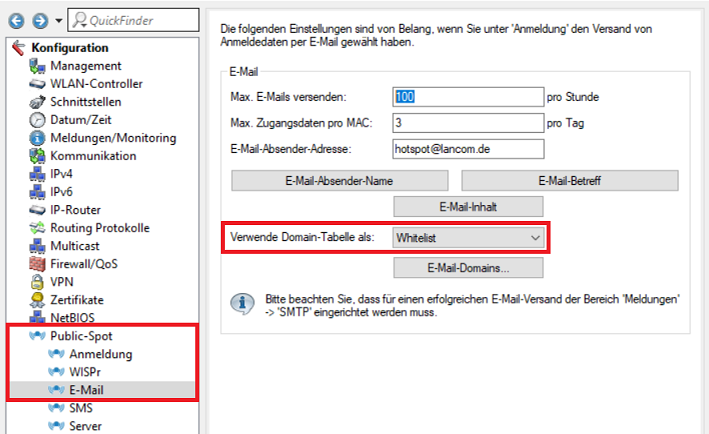
1. Öffnen Sie die Konfiguration des Gerätes in LANconfig, wechseln in das Menü Public-Spot → E-Mail und wählen im Dropdownmenü bei Verwende Domain-Tabelle als die Option Whitelist aus.
Wird die Domain-Tabelle als Whitelist verwendet, aber keine Domain hinterlegt, ist keine Anmeldung möglich!
2. Wechseln Sie in das Menü E-Mail-Domains.
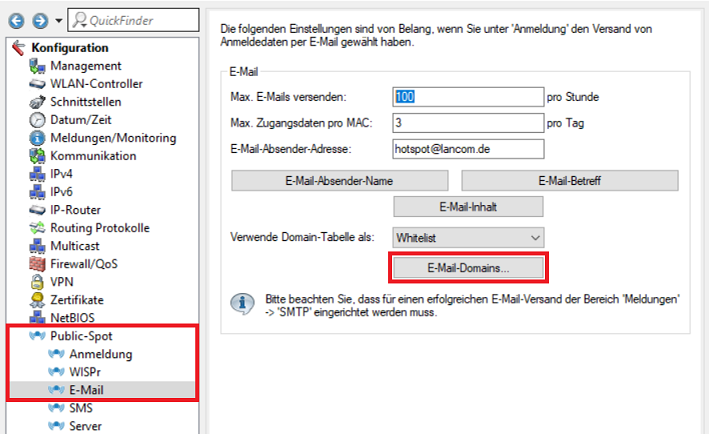
3. Erstellen Sie einen neuen Eintrag und hinterlegen eine Domain, welche erlaubt werden soll (in diesem Beispiel die Domain email-provider.de).
Wiederholen Sie diesen Schritt gegebenenfalls für weitere Domains.
4. Die Einrichtung der Whitelist ist damit abgeschlossen. Schreiben Sie die Konfiguration in das Gerät zurück.
