
Beschreibung:
Häufig werden zur Analyse von Switch-Problemen neben der Geräte-Konfiguraton weitergehende Informationen zu den Abläufen im Gerät benötigt. Das Tech-Support Log enthält neben diversen Geräte-Informationen (u.A. zur Prozessor-Auslastung und den laufenden Prozessen) auch die Switch-Konfiguration und enthält somit alle für die Analyse relevanten Informationen.
In diesem Artikel wird beschrieben, wie das Tech-Support Log auf Switches der GS-24xx / GS-3xxx / XS-3xxx Serie ausgelesen werden kann.
Voraussetzungen:
- LCOS SX ab Version 4.30 Rel (download aktuelle Version)
- Beliebiger Web-Browser für den Zugriff per Webinterface
- SSH-Client für den Zugriff per Konsole (z.B. PuTTY)
- SCP-Client für den Download des Tech-Support Logs (z.B. PSCP)
Vorgehensweise:
Auslesen des "Tech-Support Log" per Webinterface:
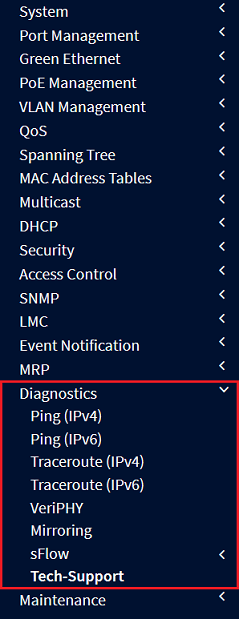
1. Verbinden Sie sich per Webinterface mit dem Switch und wechseln in das Menü Diagnostics → Tech-Support.
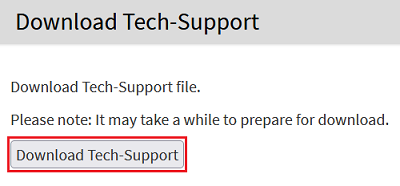
2. Klicken Sie auf die Schaltfläche Download Tech-Support und wählen einen Speicher-Ort aus.
Auslesen des "Tech-Support Log" per Konsole:
1. Auslesen des "Tech-Support Log" per Konsole:
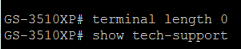
1.1 Geben Sie den Befehl terminal length 0 ein, damit die folgende Ausgabe ohne Unterbrechungen angezeigt wird.
1.2 Geben Sie anschließend den Befehl show tech-support ein.
Die Ausgabe des Befehls show tech-support ist sehr umfangreich. Stellen Sie daher in den Einstellungen des verwendeten SSH-Clients sicher, dass ausreichend Scrollback-Lines nachgehalten werden (hier sind mindestens 15000 Zeilen empfehlenswert). In PuTTY kann dies im Konfigurationsmenü unter Window → Lines of scrollback konfiguriert werden.
1.3 Speichern Sie die Ausgabe in einer Text-Datei ab.
2. Download des "Tech-Support Log" per SCP (optional):
Statt die Ausgabe von show tech-support manuell in eine Text-Datei zu kopieren, kann das Tech-Support Log auch per SCP heruntergeladen werden.
2.1 Starten Sie eine Instanz der Windows Kommandozeile und wechseln in das Verzeichnis, in dem das Tool PSCP gespeichert wurde. Wenn Sie die PuTTY Utilities über den "Windows Installer" installiert haben, kann PSCP auch direkt ausgeführt werden.
2.2 Geben Sie den Befehl im Format pscp -P 22 -pw <passwort> -scp <Benutzername>@<IP-Adresse>:tech-support <Datei-Pfad> ein, um das Tech-Support Log auf dem Computer abzuspeichern.
In diesem Beispiel wurde der Befehl pscp -P 22 -pw Password123 -scp admin@192.168.45.35:tech-support C:\Temp\tech-support.txt verwendet.

Der Parameter -P 22 stellt sicher, dass der Port 22 für SSH verwendet wird. Sollten Sie einen anderen Port verwenden, passen Sie diesen entsprechend an. Der Parameter -P muss groß geschrieben werden.
Wenn Sie die Pfadangabe für das Ziel weglassen und nur den Datei-Namen angeben (z.B. tech-support.txt), wird die Datei in dem Ordner abgelegt, von dem PSCP aufgerufen wird.
