
Beschreibung:
In diesem Artikel wird beschrieben, wie ein Voice-VLAN mit Priorisierung des VoIP-Datenverkehrs auf Switches mit LCOS SX 5.xx eingerichtet werden kann.
Voraussetzungen:
- LCOS SX ab Version 5.20 RU10 (download aktuelle Version)
- Beliebiger Web-Browser für den Zugriff per Webinterface
- Die Konfiguration des VoIP-Telefons muss so angepasst werden, dass die Pakete mit der Voice-VLAN-ID versehen werden (aktives Tagging)
Vorgehensweise:
1. VLAN-Konfiguration für das Voice-VLAN:
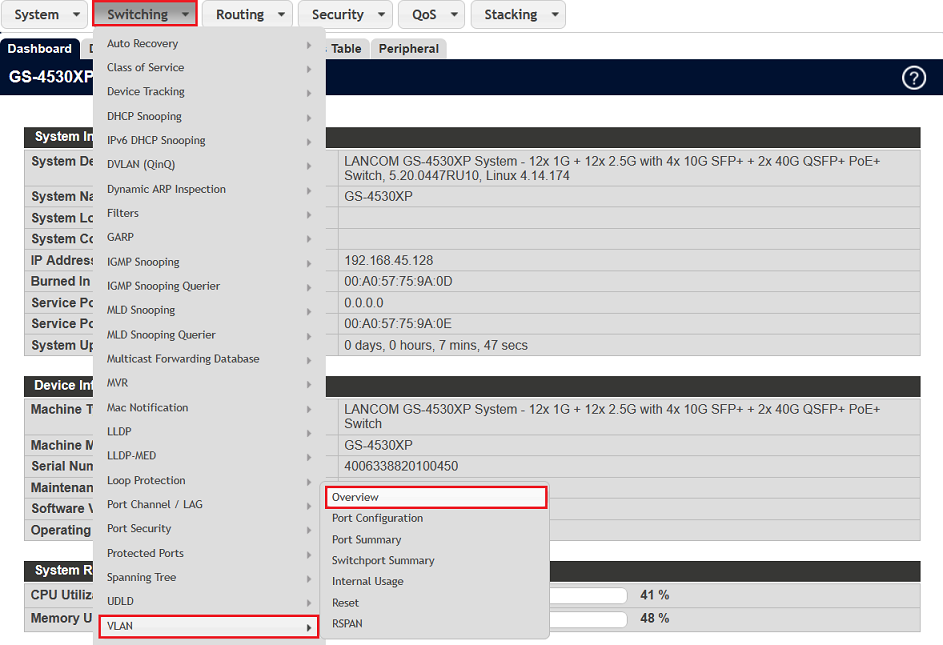
1.1 Verbinden Sie sich mit dem Switch per Webinterface und wechseln in das Menü Switching → VLAN → Overview.
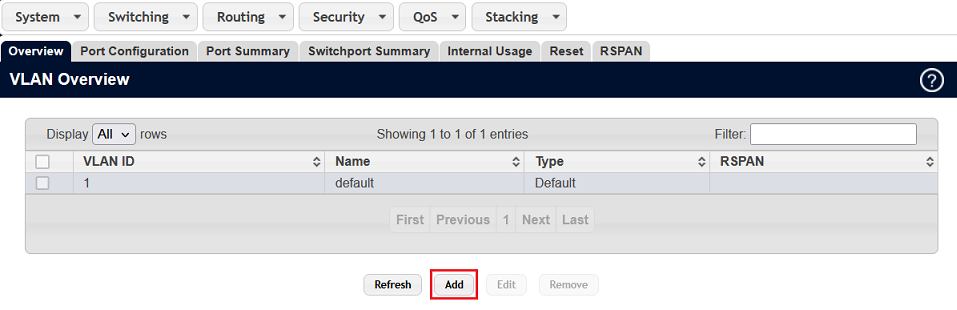
1.2 Klicken Sie auf Add, um ein neues VLAN zu erstellen.
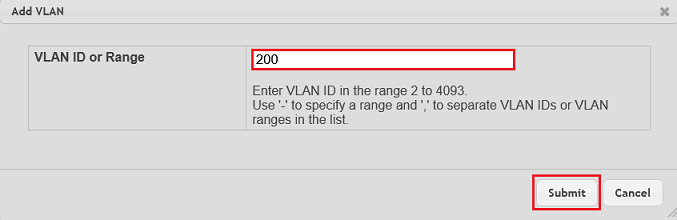
1.3 Geben Sie die VLAN-ID für das Voice-VLAN ein (in diesem Beispiel die VLAN-ID 200) und klicken auf Submit.
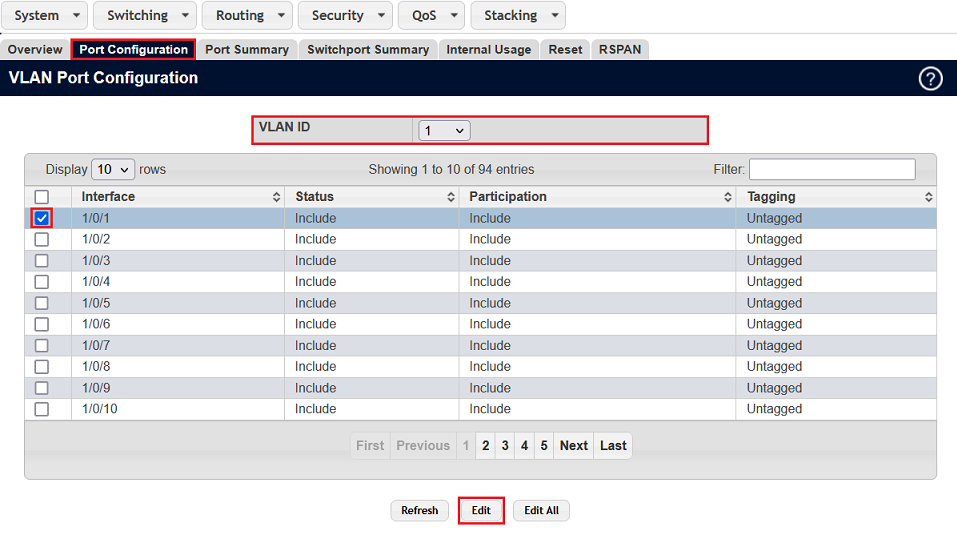
1.4 Wechseln Sie in den Reiter Port Configuration und stellen sicher, dass die VLAN ID 1 ausgewählt ist. Markieren Sie anschließend das Interface, an dem das VoIP-Telefon angeschlossen werden soll und klicken auf Edit.
Mit einem Klick auf die Schaltfläche Edit All können alle Interfaces gleichzeitig bearbeitet werden. Es ist auch möglich mehrere Interfaces zu markieren und mit einem Klick auf Edit gleichzeitig zu bearbeiten. Dabei werden jeweils die gleichen Einstellungen hinterlegt.
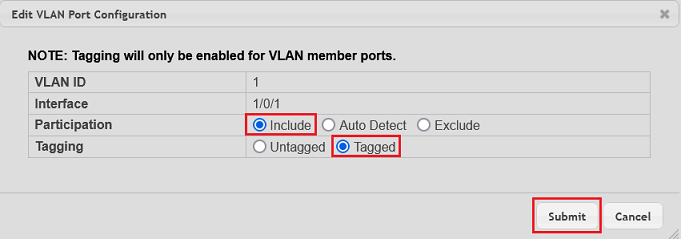
1.5 Passen Sie die folgenden Parameter an und klicken auf Submit.
- Participation: Wählen Sie die Option Include aus, damit das VLAN 1 über das Interface kommunizieren darf.
- Tagging: Wählen Sie die Option Tagged aus.
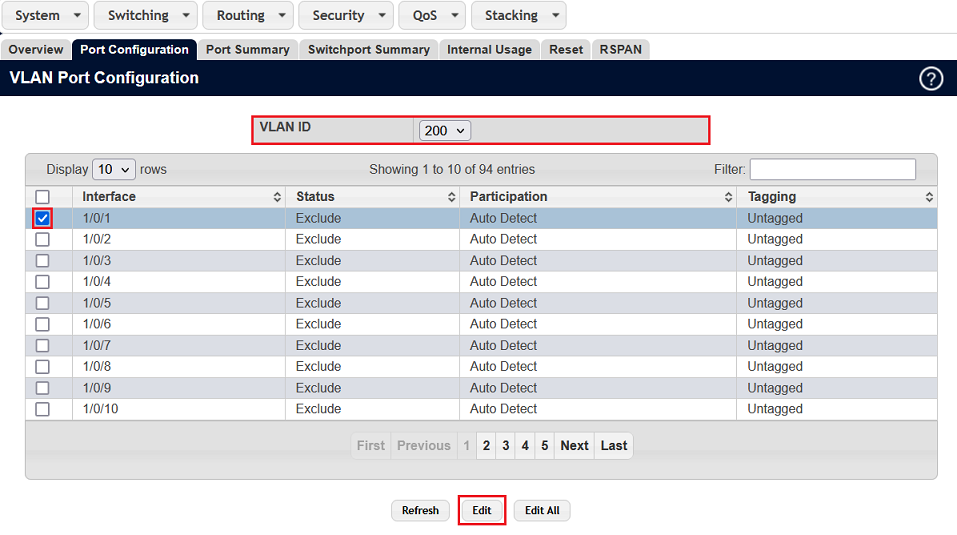
1.6 Wählen Sie die in Schritt 1.3 erstellte VLAN ID 200 aus. Markieren Sie anschließend das Interface, an dem das VoIP-Telefon angeschlossen werden soll und klicken auf Edit.
Mit einem Klick auf die Schaltfläche Edit All können alle Interfaces gleichzeitig bearbeitet werden. Es ist auch möglich mehrere Interfaces zu markieren und mit einem Klick auf Edit gleichzeitig zu bearbeiten. Dabei werden jeweils die gleichen Einstellungen hinterlegt.
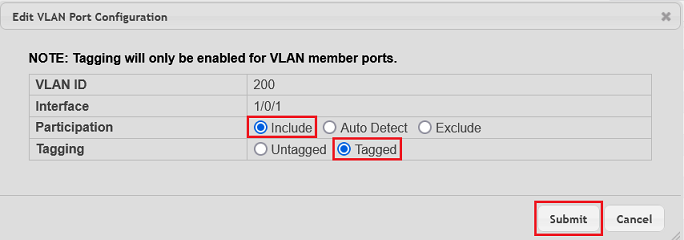
1.7 Passen Sie die folgenden Parameter an und klicken auf Submit.
- Participation: Wählen Sie die Option Include aus, damit das VLAN 200 über das Interface kommunizieren darf.
- Tagging: Wählen Sie die Option Tagged aus.
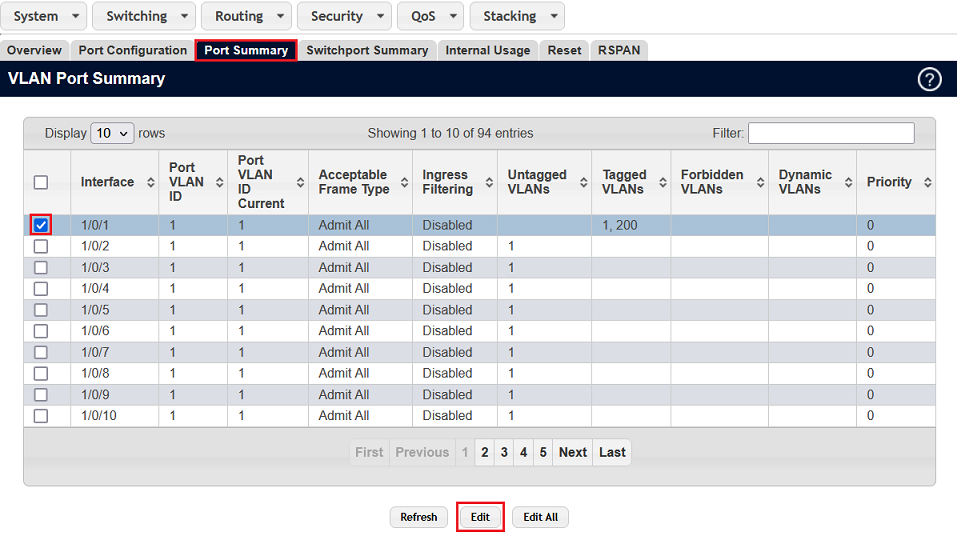
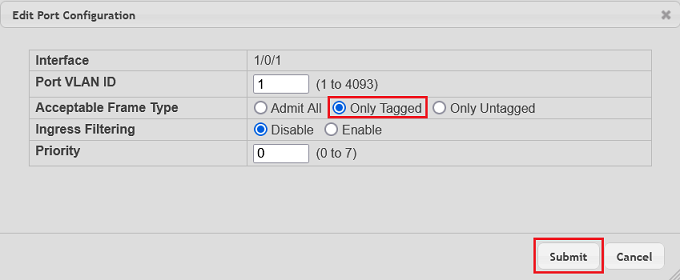
1.8 Wechseln Sie in den Reiter Port Summary, markieren das Interface, an dem das VoIP-Telefon angeschlossen werden soll und klicken auf Edit.
Mit einem Klick auf die Schaltfläche Edit All können alle Interfaces gleichzeitig bearbeitet werden. Es ist auch möglich mehrere Interfaces zu markieren und mit einem Klick auf Edit gleichzeitig zu bearbeiten. Dabei werden jeweils die gleichen Einstellungen hinterlegt.
1.9 Wählen Sie bei Acceptable Frame Type die Option Only Tagged aus und klicken auf Submit.
2. Konfiguration der Funktion "Auto VoIP":
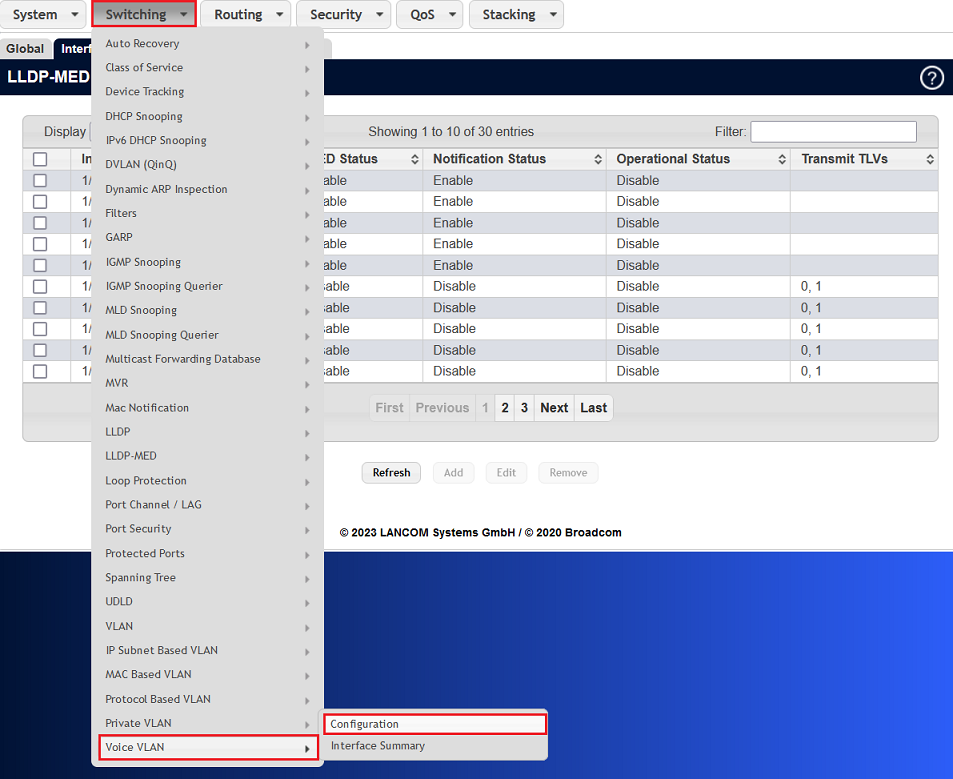
2.1 Wechseln Sie in das Menü Switching → Voice VLAN → Configuration.
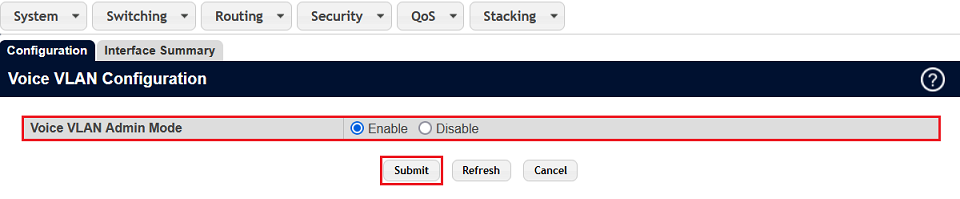
2.2 Wählen Sie für den Parameter Voice VLAN Admin Mode die Option Enable aus und klicken auf Submit.
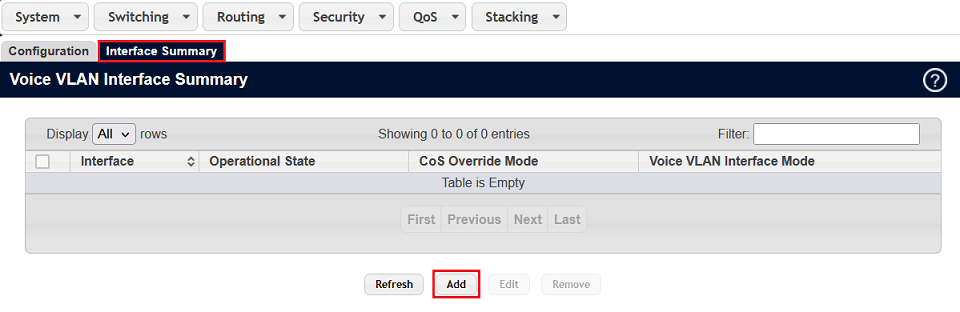
2.3 Wechseln Sie in den Reiter Interface Summary und klicken auf Add, um Interfaces anzulegen.
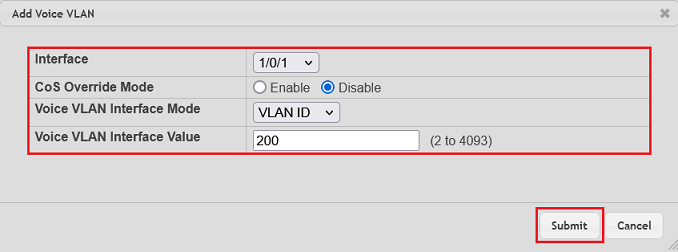
2.4 Passen Sie die folgenden Parameter an und klicken auf Submit:
- Interface: Wählen Sie im Dropdown-Menü eine Schnittstelle aus, an der ein VoIP-Telefon angeschlossen werden soll.
- CoS Override Mode: Setzen Sie die Option auf Disable.
- Voice VLAN Interface Mode: Wählen Sie im Dropdown-Menü die Option VLAN ID aus.
- Voice VLAN Interface Value: Tragen Sie die VLAN-ID für das Voice VLAN ein (in diesem Beispiel die VLAN-ID 200).
Wiederholen Sie die Schritte 6. und 7. für jede weitere Schnittstelle, an der ein VoIP-Telefon angeschlossen wird.
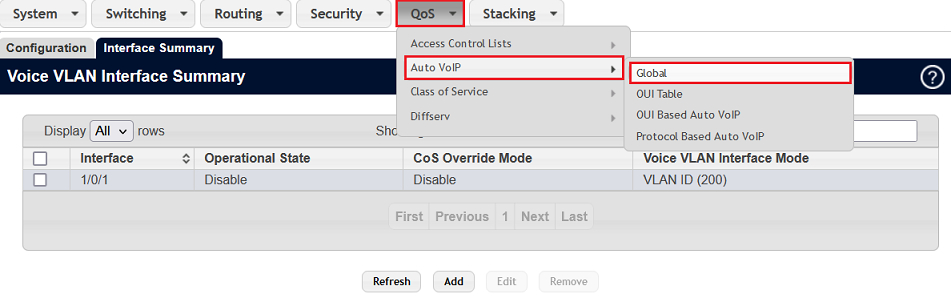
2.5 Wechseln Sie in das Menü QoS → Auto VoIP → Global.
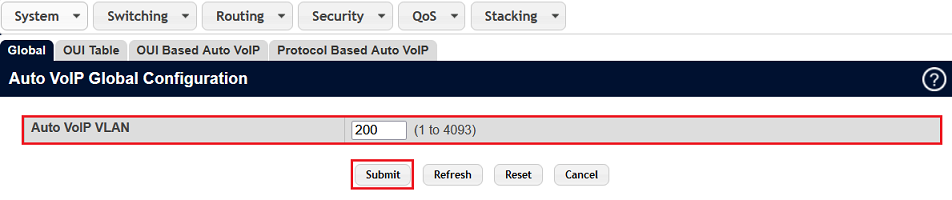
2.6 Tragen Sie in dem Feld Auto VoIP VLAN die VLAN-ID für das Voice VLAN ein (in diesem Beispiel die VLAN-ID 200).
Klicken Sie anschließend auf Submit.
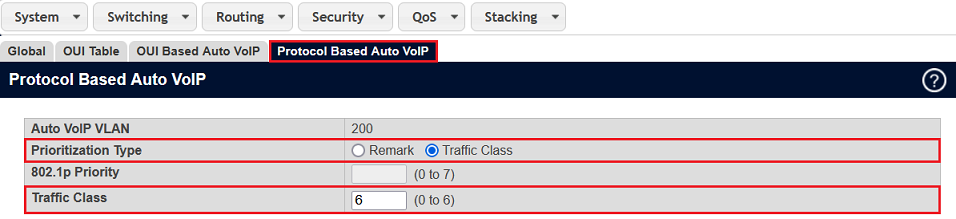
2.7 Wechseln Sie in den Reiter Protocol Based Auto VoIP und passen folgende Parameter an:
- Priorization Type: Stellen Sie sicher, dass die Option Traffic Class ausgewählt ist.
- Traffic Class: Stellen Sie sicher, dass der Wert 6 hinterlegt ist. Dabei handelt es sich um die am höchsten priorisierte Klasse.
2.8 Wählen Sie die Schnittstellen aus, an denen die VoIP-Telefone angeschlossen werden sollen und klicken auf Edit.
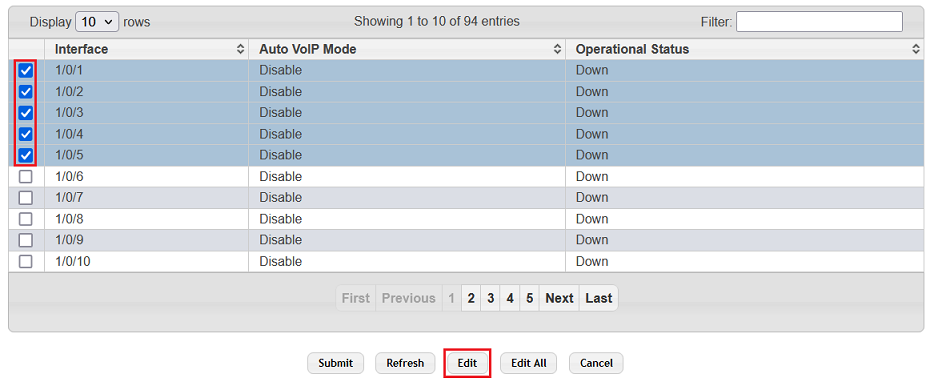
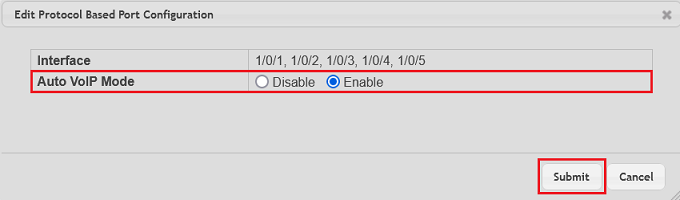
2.9 Wählen Sie für den Auto VoIP Mode die Option Enable aus und klicken auf Submit.
3. Konfiguration als Start-Konfiguration speichern:
3.1 Klicken Sie in der rechten oberen Ecke auf Save Configuration , damit die Konfiguration als Start-Konfiguration gespeichert wird.
Die Start-Konfiguration bleibt auch nach einem Neustart des Gerätes oder einem Stromausfall erhalten.
Die Speicherung der aktuellen Konfiguration als Start-Konfiguration können Sie alternativ auch über die Konsole mit dem Befehl write memory vornehmen.

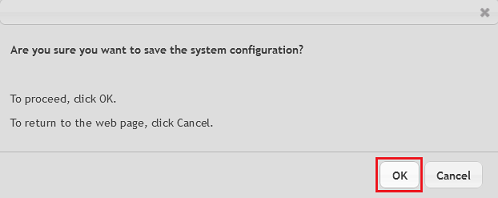
3.2 Bestätigen Sie die Abfrage mit einem Klick auf OK.
3.3 Die Konfigurationsschritte auf dem Switch sind damit abgeschlossen.
