
Beschreibung:
Dieses Dokument beschreibt, wie Sie eine Punkt-zu-Punkt WLAN-Verbindung (P2P) zwischen LANCOM Access Points konfigurieren können, die mit dem Betriebssystem LCOS LX betrieben werden.
Bitte beachten Sie, dass die P2P-Implementierungen in LCOS und LCOS LX nicht untereinander kompatibel sind. Es ist also nicht möglich, einen Access Point mit LCOS LX mit einem Access Point mit LCOS zu verbinden.
Voraussetzungen:
- LCOS LX ab Version 6.10 (download aktuelle Version)
- LANtools ab Version 10.72 RU1 (download aktuelle Version)
Szenario:
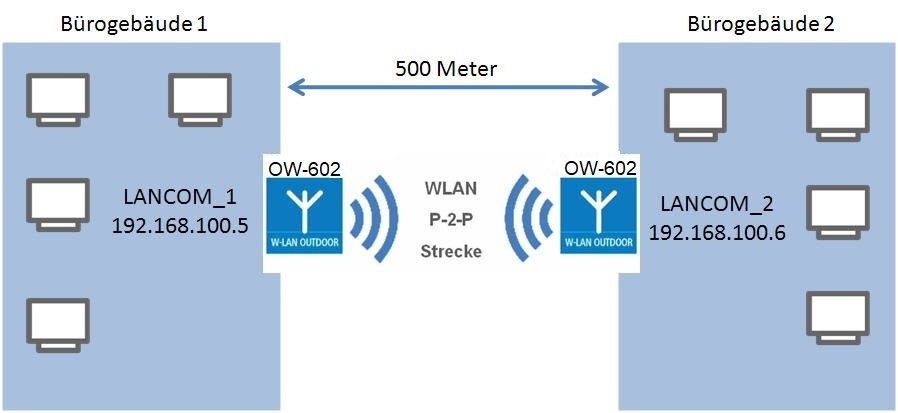
In dieser Beispielkonfiguration sollen zwei Gebäude, die sich auf einem Firmengelände befinden, über eine WLAN Punkt-zu-Punkt-Verbindung von ca. 500 Metern miteinander verbunden werden.
Dazu werden an den Außenseiten der Gebäude jeweils ein LANCOM OW-602 angebracht und gegeneinander so ausgerichtet, dass eine freie Sichtverbindung zwischen den Geräten existiert.
Es können beliebig viele WDS-Verbindungen im Access-Point-Modus betrieben werden. Die Grenze bildet hier die im Datenblatt des jeweiligen Gerätes angegebene Menge an technisch maximal möglichen SSIDs).
- Es kann jedoch nur eine WDS-Verbindung im Station-Modus je Gerät betrieben werden.
- Verbindungen im Access-Point-Modus und Station-Modus (von letzterer nur eine) können gleichzeitig auf demselben Gerät betrieben werden.
- Beachten Sie, dass für ein Punkt-zu-Multipunkt-Szenario in der Regel eine einzelne Verbindung im Access-Point--Modus auf dem "Verteilerknoten" ausreichend ist.
Vorgehensweise:
1. Konfiguration auf dem Gerät, welches die Verbindung annimmt:
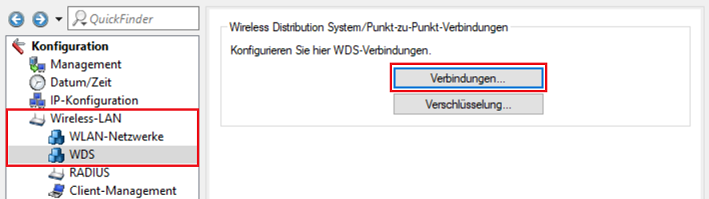
1.1. Öffnen Sie die Konfiguration des Gerätes, welches die P2P-Verbindung annehmen soll, in LANconfig und wechseln Sie in das Menü Wireless-LAN → WDS → Verbindungen.
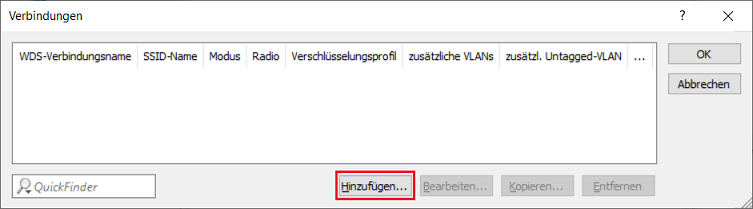
1.2. Klicken Sie auf Hinzufügen.
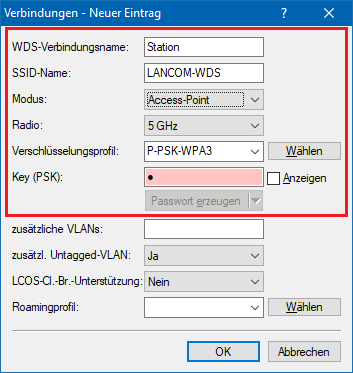
1.3. Tragen Sie im Verbindungs-Dialog folgende Informationen ein:
- Name: Wählen Sie einen beliebigen Namen für diese Verbindung
SSID-Name: Erstellen Sie einen Namen für die SSID, welche für die P2P-Verbindung verwendet werden soll.
- Im Rahmen der WLAN-Konfiguration ist es möglich, einzelne SSIDs mit WDS-Verbindungen zu verknüpfen. Diese werden dann gebridget über die WDS-Verbindung zur Verfügung gestellt.
- Im Rahmen eines Punkt-zu-Multipunkt-Szenarios können sich mehrere Stationen zu einem Access Point verbinden.
- Modus: Da es sich um das Gerät handelt, welches die P2P-Verbindung annehmen soll, müssen Sie die Einstellung Access-Point wählen.
- Radio: Wählen Sie, ob die P2P-Verbindung das 2.4 GHz- oder 5 GHz-Band verwenden soll.
- Verschlüsselungsprofil: Wählen Sie entweder ein vordefiniertes Verschlüsselungsprofil (empfohlen wird "P-PSK-WPA3") oder erstelllen Sie im Menü Wireless-LAN → WDS → Verschlüsselung eigene Profile.
- Key (PSK): Vergeben Sie einen möglichst komplexen Preshared-Key.
Optional:
- zusätzliche VLANs: Sollen zusätzliche, z. B. über Ethernet transportierte VLANs ebenfalls übertragen werden, können diese hier eingetragen werden (kommaseparierte Liste von VLAN-IDs von 0 bis 4095).
- zusätzl. untagged VLAN: Wählen Sie, ob "Untagged-Pakete" übertragen werden sollen (Standardeinstellung: Ja).
1.4. Klicken Sie auf OK um die Konfiguration zu übernehmen.
1.5. Schreiben Sie die Konfiguration in den Access Point zurück.
2. Konfiguration auf dem Gerät, welches die Verbindung aufbaut:
2.1. Öffnen Sie die Konfiguration des Gerätes, welches die P2P-Verbindung aufbauen soll, in LANconfig und wechseln Sie in das Menü Wireless-LAN → WDS → Verbindungen.
2.2. Klicken Sie auf Hinzufügen.
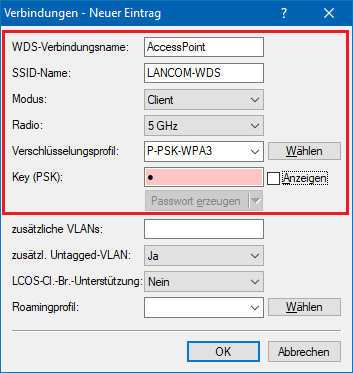
2.3. Tragen Sie im Verbindungs-Dialog folgende Informationen ein:
- Name: Wählen Sie einen beliebigen Namen für diese Verbindung.
SSID-Name: Erstellen Sie einen Namen für die SSID, welche für die P2P-Verbindung verwendet werden soll. Dieser Name muss mit dem im Schritt 1.3 vergebenen Namen übereinstimmen.
Im Rahmen der WLAN-Konfiguration ist es möglich, einzelne SSIDs mit WDS-Verbindungen zu verknüpfen. Diese werden dann gebridget über die WDS-Verbindung zur Verfügung gestellt.
- Modus: Da es sich um das Gerät handelt, welches die P2P-Verbindung aufbauen soll, müssen Sie die Einstellung Client wählen.
- Radio: Wählen Sie, ob die P2P-Verbindung das 2.4 GHz- oder 5 GHz-Band verwenden soll. Dieser Einstellung muss mit der im Schritt 1.3 vorgenommenen übereinstimmen.
- Verschlüsselungsprofil: Wählen Sie entweder ein vordefiniertes Verschlüsselungsprofil (empfohlen wird "P-PSK-WPA3") oder erstelllen Sie im Menü Wireless-LAN → WDS → Verschlüsselung eigene Profile. Dieser Einstellung muss mit der im Schritt 1.3 vorgenommenen übereinstimmen.
- Key (PSK): Vergeben Sie einen möglichst komplexen Preshared Key. Dieser Einstellung muss mit der im Schritt 1.3 vorgenommenen übereinstimmen.
Optional:
- zusätzliche VLANs: Sollen zusätzliche, z. B. über Ethernet transportierte VLANs ebenfalls übertragen werden, können diese hier eingetragen werden (kommaseparierte Liste von VLAN-IDs von 0 bis 4095).
- zusätzl. untagged VLAN: Wählen Sie, ob "Untagged-Pakete" übertragen werden sollen (Standardeinstellung: Ja).
2.4. Klicken Sie auf OK um die Konfiguration zu übernehmen.
2.5. Schreiben Sie die Konfiguration in den Access Point zurück.
2.6. Wenn beide Access Points aufeinander ausgerichtet sind und eine freie Fresnelzone besteht, wird die P2P-Verbindung nach kurzer Zeit aufgebaut.
3. Verknüpfung der P2P-Verbindung mit einem vorhandenen WLAN-Netzwerk (optional):
Soll über die P2P-Verbindung auch ein konfiguriertes WLAN-Netzwerk übertragen werden, muss die P2P-Verbindung in dem jeweiligen WLAN-Netzwerk hinterlegt werden. Dadurch werden die P2P-Verbindung und das WLAN-Netzwerk in einer Bridge zusammengefasst.
Führen Sie die folgenden Schritte auf allen Access Points in dem P2P-Verbund aus. Wiederholen Sie die Schritte zusätzlich für jedes weitere Netzwerk, dessen Datenverkehr über die P2P-Verbindung übertragen werden soll.
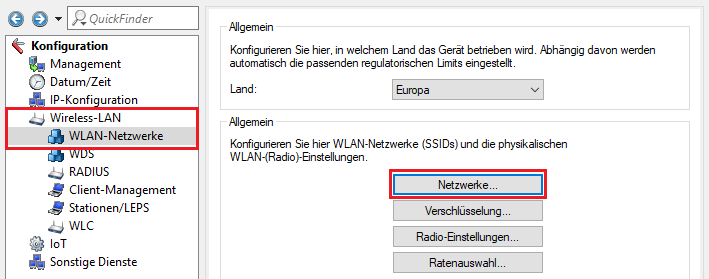
3.1 Öffnen Sie die Konfiguration des Access Points in LANconfig und wechseln in das Menü Wireless-LAN → WLAN-Netzwerke → Netzwerke.
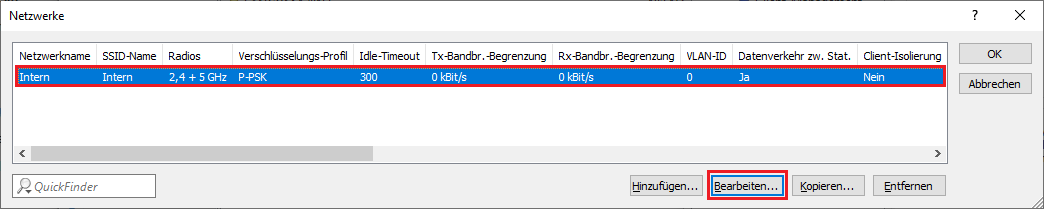
3.2 Wählen Sie das vorhandene WLAN-Netzwerk aus und klicken auf Bearbeiten.
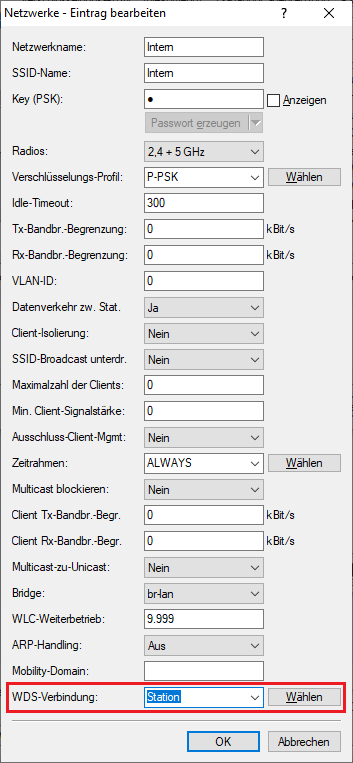
3.3 Wählen Sie bei WDS-Verbindung die P2P-Verbindung aus (siehe Schritt 1.3 bzw. 2.3).
3.4 Die Konfigurationsschritte auf dem Access Point sind damit abgeschlossen. Schreiben Sie die Konfiguration in das Gerät zurück.
