
Beschreibung:
Multicast-Datenverkehr wird normalerweise in das gesamte Netzwerk gesendet. Dies hat den Nachteil, dass auch Teilnehmer den Datenverkehr erhalten, die diesen nicht benötigen. Dies führt zu einer erhöhten Grundlast im Netzwerk. Mittels IGMP-Snooping ist es möglich den Multicast-Datenverkehr auf bestimmte Switch-Ports und somit Netzwerk-Teilnehmer einzuschränken.
In diesem Artikel wird beschrieben, wie IGMP-Snooping auf einem Switch der GS-24xx / GS-3xxx / XS-3xxx Serie konfiguriert werden kann.
Voraussetzungen:
- LANCOM Switch der folgenden Baureihen:
- GS-24xx
- GS-3xxx
- XS-3xxx
- LCOS SX ab Version 4.00 Rel bei GS-3xxx (download aktuelle Version)
- LCOS SX ab Version 4.30 Rel bei GS-24xx / XS-3xxx (download aktuelle Version)
- Beliebiger Web-Browser für den Zugriff auf das Webinterface
- Bereits eingerichtete und funktionsfähige VLANs
Vorgehensweise:
1. Verbinden Sie sich mit dem Webinterface des Gerätes, wechseln in das Menü System → IP Address → IP.
In LCOS SX 4.00 finden Sie die Einstellungen für die IP-Interfaces in dem Menü System → IP Address → Advanced.
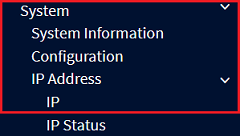
2. Klicken Sie unter IP Interfaces auf Add Interface, um einem VLAN eine IP-Adresse zuzuweisen.
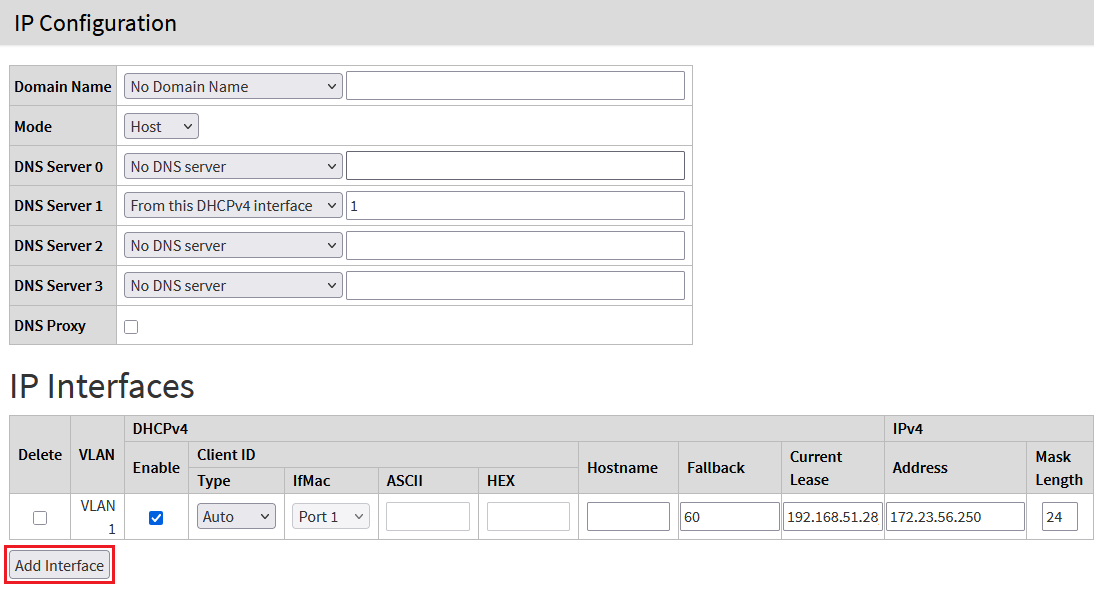
3. Passen Sie die folgenden Parameter an und klicken auf Apply:
- VLAN: Tragen Sie die VLAN-ID des Netzwerks ein, in dem Multicast verwendet werden soll.
- IPv4 Address: Tragen sie eine IP-Adresse aus dem Netzwerk ein, in dem Multicast verwendet werden soll.
- IPv4 Mask Length: Tragen Sie die Subnetzmaske in CIDR-Schreibweise ein (Classless Inter Domain Routing).

4. Wechseln Sie in das Menü Multicast → IGMP Snooping → Basic Configuration.
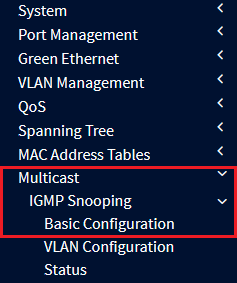
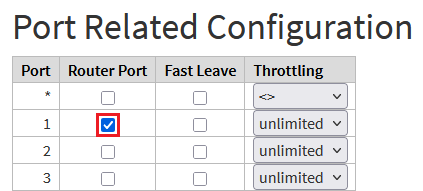
5. Aktivieren Sie für den Port, an dem der Multicast-Sender angeschlossen ist, die Option Router Port.
LANCOM Systems empfiehlt das IGMP-Snooping erst nach der allgemeinen IGMP-Snooping-Konfiguration zu aktivieren. Bei Verwendung mehrerer Switches sollte das IGMP-Snooping auch erst nach der IGMP-Snooping-Konfiguration aller Switches erfolgen. Ansonsten kann es vorkommen, dass die Tabellen mit den Multicast-Gruppen und deren Teilnehmer auf den Switches inkonsistent sind und dadurch Teilnehmer nicht aus den Multicast-Gruppen entfernt werden. Dies führt dazu, dass der Multicast-Datenverkehr weiterhin an die Teilnehmer gesendet wird und es dadurch zu einer erhöhten Auslastung im Netzwerk kommt.
Sofern es weitere Switches in dem Szenario gibt, muss auf diesen der Uplink-Port zum nächsten Switch mit dem Multicast-Sender ebenfalls als Router Port deklariert werden.
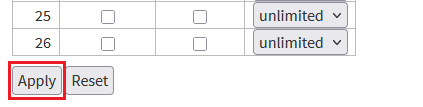
6. Wechseln Sie in das Menü Multicast → IGMP Snooping → VLAN Configuration,

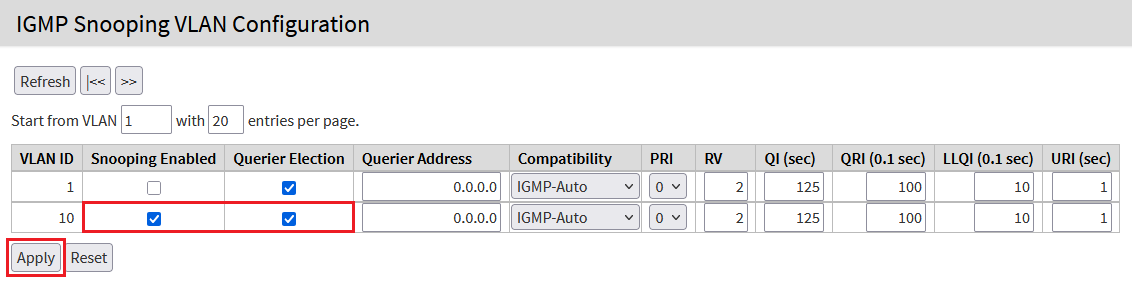
7. Passen Sie die folgenden Parameter an und klicken auf Apply:
- Aktivieren Sie für das VLAN, in dem Multicast verwendet werden soll, die Option Snooping Enabled.
- Stellen Sie sicher, dass die Option Querier Election für jedes VLAN, in dem Multicast verwendet werden soll, aktiviert ist.
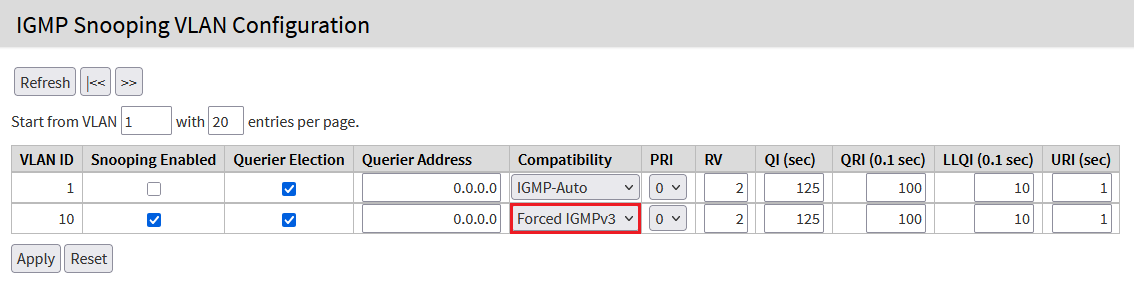
Damit IAPP -Nachrichten ( Inter Access Point Protocol) bei aktiviertem IGMP-Snooping übertragen werden, muss für das VLAN bei Compatibility die Option Forced IGMPv3 ausgewählt werden. Es ist aber nicht sinnvoll, diese Option immer zu setzen, da ansonsten IGMPv1- und IGMPv2-Pakete nicht übertragen werden. Daher sollte die Option Forced IGMPv3 nur für ein VLAN gesetzt werden, in dem Access Points untereinander IAPP-Nachrichten austauschen müssen.
8. Wechseln Sie erneut in das Menü Multicast → IGMP Snooping → Basic Configuration und passen die folgenden Parameter an:
- Aktivieren Sie das IGMP-Snooping durch Setzen des Hakens bei Snooping Enabled.
- Deaktivieren Sie die Option Unregistered IPMCv4 Flooding Enabled, da unbekannte Streams ansonsten an alle Ports weitergeleitet werden.
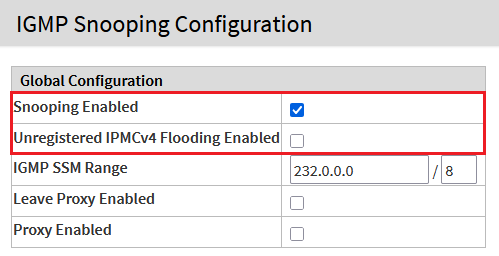
9. Klicken Sie auf Apply, damit die in Schritt 8. durchgeführten Einstellungen übernommen werden.

10. Klicken Sie nach erfolgter Konfiguration auf das "Disketten-Symbol" in der rechten oberen Ecke, damit die Konfiguration als Start-Konfiguration gespeichert wird.
Die Start-Konfiguration bleibt auch nach einem Neustart des Gerätes oder einem Stromausfall erhalten.

11. Die Konfiguration des IGMP-Snooping ist damit abgeschlossen. Wiederholen Sie die Schritte gegebenenfalls für weitere Switches in diesem Szenario.
