
Description:
Some scenarios benefit from the redundancy of connecting the LANCOM R&S®Unified Firewall to two switches on two Ethernet interfaces. Only one of the connections is active at a time. If the current connection fails, the system changes to the other connection.
This article describes how a network can be connected redundantly to a LANCOM R&S®Unified Firewall via two Ethernet interfaces.
Requirements:
- LCOS FX as of version 10.7 (download latest version)
- Web browser for configuring the Unified Firewall
The following browsers are supported:- Google Chrome
- Chromium
- Mozilla Firefox
Scenario:
- The unified firewall is to be set up with the network 192.168.10.0/24 and connected redundantly via the ports eth2 and eth3.
- The two switches are connected to each other.
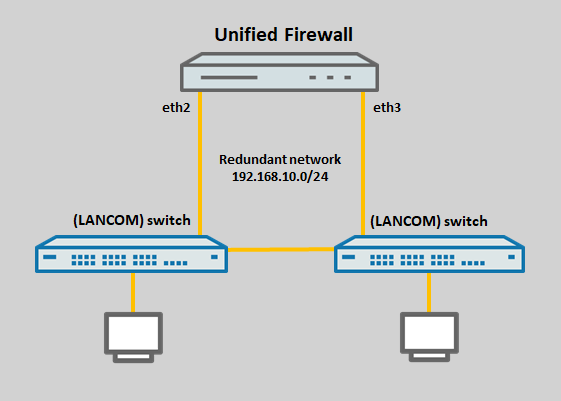
Procedure:
The redundant connection can be implemented either by a bridge based on the spanning tree (section 1) or by a bond interface (section 2). In both cases, some preparations are required in advance.
Preparations:
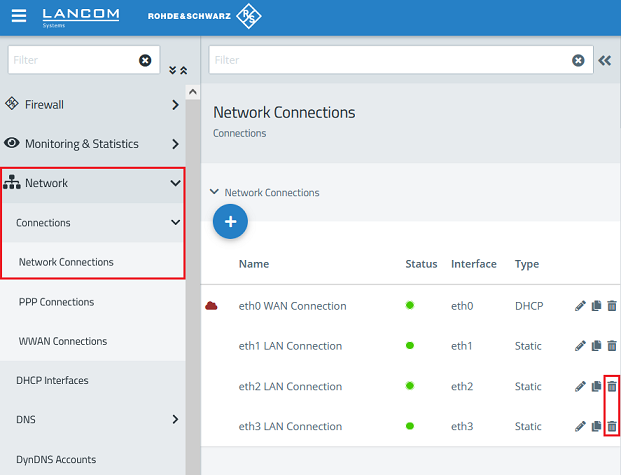
Connect to the Unified Firewall via the web interface. Go to the menu Network → Connections → Network Connections and use the “trashcan” icon to delete two unused networks so that they can be used for the bridge (section 1) or the bond interface (section 2).
1) Using a bridge to create a redundantly connected network:
Diese Vorgehensweise funktioniert nicht in Verbindung mit VLAN, da dazu MSTP benötigt wird. MSTP wird in LCOS FX aber nicht unterstützt. Wird VLAN benötigt, muss zwingend die in Abschnitt 2 beschriebene Vorgehensweise mit einem Gebündelten Interface gewählt werden.
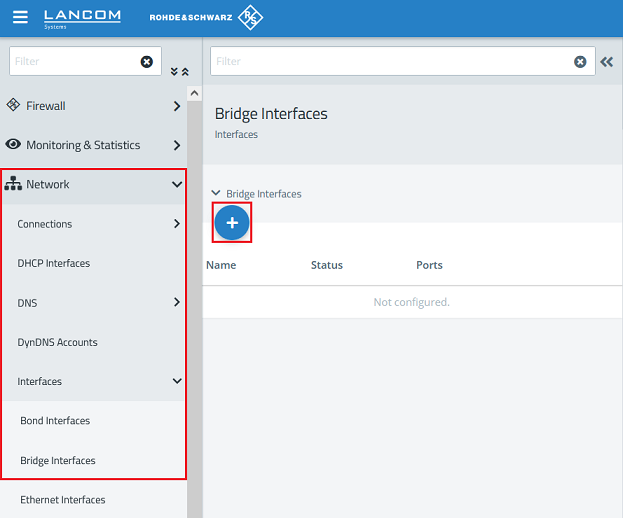
1.1 Wechseln Sie in das Menü Network → Interfaces → Bridge Interfaces und klicken auf das "Plus-Zeichen", um ein Bridge Interface zu erstellen.
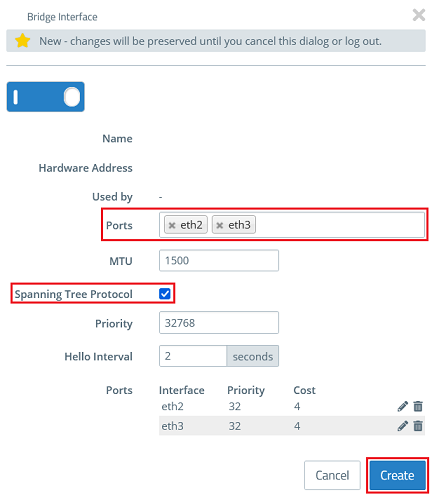
1.2 Tragen Sie zwei freie Ports ein (siehe Vorbereitende Schritte), aktivieren das Spanning Tree Protocol und klicken auf Create.
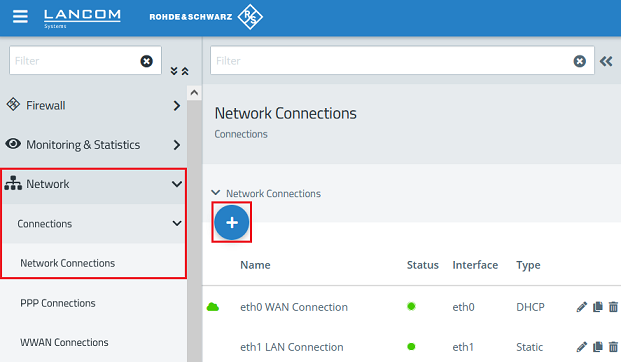
1.3 Wechseln Sie in das Menü Network → Connections → Network Connections und klicken auf das "Plus-Zeichen", um der in Schritt 1.2 erstellten Bridge eine IP-Adresse zuzuweisen.
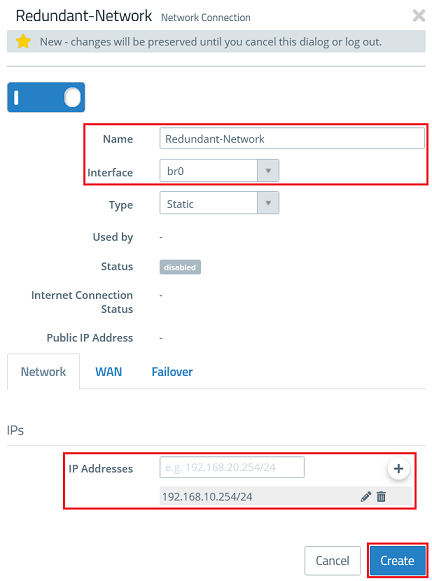
1.4 Passen Sie die folgenden Parameter an und klicken auf Create:
- Name: Vergeben Sie einen aussagekräftigen Namen (in diesem Beispiel Redundant-Network).
- Interface: Wählen Sie im Dropdown-Menü die in Schritt 1.2 erstellte Bridge aus (in diesem Beispiel br0).
- IP Addresses: Tragen Sie eine IP-Adresse in CIDR-Schreibweise ein (Classless Inter Domain Routing), welche das Netzwerk haben soll (in diesem Beispiel 192.168.10.254/24).
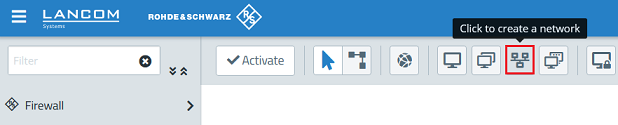
1.5 Klicken Sie auf das Symbol zum Create a network, um ein Netzwerk-Objekt zu erstellen.
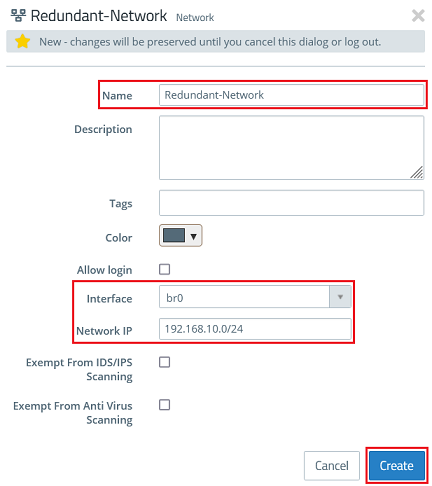
1.6 Passen Sie die folgenden Parameter an und klicken auf Create:
- Name: Vergeben Sie einen aussagekräftigen Namen (in diesem Beispiel Redundant-Network).
- Interface: Wählen Sie im Dropdown-Menü die in Schritt 1.2 erstellte Bridge aus (in diesem Beispiel br0).
- Network IP: Tragen Sie die Netz-Adresse der in Schritt 1.4 hinterlegten IP-Adresse in CIDR-Schreibweise ein (in diesem Beispiel die 192.168.10.0/24).
Anschließend können Sie für dieses Netzwerk über den Paket-Filter Firewall-Regeln erstellen, welche den Zugriff in andere Netzwerke sowie zum Internet erlauben. Die Vorgehensweise ist in dem folgenden Knowledge Base Artikel beschrieben:
LANCOM R&S®Unified Firewall: Konfiguration des Paket-Filters
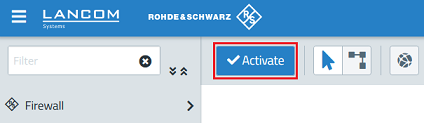
1.7 Klicken Sie abschließend auf Activate, damit die Änderungen umgesetzt werden.
Anschließend muss Spanning Tree noch auf den angeschlossenen Switches konfiguriert werden. Die Vorgehensweise für die unterschiedlichen LANCOM Switch-Modelle ist in den folgenden Knowledge Base Artikeln beschrieben:
Configuring RSTP on a GS-23xx series switch
Configuring RSTP on a GS-3xxx series switch
Configuring RSTP on an XS or GS-45xx series switch
Sollten Sie Switches eines anderen Herstellers verwenden, konsultieren Sie bitte die entsprechende Dokumentation bzw. wenden sich an den jeweiligen Hersteller.
2. Erstellen eines redundant angebundenen Netzwerks mittels eines Gebündelten Interfaces (Bond):
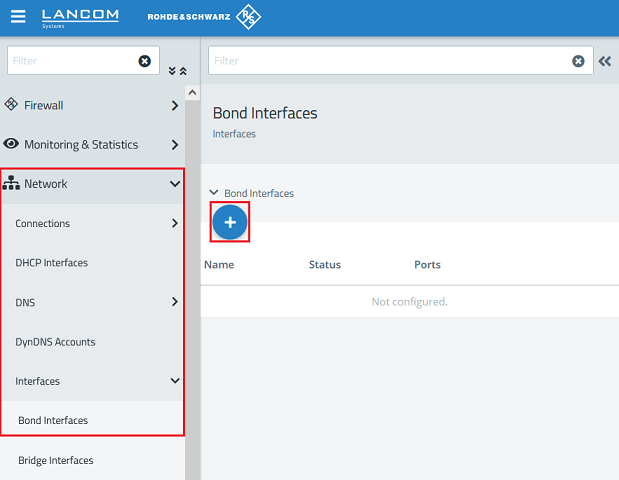
2.1 Wechseln Sie in das Menü Network → Interfaces → Bond Interfaces und klicken auf das "Plus-Symbol", um einen Bond zu erstellen.
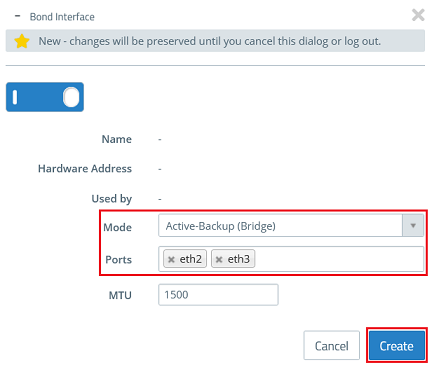
2.2 Passen Sie die folgenden Parameter an und klicken auf Create:
- Mode: Wählen Sie im Dropdown-Menü die Option Active-Backup (Bridge) aus. Damit werden Daten über das erste Interface in der Liste übertragen. Fällt dieses aus, erfolgt ein Wechsel auf das nächste Interface in der Liste. Ist das ursprüngliche Interface wieder verfügbar, verbleibt die Verbindung weiterhin auf dem Interface, welches die Kommunikation übernommen hat.
- Ports: Tragen Sie zwei freie Ports ein (siehe Vorbereitende Schritte).
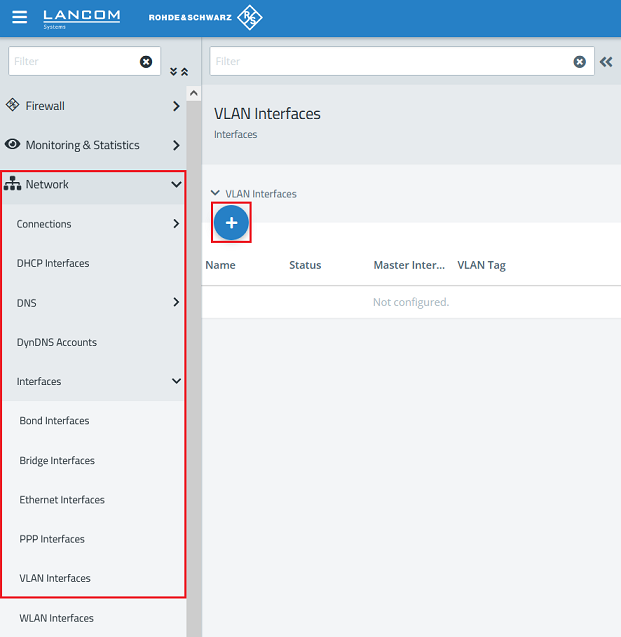
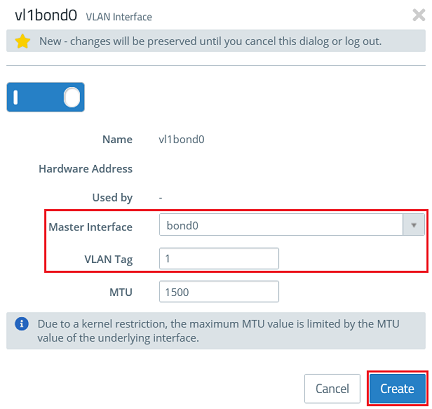
2.3 Wechseln Sie in das Menü Network - Interfaces → VLAN Interfaces und klicken auf das "Plus-Zeichen", um dem Bond ein VLAN zuzuweisen.
2.4 Wählen Sie bei Master Interface das in Schritt 2.2 erstellte Bond Interface aus, tragen das gewünschte VLAN Tag ein und klicken auf Create.
Wiederholen Sie diesen Schritt für weitere VLANs, falls erforderlich.
2.5 Wechseln Sie in das Menü Network → Connections → Network Connections und klicken auf das "Plus-Zeichen", um dem in Schritt 2.2 erstellten Bond Interface eine IP-Adresse zuzuweisen.
2.6 Passen Sie die folgenden Parameter an und klicken auf Create:
- Name: Vergeben Sie einen aussagekräftigen Namen (in diesem Beispiel Redundant Network).
- Interface: Wählen Sie im Dropdown-Menü das in Schritt 2.2 erstellte Gebündelte Interface aus (in diesem Beispiel bond0).
- IP Addresses: Tragen Sie eine IP-Adresse in CIDR-Schreibweise ein, welche das Netzwerk haben soll (in diesem Beispiel 192.168.10.254/24).

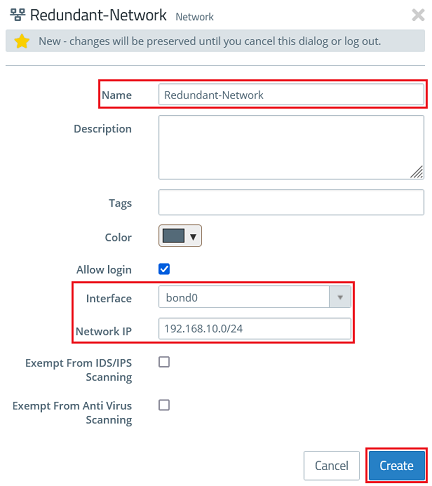
2.7 Klicken Sie auf das Symbol zum Create a network, um ein Netzwerk-Objekt zu erstellen.
2.8 Passen Sie die folgenden Parameter an und klicken auf Create:
- Name: Vergeben Sie einen aussagekräftigen Namen (in diesem Beispiel Redundant-Network).
- Interface: Wählen Sie im Dropdown-Menü das in Schritt 2.2 erstellte Gebündelte Interface aus (in diesem Beispiel bond0).
- Network IP: Tragen Sie die Netz-Adresse der in Schritt 2.6 hinterlegten IP-Adresse in CIDR-Schreibweise ein (in diesem Beispiel die 192.168.10.0/24).
Anschließend können Sie über den Paket-Filter für dieses Netzwerk Firewall-Regeln erstellen, welche den Zugriff in andere Netzwerke sowie zum Internet erlauben. Die Vorgehensweise ist in dem folgenden Knowledge Base Artikel beschrieben:
LANCOM R&S®Unified Firewall: Konfiguration des Paket-Filters
2.9 Klicken Sie abschließend auf Activate, damit die Änderungen umgesetzt werden.
