
Beschreibung:
Voraussetzungen:
- LCOS ab Version 9.20 (download aktuelle Version)
- LANtools ab Version 9.20 (download aktuelle Version)
- eingerichteter FreeRADIUS-Server (download)
- Funktionsfähig eingerichtete Internet-Verbindung auf beiden Seiten.
Szenario:
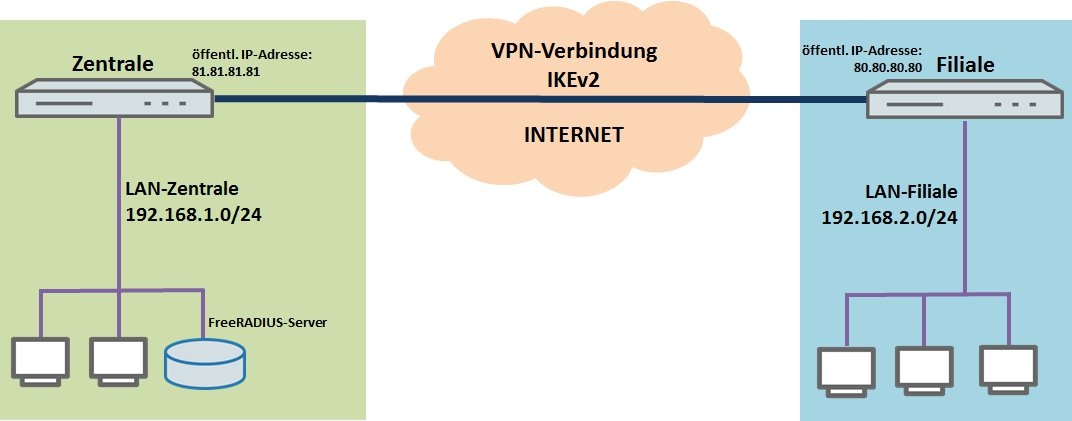
- Ein Unternehmen möchte die lokalen Netzwerke in der Zentrale und einer Filiale über eine IKEv2 Site-To-Site VPN-Verbindung miteinander koppeln.
- Zur Authentifizierung wird der in der Zentrale vorhandene FreeRADIUS-Server verwendet. Der LANCOM-interne RADIUS-Server kann für dieses Szenario nicht verwendet werden.
- Beide Standorte verfügen über einen LANCOM Router als Gateway und eine Internetverbindung mit einer festen öffentlichen IP-Adresse. Die öffentliche IP-Adresse der Zentrale lautet 81.81.81.81, die der Filiale 80.80.80.80.
- Die VPN-Verbindung wird von der Filiale zur Zentrale aufgebaut.
- Das lokale Netzwerk der Zentrale hat den IP-Adressbereich 192.168.1.0/24, in der Filiale wid der lokale IP-Adressbereich 192.168.2.0/24 verwendet.
Vorgehensweise:
 ). Kopieren Sie diese in das Verzeichnis /usr/share/freeradius/.

Service-Type=Outbound-User,
Tunnel-Password="12345678", [das lokale Passwort der Filiale, siehe Schritt 3.5]
LCS-VPN-IPv4-Rule="192.168.1.0/24 * 192.168.2.0/24" [die VPN-Netzbeziehungen (SAs) die aufgebaut werden müssen]

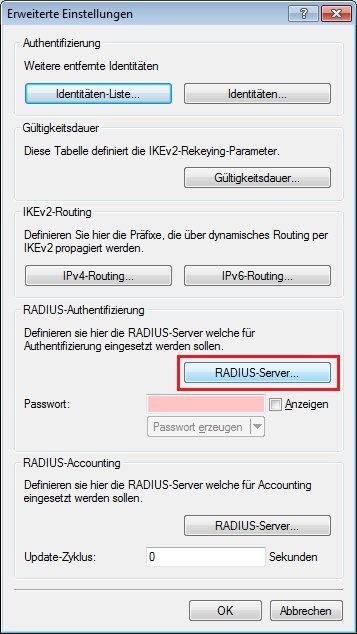
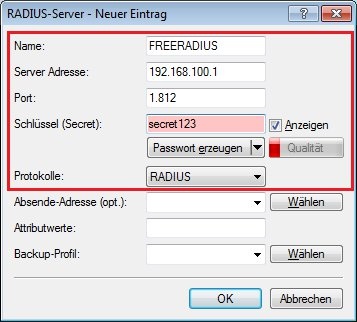
- Im Feld Server-Adresse müssen Sie die lokale IP-Adrese des FreeRADIUS-Servers angeben. In diesem Beispiel ist das die 192.168.1.100.
- Als Port wird der Standard-Port 1.812 verwendet.
- Im Feld Schlüssel müssen Sie das Shared Secret-Passwort eingeben, welches der FreeRADIUS-Server verwendet (siehe Schritt 1.3).
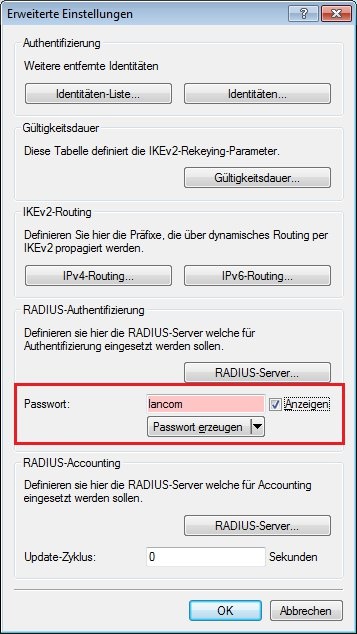
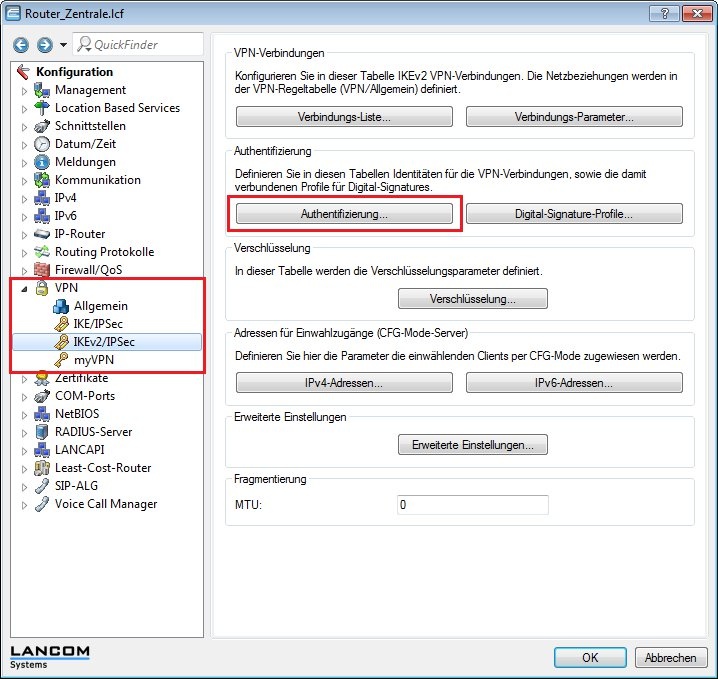
- Name:
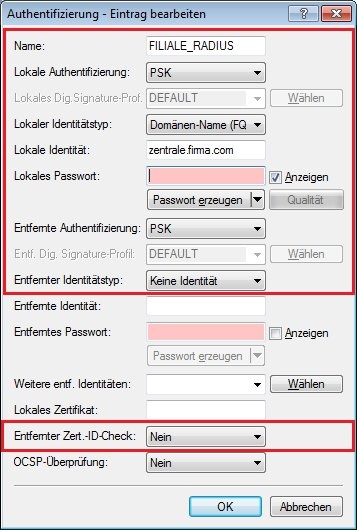
Geben Sie den Namen für die Authentifizierung ein. Dieser Eintrag wird später in der VPN-Verbindungs-Liste verwendet (siehe Schritt 2.11). - Lokale Authentifizierung:
Wählen Sie den Typ der Authentifizierung im Router der Zentrale aus. In diesem Beispiel wird die Authentifizierung über einenPre-shared Key (PSK) vorgenommen. - Lokaler Identitätstyp:
Wählen Sie denTyp der Identität des Routers in der Zentrale aus. In diesem Beispiel wurde der Identitätstyp Domänen-Name (FQDN) gewählt. - Lokale Identität:
Bestimmen Sie die lokale Identität. In diesem Beispiel wird für den LANCOM Router in der Zentrale die lokale Identität zentrale.firma.com verwendet. - Entfernte Authentifizierung:
Wählen Sie denTyp der Identität des Routers in der Filiale aus. In diesem Beispiel wird die Authentifizierung über einen Pre-shared Key (PSK) vorgenommen. - Entfernter Identitätstyp:
Als entfernter Identitätstyp muss hier Keine Identität eingestellt werden. - Entfernter Zert.-ID Check:
Diese Funktion wird nicht benötigt, daher müssen Sie Nein auswählen.
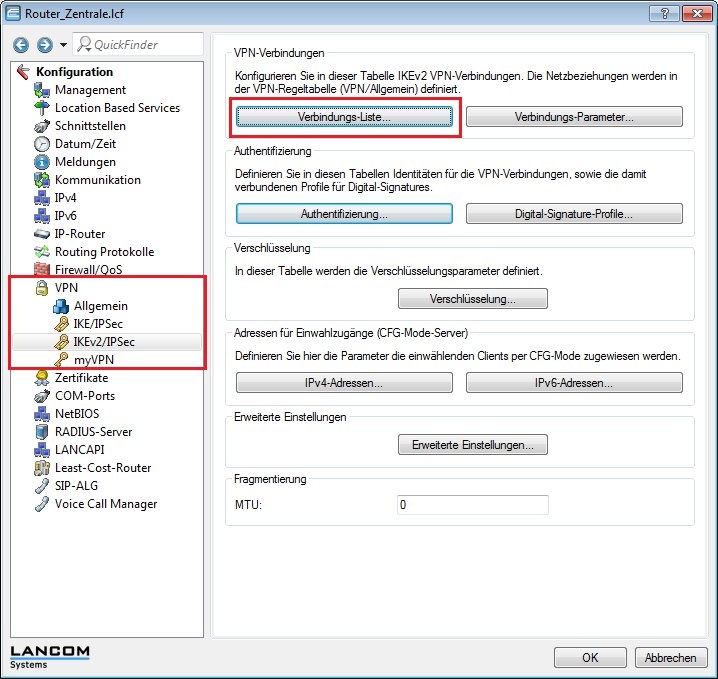
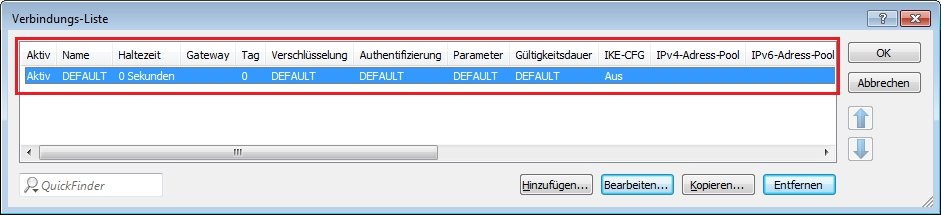
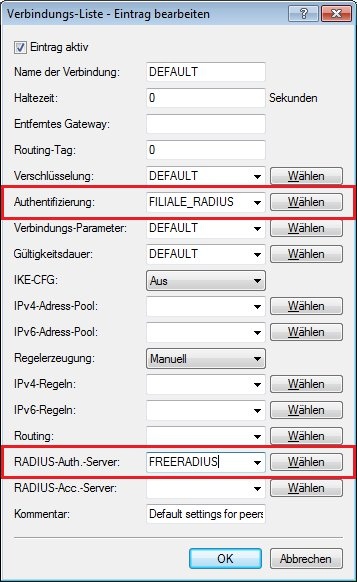
- Authentifizierung:
Wählen Sie die Authentifizierung aus. Der Eintrag entspricht hierbei dem Namen der Authentifizierung, welchen Sie in Schritt 2.9 festgelegt haben. - RADIUS-Auth.-Server:
Geben Sie hier den im Schritt 2.4ff erstellten RADIUS-Server Eintrag an.
Die IP-Route wird beim Verbindungsaufbau automatisch im LANCOM Router der Zentrale angelegt. Ein manueller Routing-Eintrag ist daher nicht notwendig.
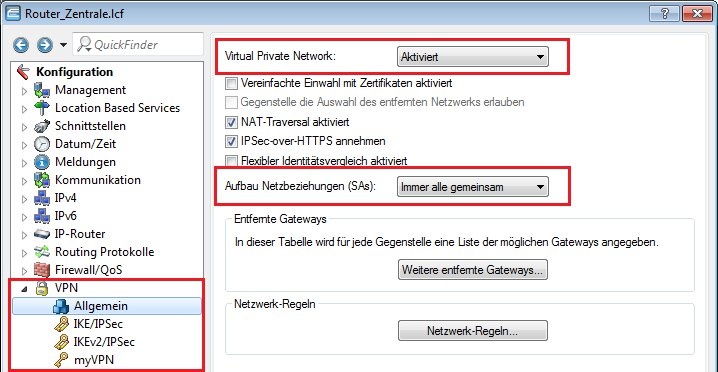
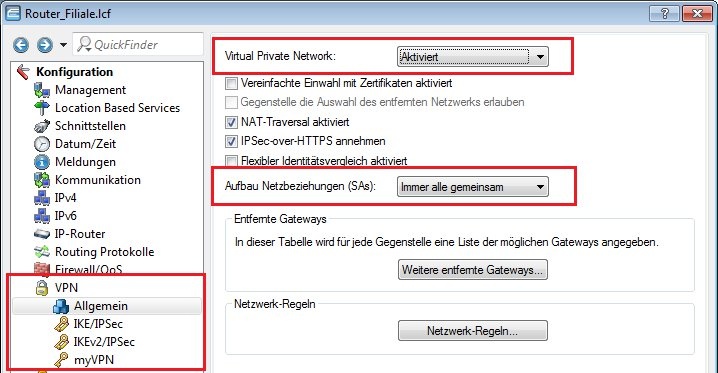
Ab der LCOS-Version 10.20 ist der Parameter Aufbau der Netzbeziehungen (SAs) fest auf den Wert Immer alle gemeinsam eingestellt, und wird daher im Konfigurationsdialog nicht mehr angezeigt.
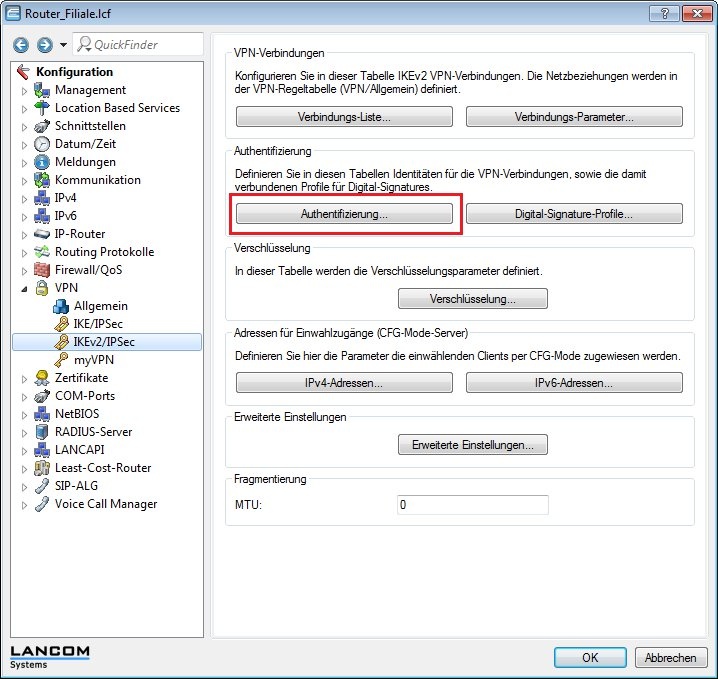
- Name:
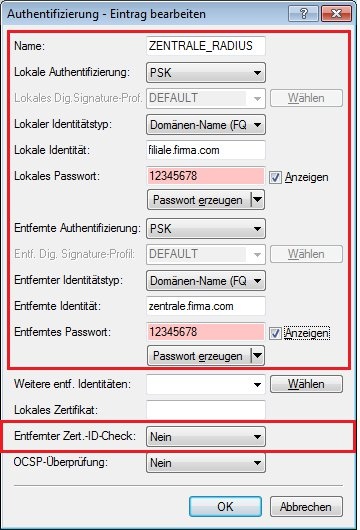
Geben Sie den Namen für die Authentifizierung ein. Dieser Eintrag wird später in der VPN-Verbindungs-Liste verwendet (siehe Schritt 3.8). - Lokale Authentifizierung:
Wählen Sie den Typ der Authentifizierung im Router der Filiale aus. In diesem Beispiel wird die Authentifizierung über einen Pre-shared Key (PSK) vorgenommen. - Lokaler Identitätstyp:
Wählen Sie den Typ der Identität des Routers in der Filiale aus. In diesem Beispiel wurde der IdentitätstypDomänen-Name (FQDN) gewählt. - Lokale Identität:
Bestimmen Sie die lokale Identität. In diesem Beispiel wird für den LANCOM Router in der Filiale die lokale Identität filiale.firma.com verwendet (siehe auch Schritt 1.4). - Lokales Passwort:
Vergeben Sie den Pre-shared Key, welcher verwendet werden soll um sich beim Router in der Filiale erfolgreich zu authentifizieren. - Entfernte Authentifizierung:
Wählen Sie den Authentifizierungstypen des LANCOM Routers in der Zentrale aus. In diesem Beispiel wird die Authentifizierung über einen Pre-shared Key (PSK) vorgenommen. - Entfernter Identitätstyp:
Wählen Sie den Typ der Identität des Routers in der Zentrale aus. In diesem Beispiel wurde der Identitätstyp Domänen-Name (FQDN) gewählt. - Entfernte Identität:
Bestimmen Sie die entfernte Identität. In diesem Beispiel wird für den LANCOM Router in der Zentrale die entfernte Identität zentrale.firma.com verwendet. - Entferntes Passwort:
Vergeben Sie den Pre-shared Key, welcher verwendet werden soll um sich beim Router in der Zentrale erfolgreich zu authentifizieren. - Entfernter Zert.-ID Check:
Diese Funktion wird nicht benötigt, daher müssen Sie Nein auswählen.
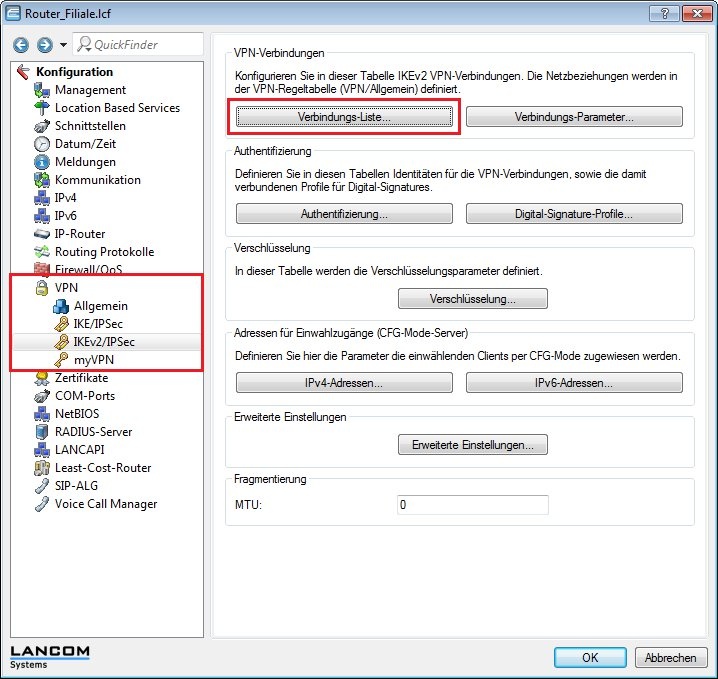
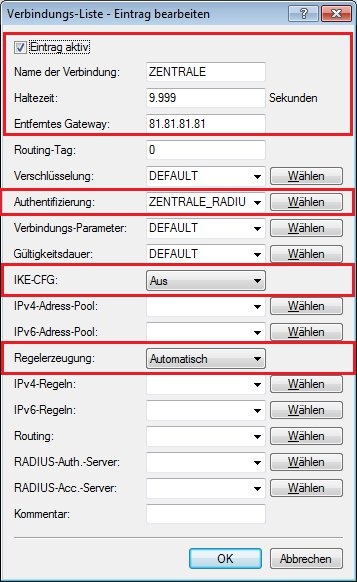
3.8 Geben Sie im Konfigurationsdialog die folgenden Parameter ein:
Name der Verbindung:
Geben Sie die Bezeichnung für die VPN-Verbindung an. Dieser Eintrag wird später in der Routing-Tabelle genutzt (siehe Schritt 3.10).
Haltezeit:
Geben Sie die Haltezeit in Sekunden für die VPN-Verbindung an. In diesem Beispiel wird beim LANCOM Router in der Filiale der Wert 9999 Sekunden eingetragen. Dies bedeutet, dass dieser Router die VPN-Verbindung aktiv aufbaut.
Entferntes Gateway:
Geben Sie die öffentliche IP-Adresse an, unter der LANCOM Router in der Zentrale erreichbar ist. In diesem Beispiel ist das die Adresse 81.81.81.81.
Authentifizierung:
Wählen Sie die Authentifizierung aus. Der Eintrag entspricht hierbei dem Namen der Authentifizierung, welchen Sie in Schritt 3.5 festgelegt haben.
IKE-CFG:
Der IKE Config Mode wird nicht benötigt, daher muss er ausgeschaltet werden.
Regelerzeugung:
Die Regelerzeugung wird automatisch durchgeführt.
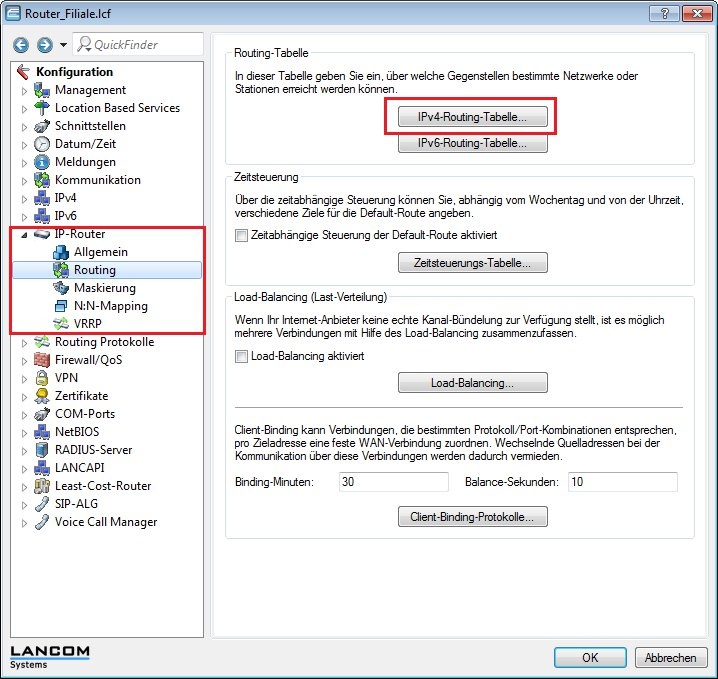
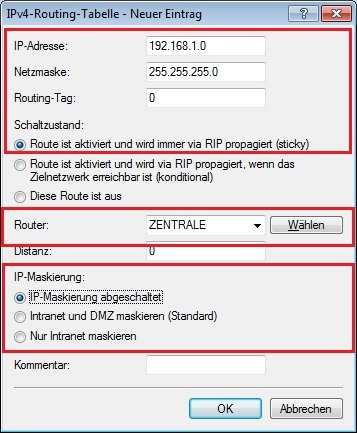
- Tragen Sie als IP-Adresse die Adresse des lokalen Netzwerkes in der Zentrale ein. In diesem Beispiel ist dies die 192.168.1.0.
- Als Netzmaske muss der Wert 255.255.255.0 eingetragen werden, da das lokale Netzwerk der Zentrale ein Class C Netzwerk ist.
- Im Feld Router muss die Bezeichnung der VPN-Gegenstelle (hier: ZENTRALE) eingestellt werden.
- Die IP-Maskierung wird für diese Verbindung abgeschaltet.
Sollten beim Verbindungsaufbau Probleme auftreten oder die aufgebaute VPN-Verbindung nicht ordnungsgemäß funktionieren kann ein VPN-Status Trace bei der Diagnose helfen. Informationen erhalten Sie in diesem Knowledge Base-Artikel.
