
Beschreibung:
Dieses Dokument beschreibt die nötigen Arbeitsschritte, um die Konfiguration von einem LANCOM Routermodell auf ein anderes LANCOM Routermodell zu übertragen. Die LANCOM Router müssen dazu nicht gleichen Typs sein.
Es ist möglich, die bestehende Konfiguration auf unterschiedliche LANCOM Router zu übertragen (z.B. LANCOM 1781A auf das Nachfolgemodell LANCOM 1783VA oder LANCOM 1781VAW auf einen LANCOM 1793VAW).
Bitte beachten Sie, dass ab LCOS 10.70 VPN-Regeln in der Firewall nicht mehr unterstützt werden. Vorhandene Skripte müssen daher gegebenenfalls angepasst werden. Weiter Informationen finden Sie in dem folgenden Knowledge Base Artikel:
Voraussetzungen:
- LCOS ab Version 8.50 (download aktuelle Version)
- LANtools ab Version 8.50 (download aktuelle Version)
Vorgehensweise:
In diesem Beispiel soll die bestehende Konfiguration eines LANCOM 1783VA-4G in einen LANCOM 1793VA-4G+ übertragen werden.
Konfigurationsübernahme aus einer LANCOM Skript-Datei (*.lcs):
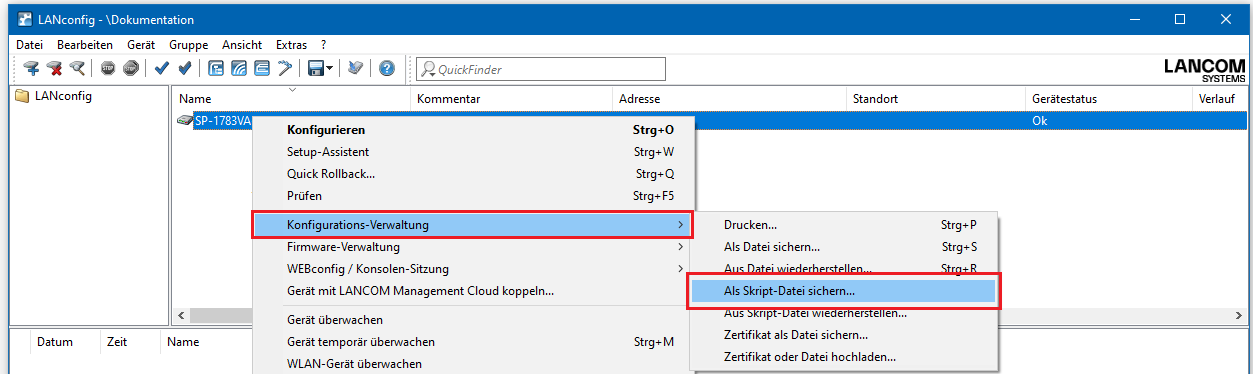
1. Führen Sie einen rechten Mausklick auf dem Quellgerät (hier LANCOM 1783VA-4G) aus.
2. Wählen Sie die Option Konfigurations-Verwaltung → Als Skript-Datei sichern...
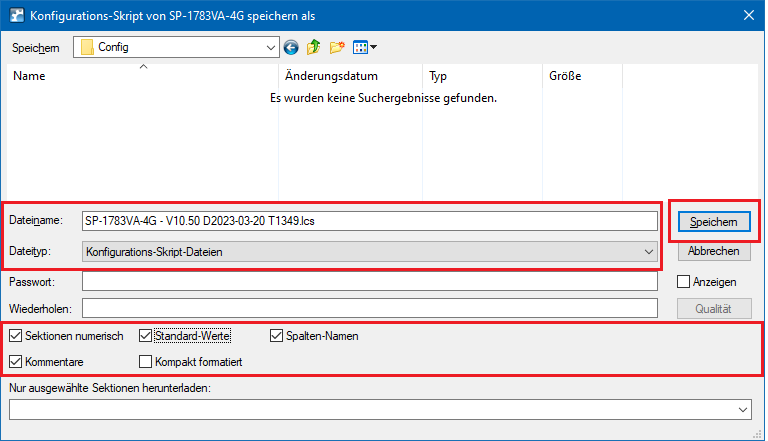
3. Vergeben Sie im folgenden Dialog einen Dateinamen für die Skript-Datei und wählen Sie den Speicherort aus. Klicken Sie dann auf Speichern.
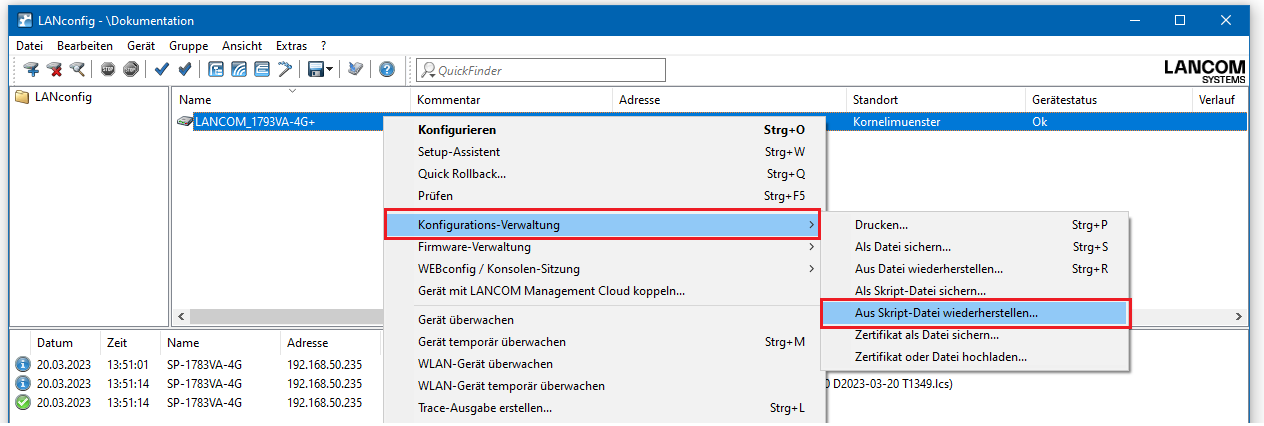
4. Führen Sie im LANconfig einen rechten Mausklick auf das Zielgerät (hier LANCOM 1793VA-4G+) aus.
5. Wählen Sie die Option Konfigurations-Verwaltung → Aus Skript-Datei wiederherstellen...
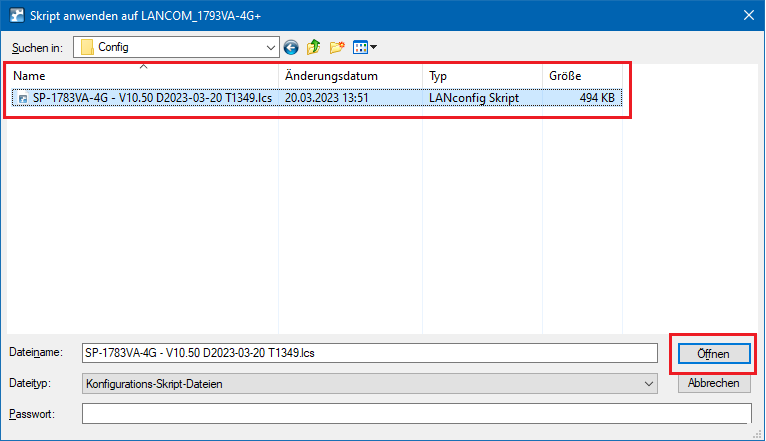
6. Im folgenden Dialog müssen Sie die zuvor gespeicherte Skript-Datei des Quellgerätes (hier LANCOM 1783VA-4G) auswählen. Klicken Sie dann auf Öffnen.
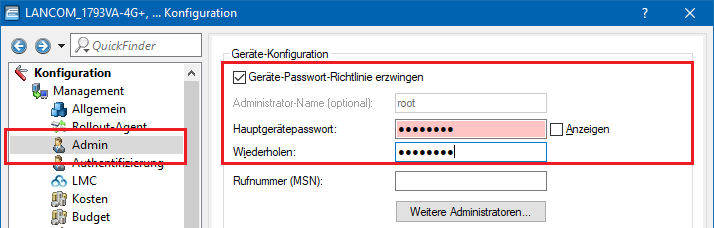
7. Da das Haupt-Geräte-Passwort in einer Skript-Datei nicht enthalten ist, muss dieses nach der Übertragung in das Zielgerät neu vergeben werden.
- Öffnen Sie dazu den Konfigurationsdialog des Zielgerätes (hier LANCOM 1793VA-4G+) und wechseln Sie in den Dialog Management → Admin.
- Tragen Sie im Bereich Geräte-Konfiguration das Hauptgerätepasswort ein.
8. Schließen Sie den Konfigurationsdialog mit der Schaltfläche OK. Die Konfigurationsübernahme ist damit abgeschlossen.
