
Beschreibung:
Dieses Dokument beschreibt die nötigen Konfigurationsschritte zur Einrichtung einer IKEv2 VPN-Verbindung zwischen einem LANCOM Router und dem Apple VPN Client im MacOS X ab Version 10.11 El Capitan.
Voraussetzungen:
- VPN Client im MacOS X ab Version 10.11 El Capitan
- LCOS ab Version 9.24 (download aktuelle Version)
- LANtools ab Version 9.24 (download aktuelle Version)
Vorgehensweise:
1. Konfigurationsschritte auf dem Router
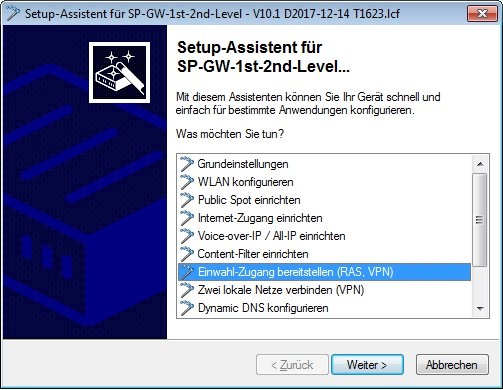
1.1. Starten Sie den Setup-Assistenten in LANconfig.
1.2. Wählen Sie den Punkt Einwahl-Zugang bereitstellen (RAS, VPN).
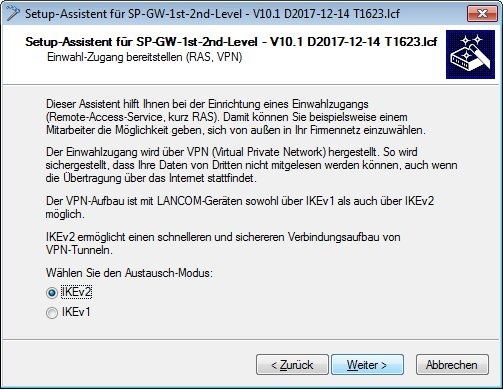
1.3. Im nächsten Dialog müssen Sie die Option IKEv2 auswählen.
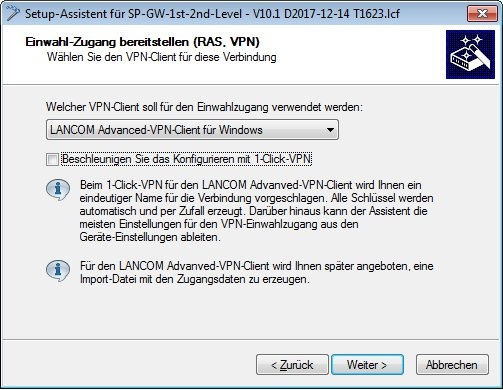
1.4. Wählen Sie hier für die Einwahl auf den Router den LANCOM Advanced VPN Client für Windows aus und entfernen Sie den Haken bei Beschleunigen Sie das Konfigurieren mit 1-Click-VPN.
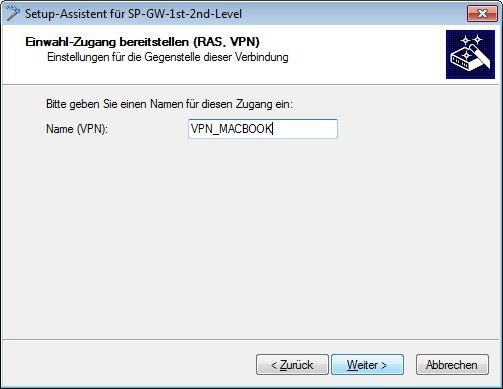
1.5. Hier geben Sie den Namen der VPN Verbindung ein (z.B. VPN_MACBOOK).
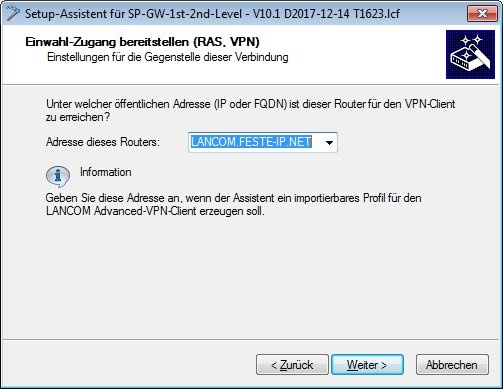
1.6. Geben Sie die öffentliche IP-Adresse oder die öffentliche DNS-Adresse des LANCOM Routers ein.
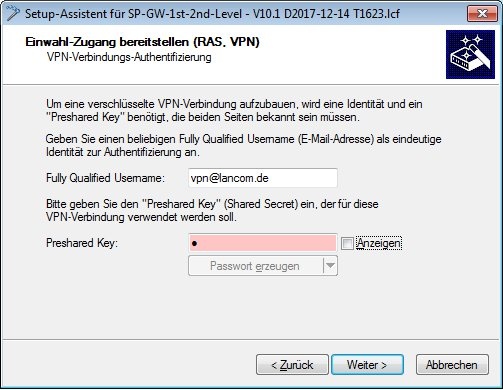
1.7 Vergeben Sie einen beliebigen "Fully Qualified Username" (FQUN) in Form einer E-Mail Adresse und definieren Sie einen Preshared Key.
Die Angabe des FQUN in Form einer E-Mail-Adresse ist zwingend erforderlich, da der in macOS integrierte VPN-Client ansonsten den Identitäts-Typ "Fully Qualified Domain Name" (FQDN) verwendet und die VPN-Verbindung dadurch nicht zustandekommt.
- FQUN: vpn@lancom.de
- FQDN: vpn@lancom
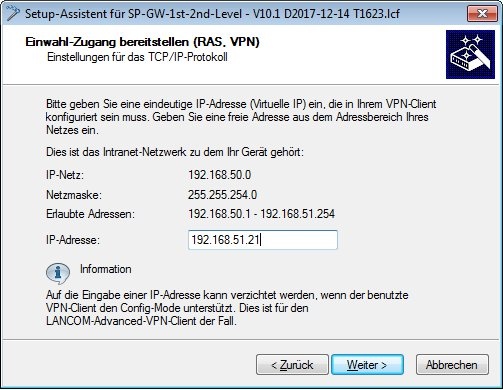
1.8 Geben Sie die lokale IP-Adresse an, die dem Mac bei der VPN-Einwahl zugewiesen werden soll.
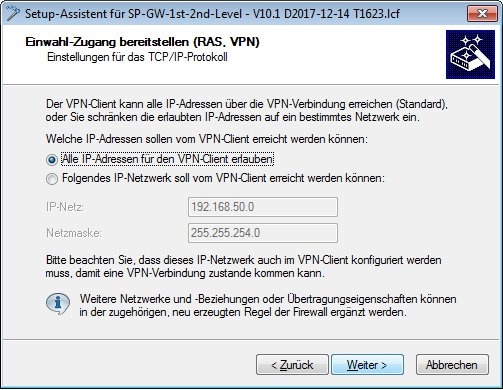
1.9 Im folgenden Punkt können Sie, falls gewünscht, den Zugriff für den iPhone VPN Client auf bestimmte Netze einschränken.
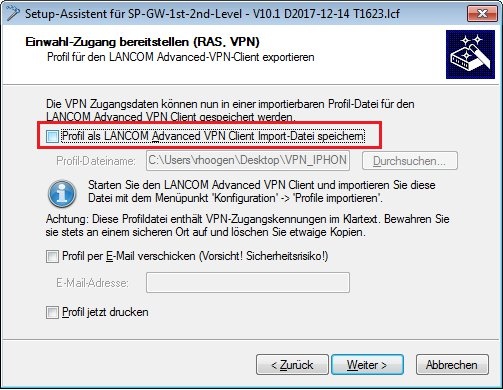
1.10. Deaktivieren Sie die Option Profil als LANCOM Advanced VPN Client Import-Datei speichern.
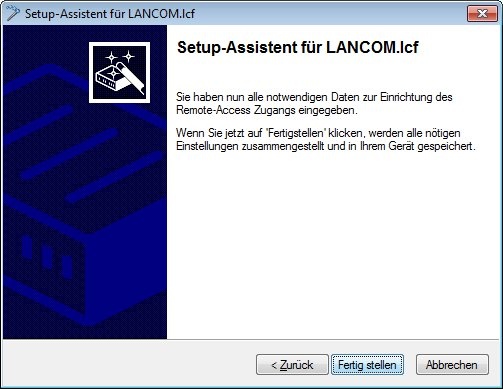
1.11. Damit ist die Konfiguration über den Assistenten abgeschlossen und das letzte Fenster kann mit Fertig stellen bestätigt werden.
1.12. Öffnen Sie die Konfiguration des LANCOM Routers in LANconfig und wechseln Sie in das Menü VPN → IKEv2/IPSec → Verschlüsselung.
1.13. Erstellen Sie eine Kopie des Verschlüsselings-Profils DEFAULT und deaktivieren Sie im neuen Profil die PFS-Funktion.
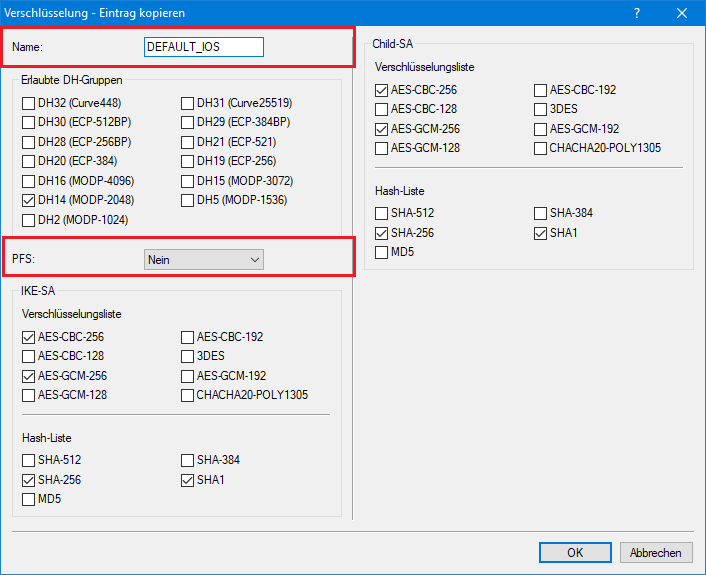
1.14. Speichern Sie das neue Profil unter einem anderen Namen und wechseln Sie in die Konfiguration Ihrer eingerichteten VPN-Verbindung im Menü Verbindungs-Liste.
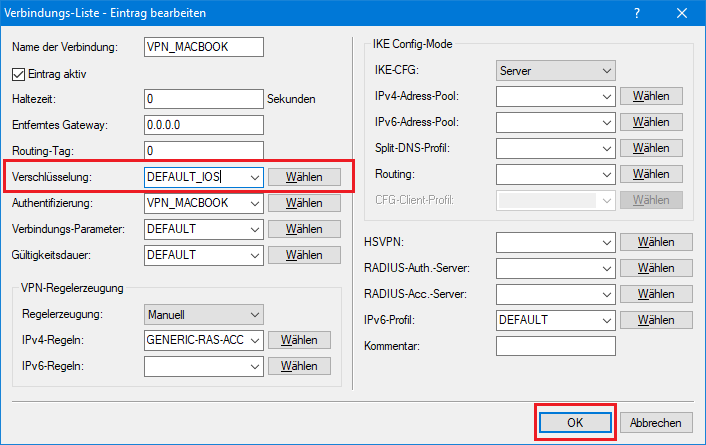
1.15. Weisen Sie das im Schritt 1.13 erstellte Verschlüsselungsprofil der VPN-Verbindung zu und schreiben Sie die Konfiguration in den LANCOM Router zurück.
2. Konfiguration des VPN Client in MacOS X ab Version 10.11 El Capitan:
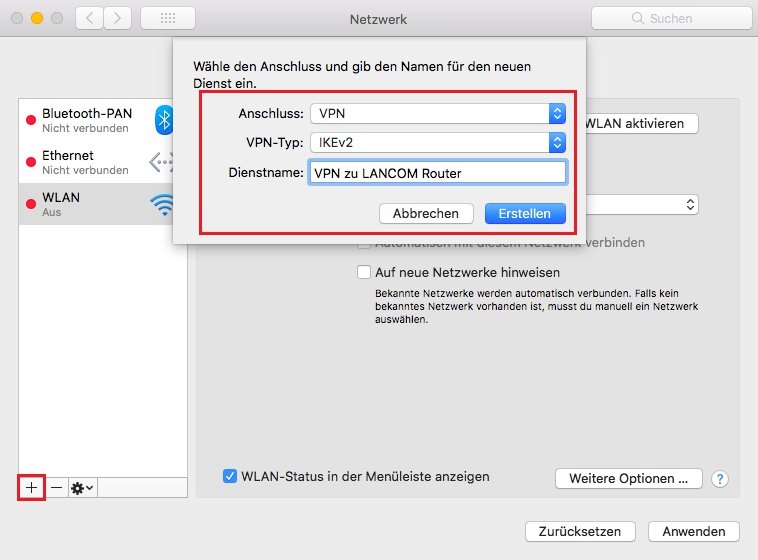
2.1 Klicken Sie im Konfigurationsdialog Netzwerk auf die Schaltfläche + (im folgenden Bild rot markiert) und wählen Sie den VPN-Typ IKEv2..
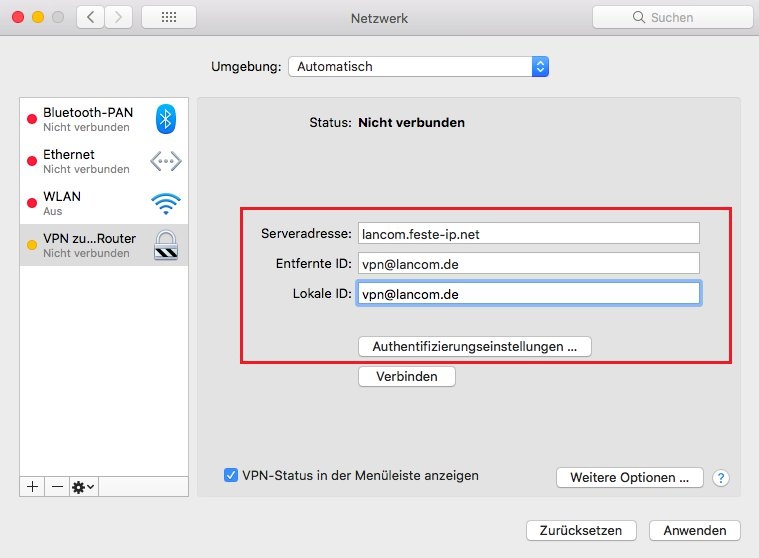
2.2 Tragen Sie folgendes in die Felder Serveradresse sowie die lokale und entfernte Identität ein (siehe Schritt 1.7).
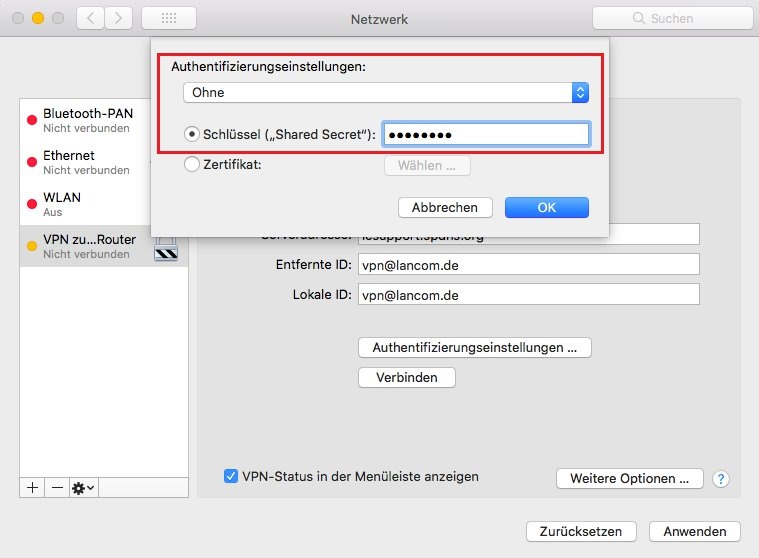
2.3 Klicken Sie auf die Schaltfläche Authentifizierungseinstellungen ....
2.4 Wählen Sie die Option Ohne und geben Sie im Feld Schlüssel ("Shared Secret") die Zeichenkombination ein, welche Sie im Schritt 1.7 der Konfiguration des Routers vergeben haben.
2.5 Klicken Sie auf die Schaltfläche OK, um die Einstellungen zu übernehmen.
2.6 Klicken Sie auf die Schaltfläche Verbinden, um die VPN-Verbindung herzustellen.
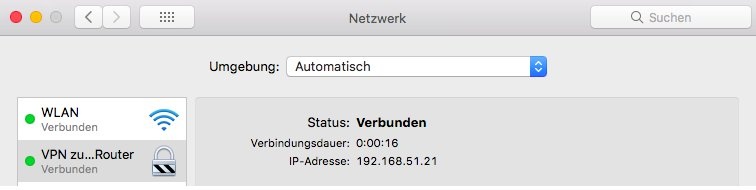
2.7 Die Konfiguration des VPN Client ist damit erfolgreich abgeschlossen.
