Beschreibung:
Dieses Dokument beschreibt die Registrierung und Freischaltung einer Software-Option für einem LANCOM Router.
Voraussetzung:
Voraussetzung:
- LANtools (download aktuelle Version)
- Lizenznummer einer über den Fachhandel oder der Distribution erworbenen Software-Option (z.B. VPN 25-Option).
Registrierung der Software-Option in LANconfig:
Bevor Sie die Software-Option auf dem LANCOM-Router freischalten können, müssen Sie diese auf der LANCOM-Webseite registrieren. Nach einer erfolgreichen Registrierung erhalten Sie einen Freischaltcode, welchen Sie zur Aktivierung der Software-Option verwenden müssen. Gehen Sie folgendermaßen vor:
Alternativ können die Software-Option auch direkt auf der LANCOM-Webseite registrieren.
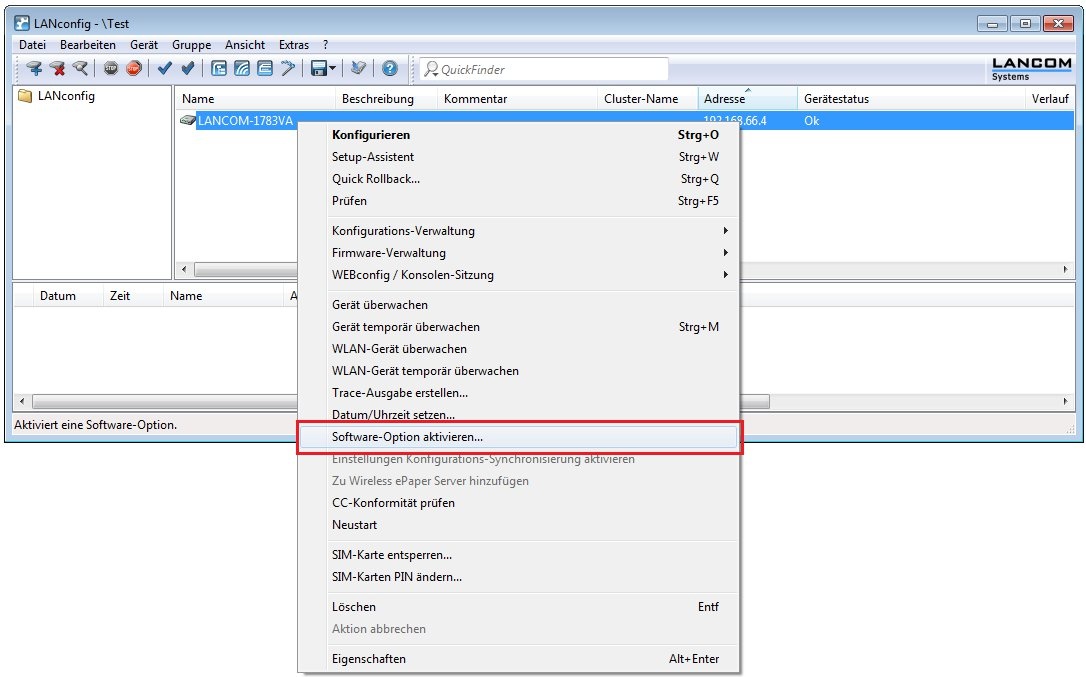
2. Wählen Sie die Option Software-Option aktivieren.
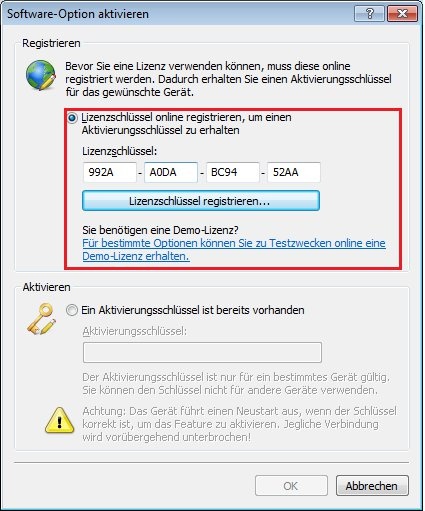
3. Geben Sie im nächsten Dialog den 16-stelligen Lizenzschlüssel der von Ihnen erworbenen Software-Option ein.
4. Klicken Sie dann auf die Schaltfläche Lizenzschlüssel registrieren.
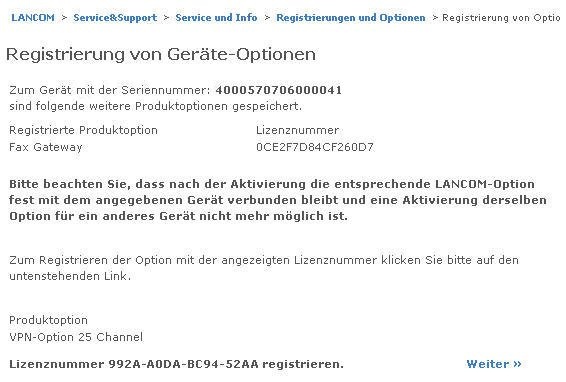
5. Es wird ein Webbrowser geöffnet und die LANCOM-Webseite zur Registrierung von Geräte-Optionen wird geöffnet.
6. Im angezeigten Dialog werden die eingegebenen Daten zur Kontrolle nocheinmal angezeigt. Wenn für den LANCOM-Router bereits andere Software-Optionen registriert sind, werden diese hier zusätzlich aufgelistet. Klicken Sie auf Weiter >>, um den Registrierungsvorgang fortzusetzen.
7. Geben Sie im nächsten Dialog Ihre Adressdaten ein. Wenn Sie eine Registrierungsinformation in elektronischer Form wünschen, müssen Sie eine E-Mail-Adresse eingeben.
8. Kontrollieren Sie noch einmal Ihre Eingaben. Wenn alles korrekt ist, klicken Sie auf die Schaltfläche Absenden >> um die Registrierung durchzuführen.

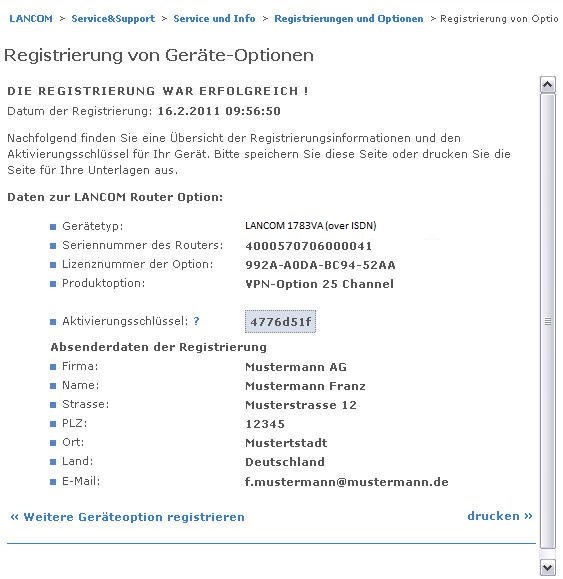
9. Nach einem erfolgreichen Registrierungsvorgang werden Ihnen die Daten zur Software-Option angezeigt. Mit dem angezeigten Aktivierungsschlüssel können Sie die Option auf dem LANCOM-Router freischalten.
Beachten Sie bitte, dass der Aktivierungsschlüssel nur einmal verwendet werden kann.
Wenn Sie bei der Adresseingabe eine E-Mail-Adresse angegeben haben, erhalten Sie vom System eine E-Mail mit den Registrierungsdaten und dem Aktivierungsschlüssel.
Aktivieren der Software-Option in LANconfig:
1. Wechseln Sie wieder zurück zu LANconfig.
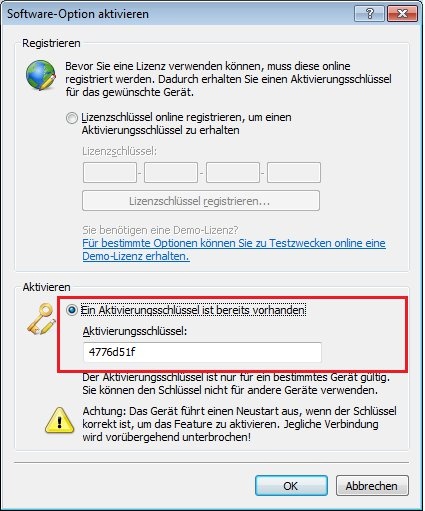
2. Geben Sie im noch geöffneten Dialog Software-Option aktivieren den Aktivierungsschlüssel ein, den Sie bei der Registrierung der Software-Option erhalten haben.
3. Klicken Sie dann auf OK, um den Aktivierungsvorgang zu starten.
4. Wenn die Software-Option erfolgreich aktiviert wurde, startet der LANCOM-Router einmal neu. Den Aktivierungsstatus können Sie im Protokollanzeige-Bereich von LANconfig einsehen.
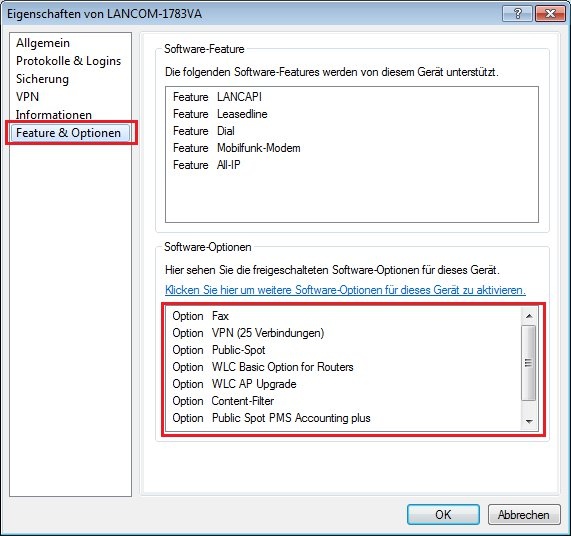
5. Eine erfolgreiche Aktivierung der Software-Option können Sie auch im Eigenschaften-Dialog des LANCOM-Routers überprüfen.
- Führen Sie einen rechten Mausklick auf dem LANCOM-Router aus und wählen Sie Eigenschaften.
- Wechseln Sie auf die Registerkarte Feature & Optionen. Die aktivierte Software-Option muss nun in der Liste aufgeführt sein.
Aktivieren der Software-Option in WEBconfig:
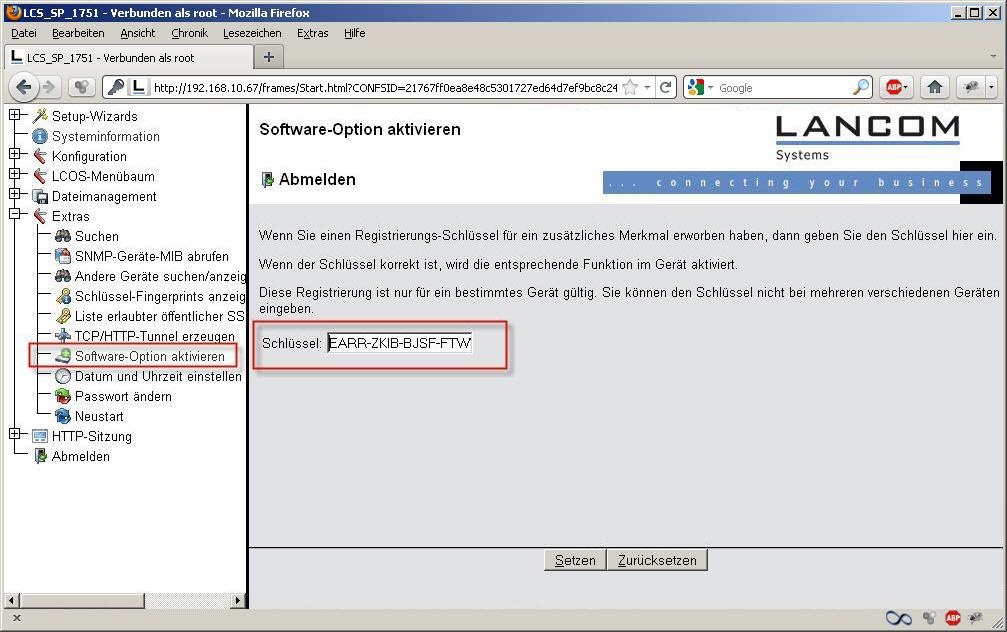
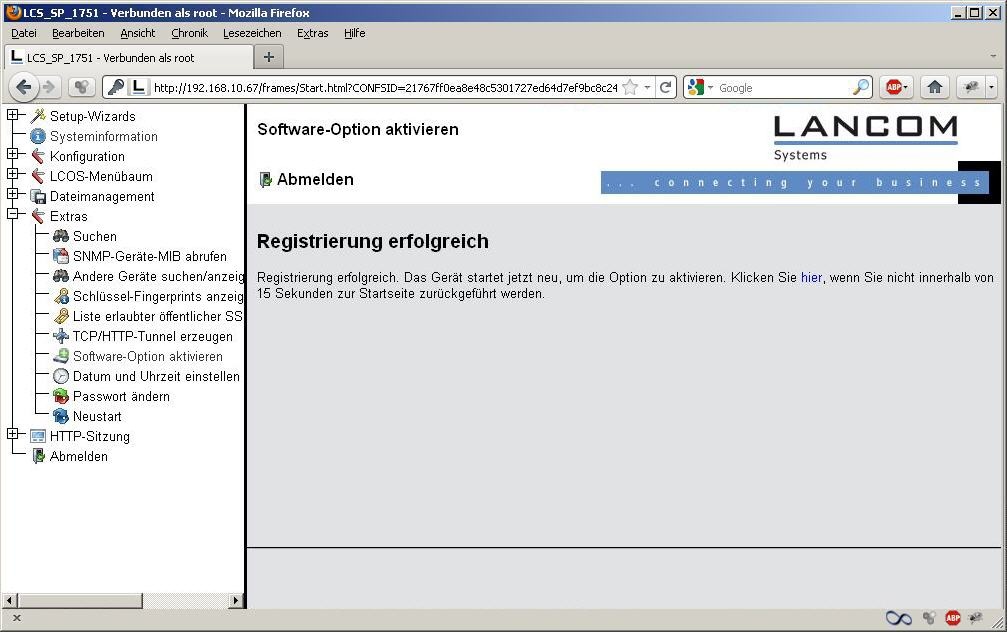
1. Wechseln Sie in das Menü Extras → Software-Option aktivieren.
2. Geben Sie den Aktivierungsschlüssel im Feld Schlüssel ein.
3. Klicken Sie auf die Schaltfläche Setzen.
4. Die erfolgreiche Aktivierung wird Ihnen mit einer Meldung mitgeteilt.
Aktivieren der Software-Option per Konsole:
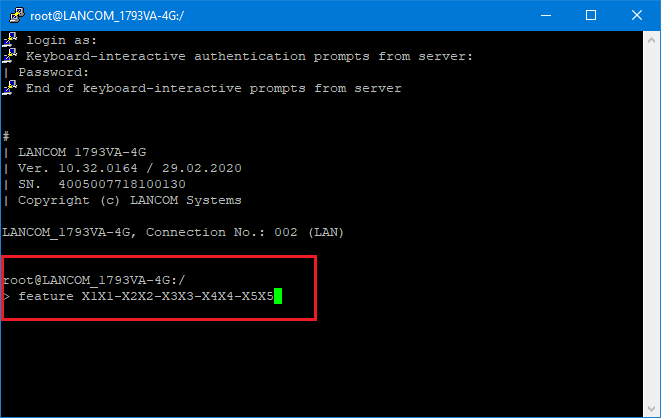
1. Starten Sie eine SSH-Sitzung auf dem LANCOM Gerät, auf welchem Sie die Option aktivieren möchten.
2. Geben Sie den Befehl feature <Aktivierungsschlüssel> ein und drücken Sie die Eingabetaste.
3. Die Option wird daraufhin aktiviert.