Beschreibung:
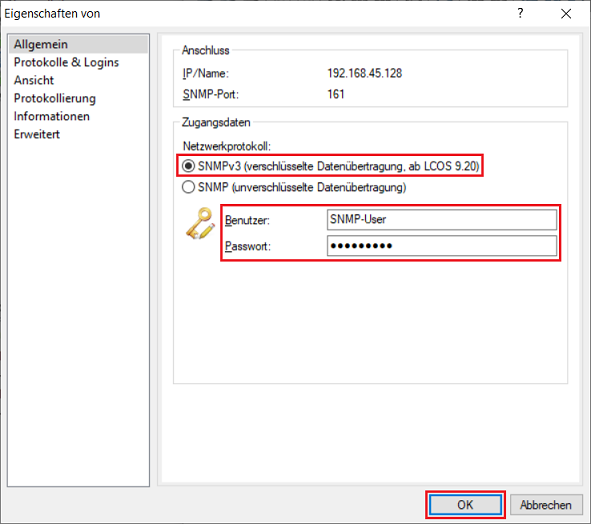
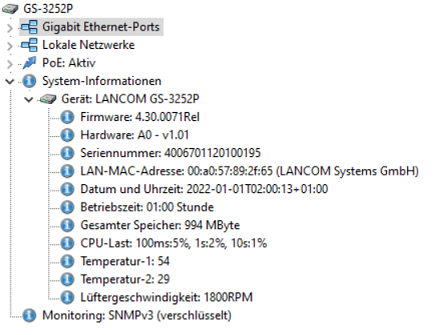
In diesem Artikel wird beschrieben, wie auf einem Switch der GS-24xx / GS-3xxx / XS-3xxx Serie mit LCOS SX ab Version 4.30 ein SNMP-Benutzer eingerichtet und der Switch mit dem LANmonitor per SNMPv3 überwacht werden kann. Es kann aber natürlich auch ein anderes Monitoring-Tool verwendet werden, welches SNMPv3 unterstützt.
Bei Verwendung anderer Monitoring-Tools kann es sein, dass einige Einstellungen leicht anders vorgenommen werden müssen (etwa die Verschlüsselung). Erfragen Sie die notwendigen Einstellungen bitte bei dem jeweiligen Hersteller.
Voraussetzungen:
- LANCOM Switch der folgenden Baureihen:
- GS-24xx
- GS-3xxx
- XS-3xxx
- LCOS SX ab Version 4.30 Rel (download aktuelle Version)
- LANmonitor ab Version 10.80 RU6 (download aktuelle Version)
- Beliebiger Web-Browser für den Zugriff auf das Webinterface
Vorgehensweise:
1. Einrichtung des SNMP-Benutzers auf dem Switch:
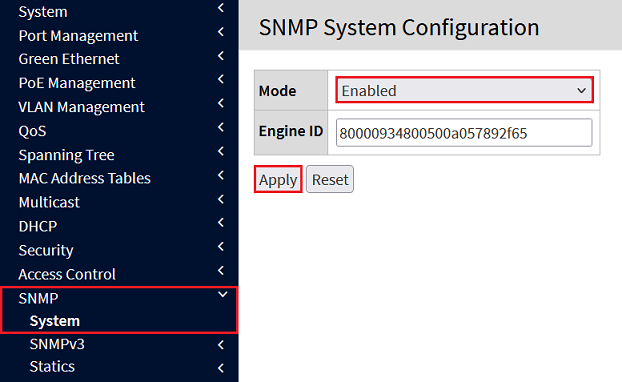
1.1 Verbinden Sie sich mit dem Webinterface des Gerätes und wählen in dem Menü SNMP → System die Option Enabled aus, um SNMP zu aktivieren. Klicken Sie anschließend auf Apply.
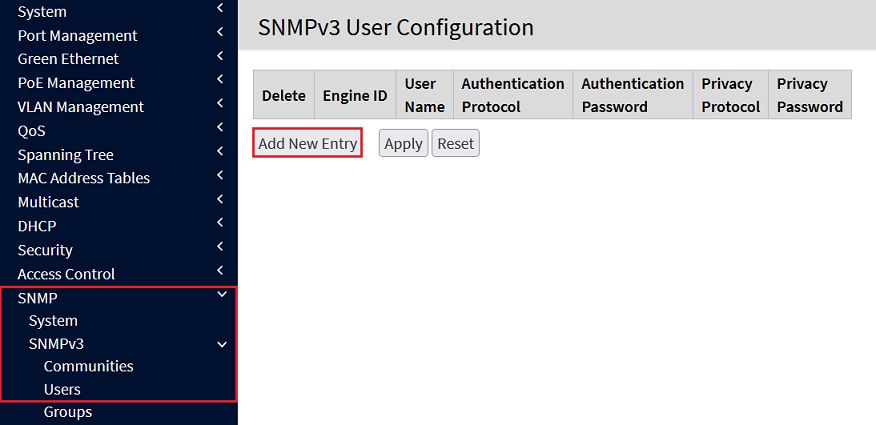
1.2 Wechseln Sie in das Menü SNMP → SNMPv3 → Users und klicken auf Add New Entry, um einen SNMP-Benutzer anzulegen.
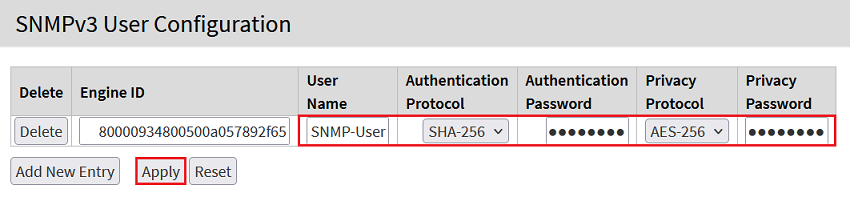
1.3 Passen Sie die folgenden Parameter an und klicken auf Apply:
- User Name: Vergeben Sie einen aussagekräftigen Benutzer-Namen (in diesem Beispiel SNMP-User).
- Authentication Protocol: Stellen Sie sicher, dass die Option SHA-256 ausgewählt ist.
- Authentication Password: Tragen Sie ein Passwort für die Authentifizierung ein. Dieses wird neben dem Benutzer-Namen für die Anmeldung benötigt. Das Passwort muss zwischen 8 und 128 Zeichen haben. Es sind ASCII Zeichen von 33 bis 126 erlaubt.
- Privacy Protocol: Wählen Sie im Dropdownmenü die Option AES-256 aus.
- Privacy Password: Vergeben Sie das gleiche Passwort wie bei dem Authentication Password. Dieses wird für die Verschlüsselung verwendet. Das Passwort muss zwischen 8 und 128 Zeichen haben. Es sind ASCII Zeichen von 33 bis 126 erlaubt.
Das Authentication Password und das Privacy Password müssen zwingend gleich gesetzt werden, da ansonsten die Anmeldung per LANmonitor nicht funktioniert.
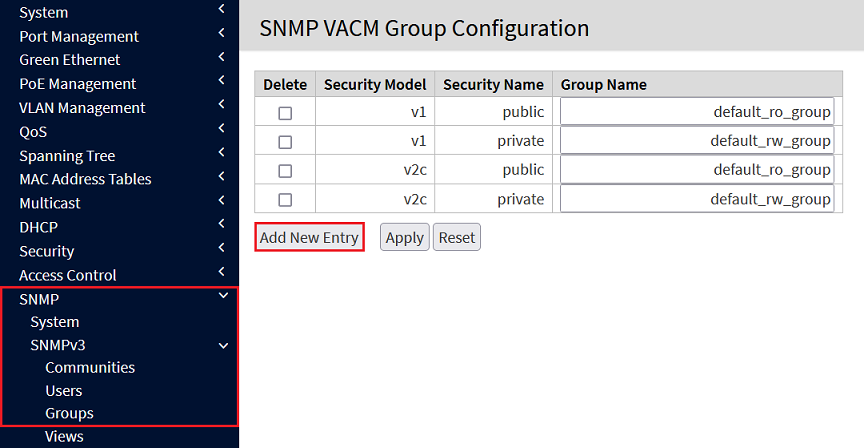
1.4 Wechseln Sie in das Menü SNMP → SNMPv3 → Groups und klicken auf Add New Entry, um eine SNMP-Gruppe anzulegen.
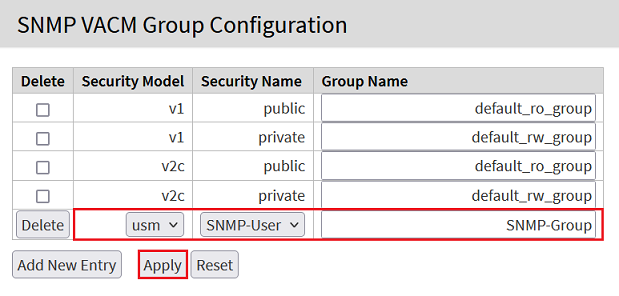
1.5 Passen Sie die folgenden Parameter an und klicken auf Apply:
- Security Model: Wählen Sie im Dropdown-Menü die Option usm aus. USM (User-based Security Model) wird nur in Verbindung mit SNMPv3 verwendet.
- Security Name: Stellen Sie sicher, dass der in Schritt 1.3 erstellte SNMP-Benutzer ausgewählt ist.
- Group Name: Vergeben Sie einen aussagekräftigen Namen für die SNMP-Gruppe.
1.6 Wechseln Sie in das Menü SNMP → SNMPv3 → Views und klicken auf Add New Entry, um eine SNMP-Ansicht anzulegen.
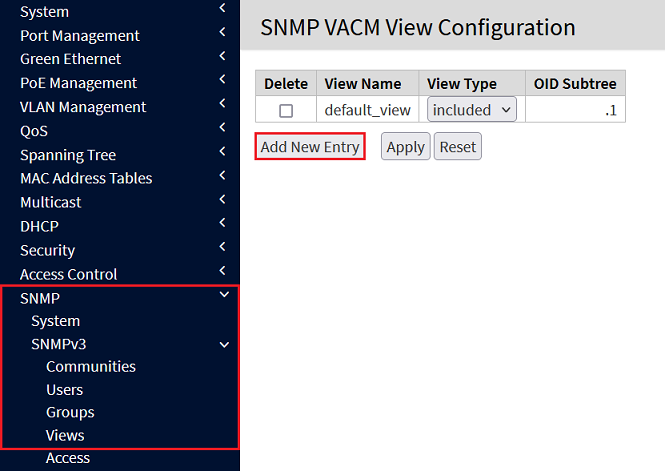
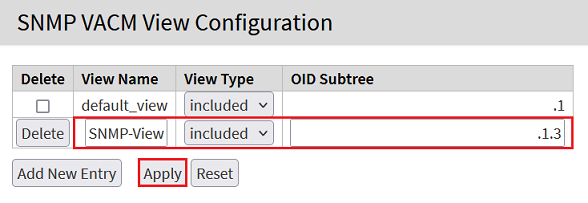
1.7 Passen Sie die folgenden Parameter an und klicken auf Apply:
- View Name: Vergeben Sie einen aussagekräftigen Namen für die SNMP-Ansicht.
- View Type: Wählen Sie im Dropdownmenü die Option included aus.
- OID Subtree: Tragen Sie die Zeichenkette .1.3 ein. Damit beginnt der OID-Pfad von LANCOM Geräten.
1.8 Wechseln Sie in das Menü SNMP → SNMPv3 → Access und klicken auf Add New Entry, um die SNMP-Zugriffsrechte anzulegen.
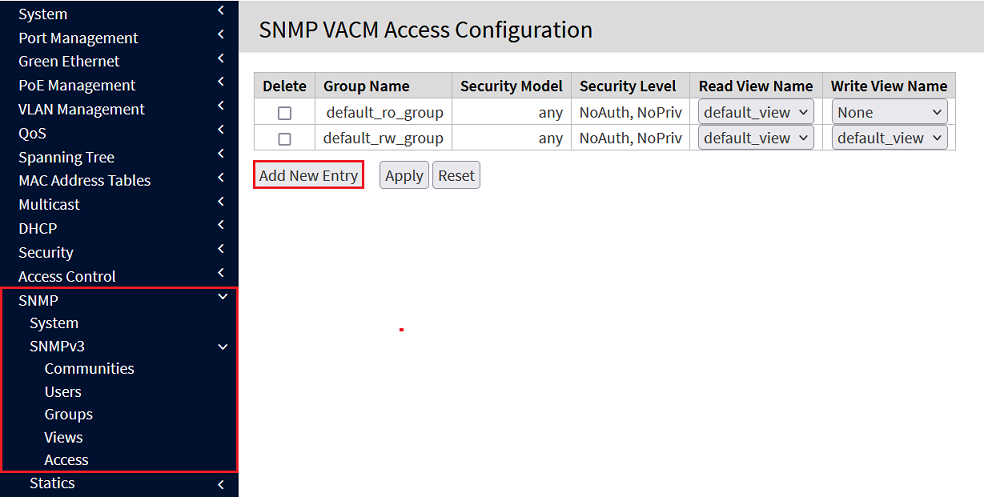
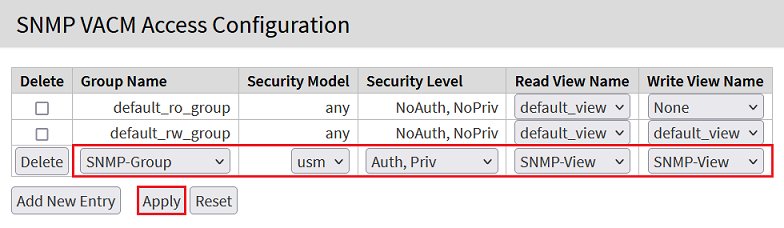
1.9 Passen Sie die folgenden Parameter an und klicken auf Apply:
- Group Name: Stellen Sie sicher, dass die in Schritt 1.5 erstellte SNMP-Gruppe ausgewählt ist.
- Security Model: Wählen Sie im Dropdown-Menü die Option usm aus.
- Security Level: Wählen Sie im Dropdown-Menü die Option Auth, Priv aus.
- Read View Name: Stellen Sie sicher, dass die in Schritt 1.7 erstellte SNMP-Ansicht ausgewählt ist.
- Write View Name: Stellen Sie sicher, dass die in Schritt 1.7 erstellte SNMP-Ansicht ausgewählt ist.
1.10 Klicken Sie in der rechten oberen Ecke auf das rote Disketten-Symbol, damit die Konfiguration als Start-Konfiguration gespeichert wird.
Die Start-Konfiguration bleibt auch nach einem Neustart des Gerätes oder einem Stromausfall erhalten.

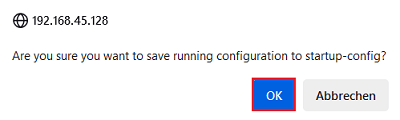
1.11 Bestätigen Sie den Speichervorgang mit einem Klick auf OK.