
Beschreibung:
Für die Konfiguration und Fehler-Analyse ist ein Zugriff auf den LANCOM Router erforderlich. Steht kein Zugriff über eine Fernwartung zur Verfügung, kann es erforderlich sein über das Internet auf den Router zuzugreifen.
In diesem Artikel wird beschrieben wie der Zugriff für LANconfig / WEBconfig sowie per SSH erlaubt werden kann und welche IP-Adressen eingetragen werden müssen, damit ein Fernzugriff durch den Support von LANCOM Systems ermöglicht wird.
In Szenarien mit einem vorgeschalteten Router (Plain-Ethernet Verbindung) muss für den Zugriff auf den LANCOM Router ein Portforwarding für die verwendeten Ports eingerichtet werden. Im Standard sind dies die TCP-Ports 22 (SSH) und 443 (HTTPS).
Ist der Zugriff durch den LANCOM Support nicht mehr erforderlich, empfiehlt LANCOM Systems den Fern-Zugriff zu deaktivieren.
Voraussetzungen:
- LCOS ab Version 9.24 (download aktuelle Version)
- LANtools ab Version 9.24 (download aktuelle Version)
- SSH-Client für den Zugriff auf die Konsole (z.B. PuTTY)
Vorgehensweise:
Zugriff auf den LANCOM Router per HTTPS und SSH erlauben:
1. Öffnen Sie die Konfiguration des Routers in LANconfig und wechseln in das Menü Management → Admin → Zugriffseinstellungen.
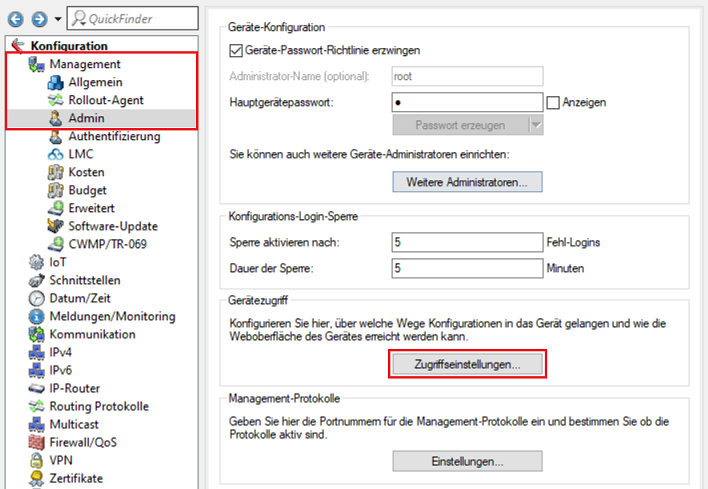
2. Öffnen Sie bei Konfigurations-Zugriffs-Wege das Menü Zugriffs-Rechte → Von einer WAN-Schnittstelle.
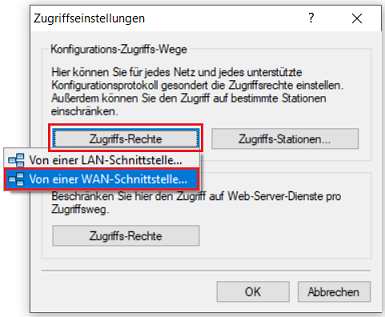
3. Wählen Sie bei den Protokollen SSH und HTTPS im Dropdownmenü jeweils die Option erlaubt aus, um den Zugriff auf den Router zu erlauben.
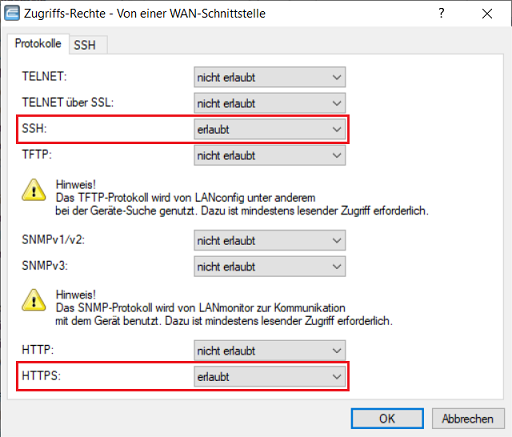
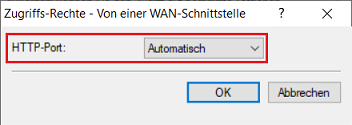
4. Öffnen Sie bei Zugriff auf Web-Server-Dienste das Menü Zugriffs-Rechte → Von einer WAN-Schnittstelle.
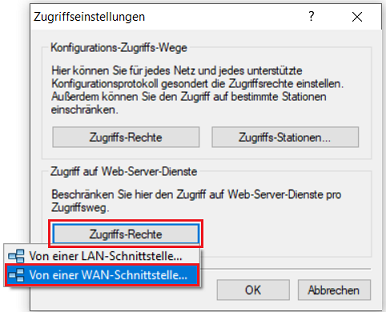
5. Stellen Sie sicher, dass bei HTTP-Port die Option Automatisch ausgewählt ist, damit der Web-Server aktiv ist.
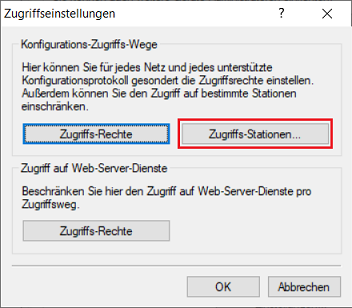
6. Wechseln Sie in das Menü Zugriffs-Stationen.
Es handelt sich bei den Zugriffs-Stationen um eine Whitelist. Der Zugriff ist also nur noch von den dort hinterlegten IP-Adressen bzw. IP-Netzwerken möglich.
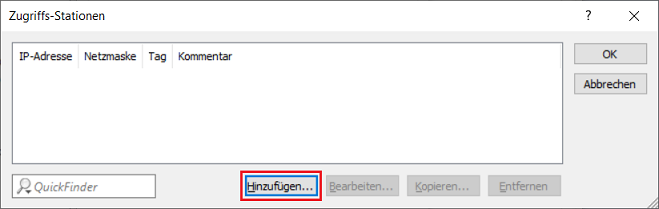
In der Tabelle Zugriffs-Stationen müssen alle IP-Netzwerke bzw. IP-Adressen hinterlegt werden, von denen der Zugriff auf den Router möglich sein soll. Hier müssen also zwingend auch die internen Netzwerke hinterlegt werden. Ansonsten ist der Zugriff auf den Router aus dem internen Netzwerk nicht mehr möglich!
7. Klicken Sie auf Hinzufügen, um einen neuen Eintrag zu erstellen.
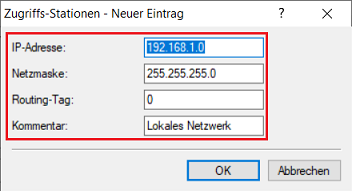
8. Tragen Sie zuerst das lokale Netzwerk ein, von dem der Zugriff auf den Router erfolgen soll. Passen Sie dazu folgende Parameter an:
- IP-Adresse: Tragen Sie die Netz-Adresse des lokalen Netzwerks ein (in diesem Beispiel 192.168.1.0).
- Netzmaske: Tragen Sie die Subnetzmaske des lokalen Netzwerks ein (in diesem Beispiel 255.255.255.0).
- Routing-Tag: Belassen Sie die Einstellung auf dem Standard-Wert 0.
- Kommentar: Vergeben Sie optional einen aussagekräftigen Kommentar.
Wiederholen Sie diesen Schritt gegebenenfalls für weitere lokale Netzwerke.
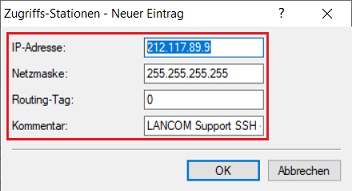
9. Erstellen Sie einen neuen Eintrag für den Zugriff auf den Router durch den LANCOM Support per SSH und HTTPS. Passen Sie dazu folgende Parameter an:
- IP-Adresse: Tragen Sie die IP-Adresse 212.117.89.9 ein.
- Netzmaske: Tragen Sie die Subnetzmaske 255.255.255.255 ein. Diese steht für genau eine IP-Adresse.
- Routing-Tag: Belassen Sie die Einstellung auf dem Standard-Wert 0.
- Kommentar: Vergeben Sie optional einen aussagekräftigen Kommentar.
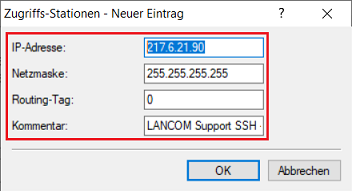
10. Erstellen Sie einen neuen Eintrag für den Zugriff auf den Router durch den LANCOM Support per SSH und HTTPS. Passen Sie dazu folgende Parameter an:
- IP-Adresse: Tragen Sie die IP-Adresse 217.6.21.90 ein.
- Netzmaske: Tragen Sie die Subnetzmaske 255.255.255.255 ein. Diese steht für genau eine IP-Adresse.
- Routing-Tag: Belassen Sie die Einstellung auf dem Standard-Wert 0.
- Kommentar: Vergeben Sie optional einen aussagekräftigen Kommentar.
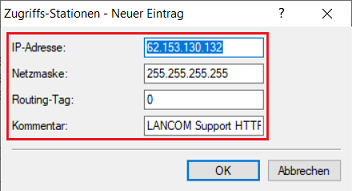
11. Erstellen Sie einen neuen Eintrag für den Zugriff auf den Router durch den LANCOM Support per HTTPS. Passen Sie dazu folgende Parameter an:
- IP-Adresse: Tragen Sie die IP-Adresse 62.153.130.132 ein.
- Netzmaske: Tragen Sie die Subnetzmaske 255.255.255.255 ein. Diese steht für genau eine IP-Adresse.
- Routing-Tag: Belassen Sie die Einstellung auf dem Standard-Wert 0.
- Kommentar: Vergeben Sie optional einen aussagekräftigen Kommentar.
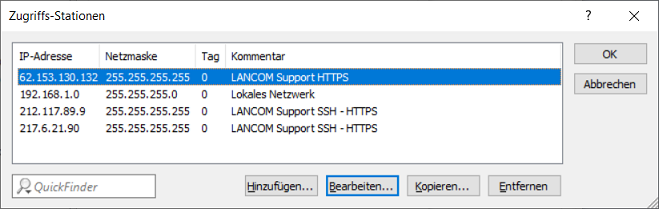
12. Die Tabelle Zugriffs-Stationen muss anschließend wie folgt aussehen.
13. Wechseln Sie in das Menü Management → Admin → Einstellungen.
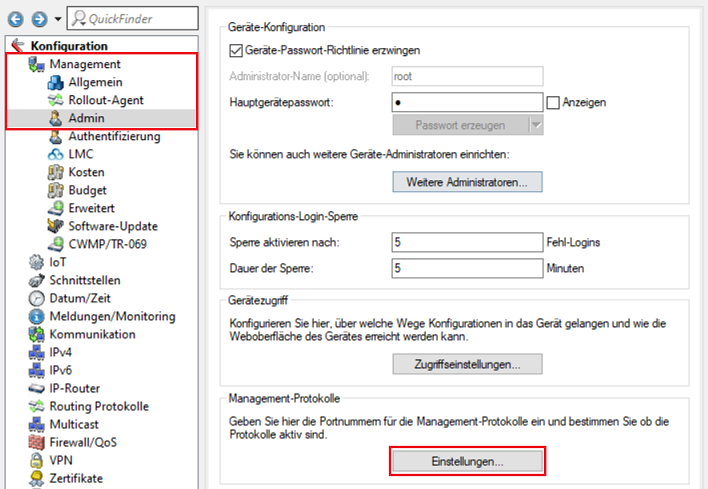
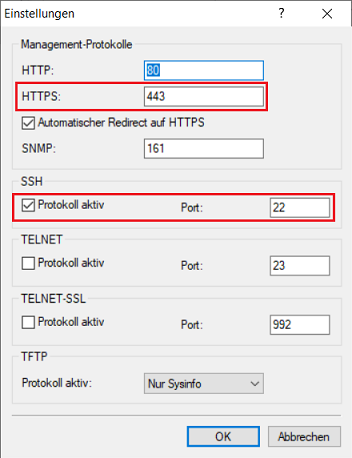
14. Stellen Sie sicher, dass bei SSH der Haken bei Protokoll aktiv gesetzt ist. Prüfen Sie weiterhin, ob bei HTTPS ein vom Port 443 und bei SSH ein von Port 22 abweichender Port verwendet wird. Sollte dies der Fall sein, teilen Sie dies bitte dem LANCOM Support mit.
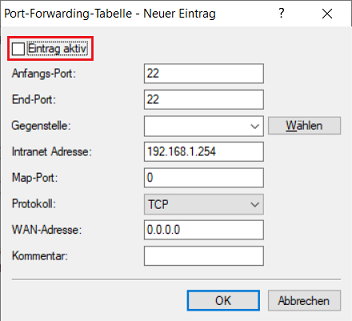
15. Prüfen Sie, ob in dem Menü IP-Router → Maskierung → Port-Forwarding-Tabelle ein Portforwarding für die für SSH und HTTPS verwendeten Ports hinterlegt ist (siehe Schritt 14.).
Sollte dies der Fall sein, deaktivieren Sie den Eintrag für die Dauer des Zugriffs durch den LANCOM Support, sofern möglich.
16. Die Einrichtung des Fernzugriffs ist damit abgeschlossen. Schreiben Sie die Konfiguration in den Router zurück.
