Beschreibung:
In einigen Fällen, z.B. im Fall von Skype, kann der Application-Filter Anwendungen erst einordnen, wenn eine bestimmte Anzahl an Paketen ausgetauscht wurde. Das bedeutet, dass ein Erstkontakt nicht verhindert werden kann. Alle weiteren Pakete werden dann aber blockiert.
Der Application Filter benötigt keinen Proxy . Er analysiert sämtlichen Datenverkehr, der die Firewall passiert, unabhängig davon, welcher Port verwendet wird.
- LANCOM R&S®Unified Firewall mit Firmware ab Version 10 und aktivierter Full License
- Bereits eingerichtete und funktionsfähige Internet-Verbindung auf der Unified Firewall
- Funktionsfähig eingerichteter Paket-Filter auf der Unified Firewall
- Web-Browser zur Konfiguration der Unified Firewall.
Es werden folgende Browser unterstützt:- Google Chrome
- Chromium
- Mozilla Firefox
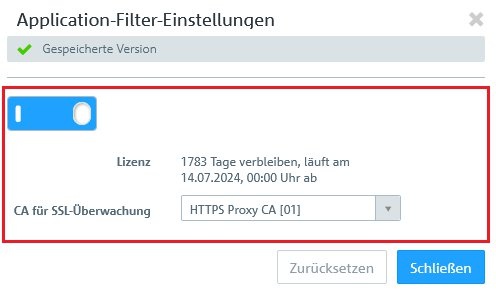
- Profilname:
Geben Sie einen Namen für das Application-Filter-Profil an.
- SSL-Überwachung:
Durch SSL-Untersuchung kann R&S Unified Firewalls den über SSL verschlüsselte Verbindungen gerouteten eingehenden Datenverkehr auswerten und das konfigurierte Application-Filter-Profil darauf anwenden.
- Regeln:
Wählen Sie die Protokolle und Anwendungen aus, die Sie zum Profil hinzufügen möchten. Die Protokolle und Anwendungen werden in der Tabelle nach „Kategorie“ geordnet. Mit dem „Filter“-Eingabefeld können Sie die Liste der Protokolle und Anwendungen filtern, sodass nur Einträge angezeigt werden, die mit Ihrer Sucheingabe übereinstimmen.- Klicken Sie auf "+", um die ungefilterte Liste der Protokolle und Anwendungen anzuzeigen.
- Klicken Sie auf die Schaltfläche > neben einer Kategorie, um die Protokolle und Anwendungen, die sie enthält, zusammen mit einer kurzen Beschreibung anzuzeigen.
- Wählen Sie ganze Kategorien oder einzelne Protokolle oder Anwendungen aus, indem Sie einen Haken in den entsprechenden Kontrollkästchen setzen. Entfernen Sie den Haken im Kontrollkästchen neben einer Kategorie, einem Protokoll oder einer Anwendung, um diese aus dem Application- Filter-Profil zu entfernen. Um Protokolle und Anwendungen auszublenden, klicken Sie auf die Schaltfläche Ú neben der Kategorie.
Application-Filter mit SSL-Überwachung wird nicht auf Traffic angewendet, der über den transparenten Proxy läuft (siehe Schritt 1.2. in diesem Artikel).
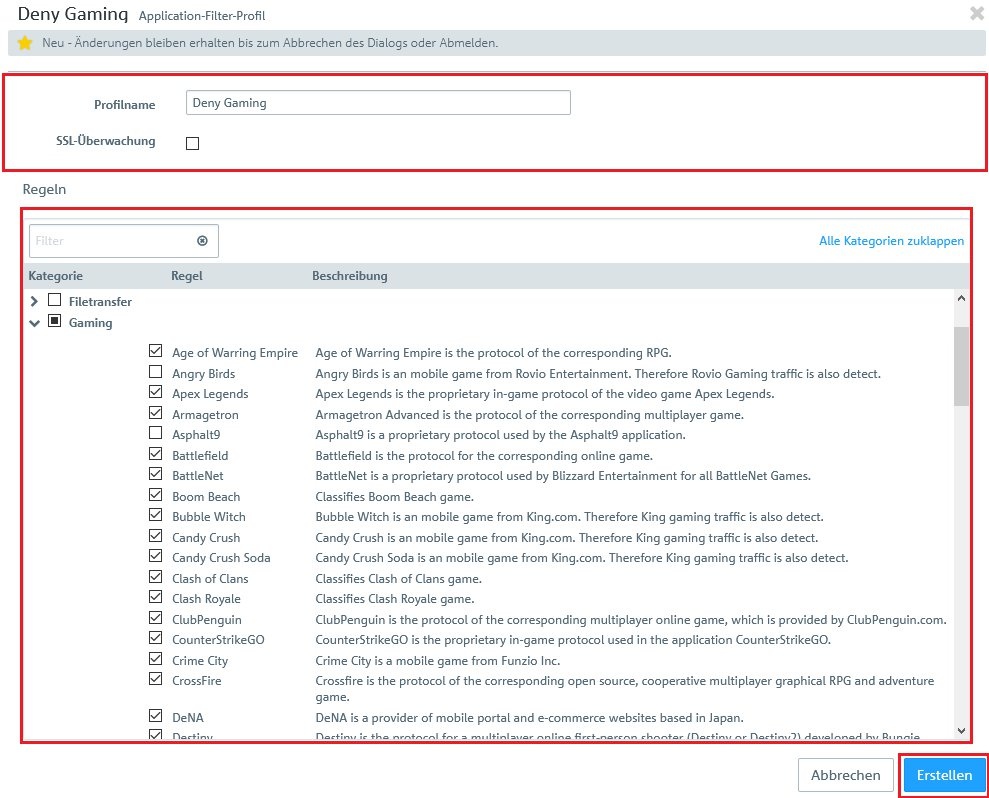
2.2. Klicken Sie auf Erstellen, um das Application-Filter-Profil zu speichern.
3. Application-Filter-Profile in der Firewall-Konfiguration verwenden:
In diesem Konfigurationsbeispiel soll die Verwendung bestimmter Anwendungen explizit unterbunden werden. Es wird also eine sogenannte Blacklist mit verbotenen Anwendungen geführt.
3.1. Klicken Sie in dem Netzwerk-Objekt LAN auf das "Verbindungswerkzeug" und klicken anschließend auf das Internet-Objekt, welches für die eingerichtete WAN Verbindung erstellt wurde.
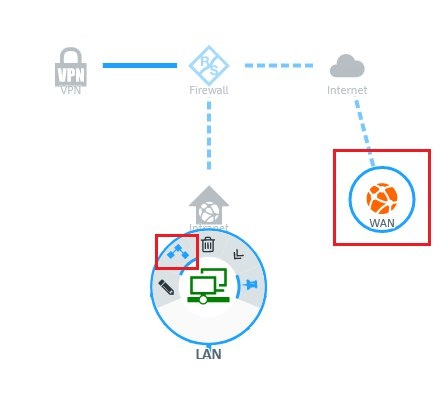
3.2. Wechseln Sie im folgenden Dialog auf die Registerkarte Application Filter.
3.3. Da in diesem Beispiel eine Liste mit verbotenen Anwendungen geführt werden soll, muss der Modus auf Blacklist eingestellt werden.
3.4. Fügen Sie die Application-Filter-Profile, welche Sie für die Blacklist verwenden wollen hinzu, indem Sie jeweils auf das "+" klicken.
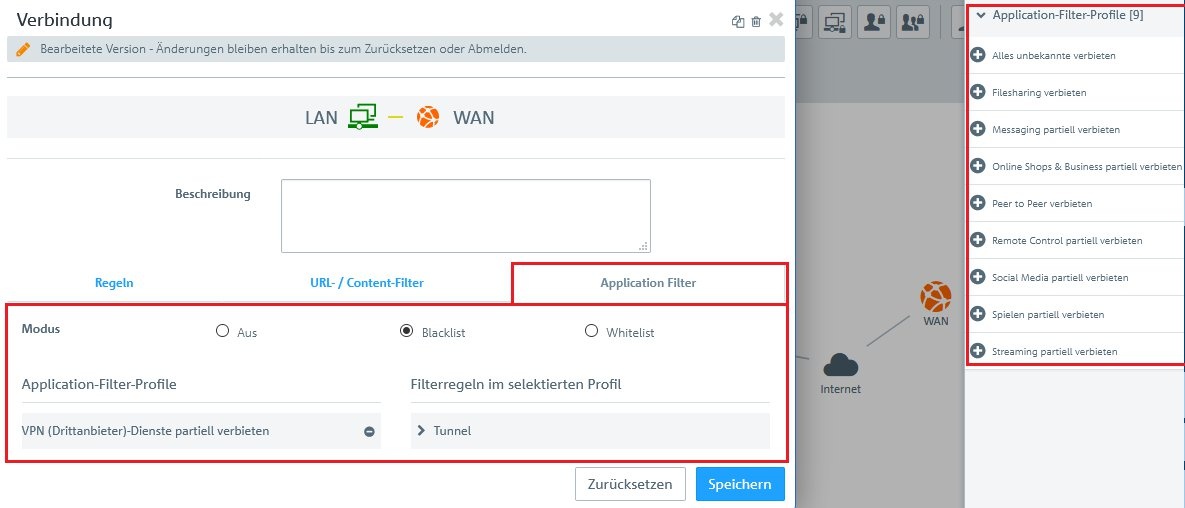
3.5. Klicken Sie auf Speichern um die Konfiguration zu übernehmen.
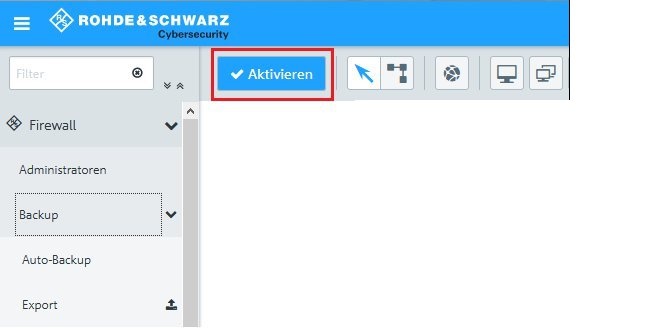
3.6. Klicken Sie in der Unified Firewall auf Aktivieren, damit die Konfigurations-Änderungen umgesetzt werden.