Beschreibung:
Dieses Dokument beschreibt, wie Sie auf einem LANCOM WLAN-Controller mit der One Click Backup-Funktion vorhandene Zertifikate sichern und dann auf einen anderen LANCOM WLAN-Controller übertragen können.
Weiterhin wird beschrieben, wie die Konfiguration des alten WLAN-Controllers in den neuen WLAN-Controller importiert und die WLAN-Controller-Funktionalität auf dem neuen Gerät wiederhergestellt wird. Dies ist z.B. sinnvoll, wenn ein vorhandener älterer WLAN-Controller durch ein neues Gerät ersetzt werden soll.
Vorausetzungen:
Vorausetzungen:
- LCOS ab Version 9.0 (download aktuelle Version)
- LANtools ab Version 9.0 (download aktuelle Version)
- SSH-Client für den Zugriff auf die Konsole (z.B. PuTTY)
- Beliebiger Web-Browser für den Zugriff per WEBconfig
- Bereits erstellte Skript-Sicherung des alten WLAN-Controllers
- Der neue WLAN-Controller muss sich zwingend im Werkszustand befinden!
1. Arbeitsschritte auf dem Quell-Gerät:
1.1 Erstellen des "One Click Backup":
Auf dem LANCOM WLAN-Controller, von welchem die Zertifikate übernommen werden sollen, muss zunächst eine Sicherung der CA (Certification Authority) durchgeführt werden. Die Sicherung wird auf dem WLAN-Controller gespeichert.
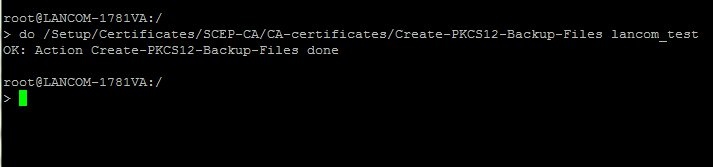
- Öffnen Sie eine Konsolen-Sitzung auf dem WLAN-Controller und führen folgenden Befehl aus:
do /Setup/Certificates/SCEP-CA/CA-certificates/Create-PKCS12-Backup-Files <passwort>
Als <passwort> können Sie ein beliebiges Passwort vergeben. Dieses wird benötigt, weil sich Zertifikats-Container nur mit einem Passwort auf einem LANCOM Gerät einspielen lassen.
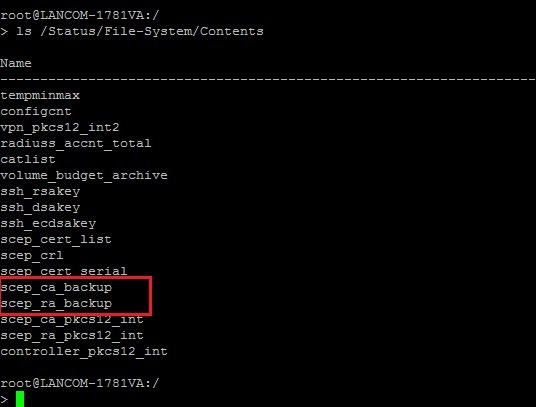
Geben Sie anschließend den Befehl ls /Status/File-System/Contents ein. Hiermit können Sie überprüfen, ob die Backup-Dateien erfolgreich angelegt wurden. Folgende Dateien müssen angelegt sein:
- scep_ca_backup
- scep_ra_backup
1.2 Speichern des "One Click Backup":
1.2.1 Speichern des "One Click Backup" per LANconfig:
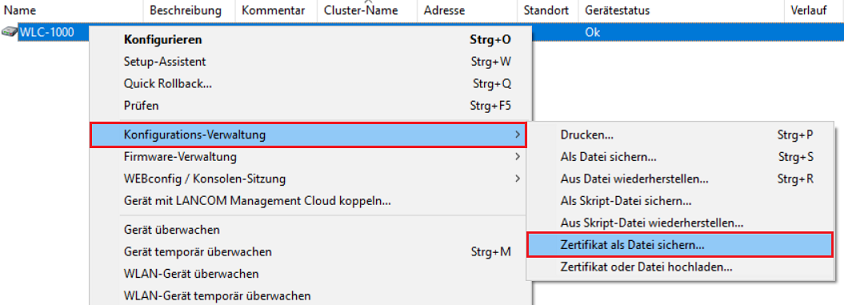
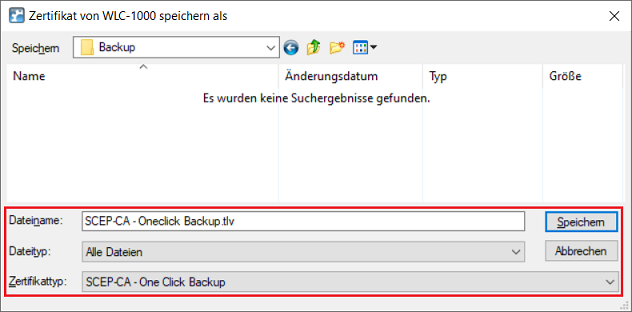
1.2.1.1 Markieren Sie den WLAN-Controller in LANconfig, führen einen Rechtsklick aus und wählen im Kontextmenü Konfigurations-Verwaltung → Zertifikat als Datei sichern.
1.2.1.2 Wählen Sie einen Speicherort aus, passen bei Bedarf den Dateinamen an und wählen als Zertifikattyp die Option SCEP-CA - One Click Backup aus. Klicken Sie anschließend auf Speichern.
1.2.2 Speichern des "One Click Backup" per WEBconfig:
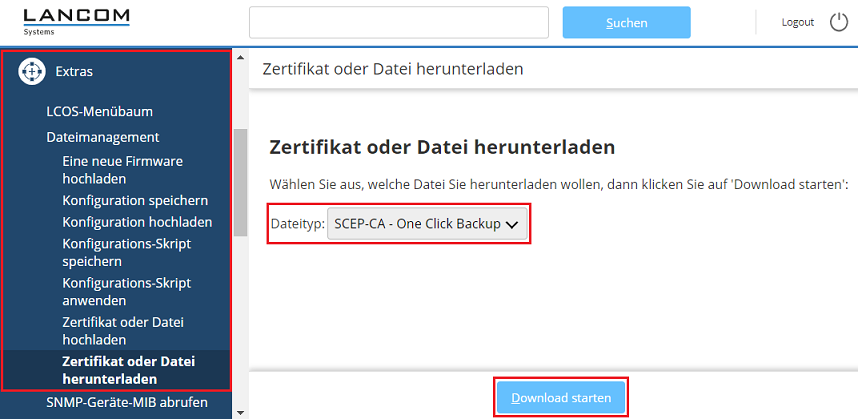
Öffnen Sie die Konfiguration des WLAN-Controllers im Browser, wechseln in das Menü (Extras) → LCOS-Menübaum → Dateimanagement → Zertifikat oder Datei herunterladen und wählen als Dateityp die Option SCEP-CA - One Click Backup.
Klicken Sie anschließend auf Download starten und speichern die Datei am gewünschten Speicher-Ort ab.
2. Arbeitsschritte auf dem Ziel-Gerät:
Der neue WLAN-Controller muss sich zwingend im Werkszustand befinden! Sollte dieser bereits konfiguriert bzw. das Backup des alten WLAN-Controllers eingespielt worden sein, setzen Sie das Gerät auf den Werkszustand zurück.
2.1. Hochladen des "One Click Backup":
2.1.1 Hochladen des "One Click Backup" per LANconfig:
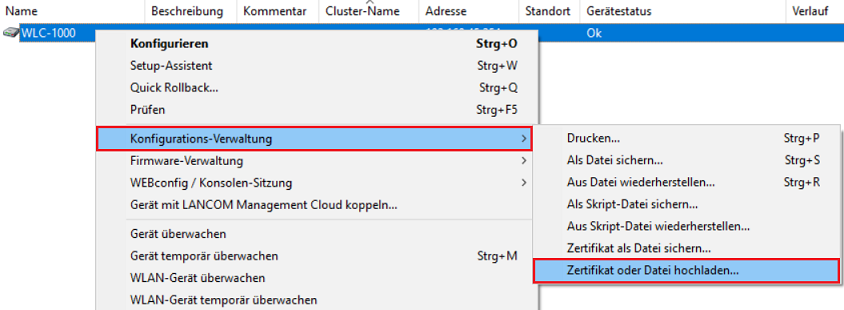
2.1.1.1 Markieren Sie den WLAN-Controller in LANconfig, führen einen Rechtsklick aus und wählen im Kontextmenü Konfigurations-Verwaltung → Zertifikat oder Datei hochladen.
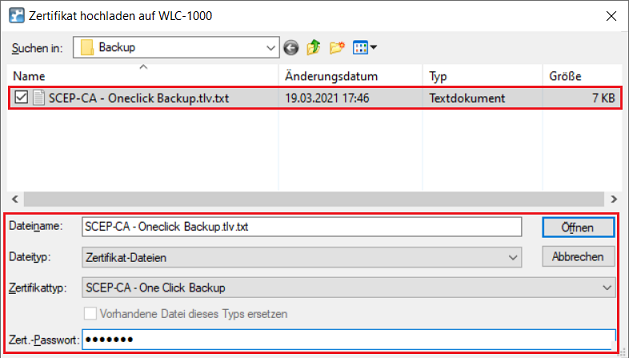
2.1.1.2 Wählen Sie das gespeicherte SCEP-CA - One Click Backup aus, wählen bei Zertifikattyp die Option SCEP-CA - One Click Backup aus und geben das Zert.-Passwort ein (siehe Schritt 1.1). Klicken Sie anschließend auf Öffnen, um das Backup in das Gerät zu laden.
2.1.2 Hochladen des "One Click Backup" per WEBconfig:
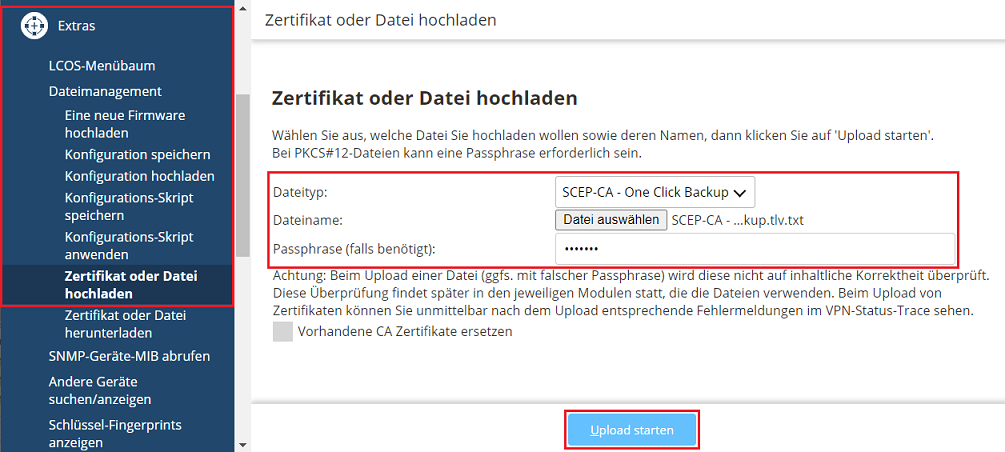
Öffnen Sie die Konfiguration des WLAN-Controllers im Browser, wechseln in das Menü (Extras) → LCOS-Menübaum → Dateimanagement → Zertifikat oder Datei hochladen und wählen als Dateityp die Option SCEP-CA - One Click Backup aus.
Wählen Sie anschließend das Backup über die Option Datei auswählen aus und geben bei Passphrase das Zertifikat-Passwort ein (siehe Schritt 1.1).
Klicken Sie zuletzt auf Upload starten.
2.2 Hochladen der Skript-Konfiguration des alten WLAN-Controllers in das neue Gerät:
Das Hauptgeräte-Passwort ist in einer Skript-Sicherung nicht enthalten und muss daher nach dem Import neu gesetzt werden.
2.2.1 Hochladen der Skript-Konfiguration per LANconfig:
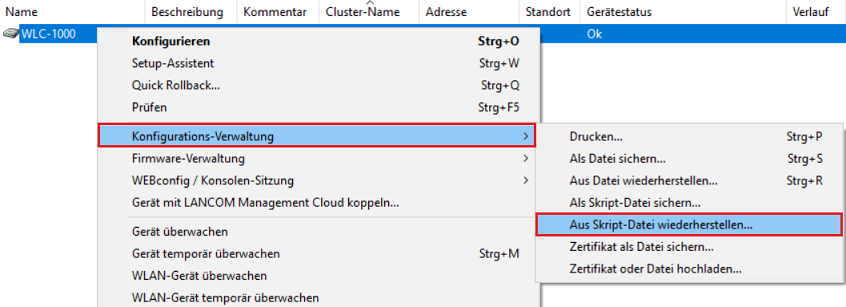
2.2.1.1 Markieren Sie den neuen WLAN-Controller in LANconfig, führen einen Rechtsklick aus und wählen im Kontextmenü Konfigurations-Verwaltung → Aus Skript-Datei wiederherstellen aus.
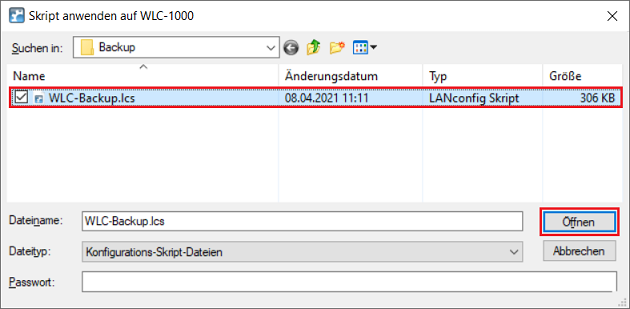
2.2.1.2 Wählen Sie die Skript-Sicherung aus und klicken auf Öffnen.
2.2.2 Hochladen der Skript-Konfiguration per WEBconfig:
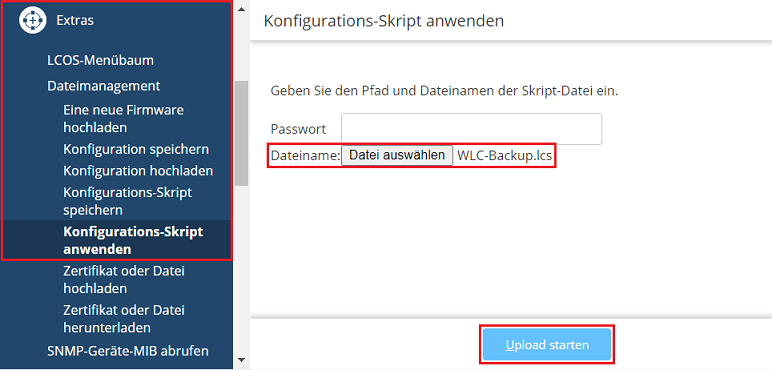
Öffnen Sie die Konfiguration des neuen WLAN-Controllers im Browser, wechseln in das Menü (Extras) → LCOS-Menübaum → Dateimanagement → Konfigurations-Skript anwenden, wählen über die Schaltfläche Datei auswählen die Skript-Sicherung aus und klicken auf Upload starten.
2.3 Reinitialisieren des SCEP-Client:
2.3.1 Reinitialisieren des SCEP-Client per Konsole:
Verbinden Sie sich per Konsole mit dem WLAN-Controller und geben den folgenden Befehl ein:
do /Setup/Certificates/SCEP-Client/Reinit
2.3.2 Reinitialisieren des SCEP-Client per WEBconfig:
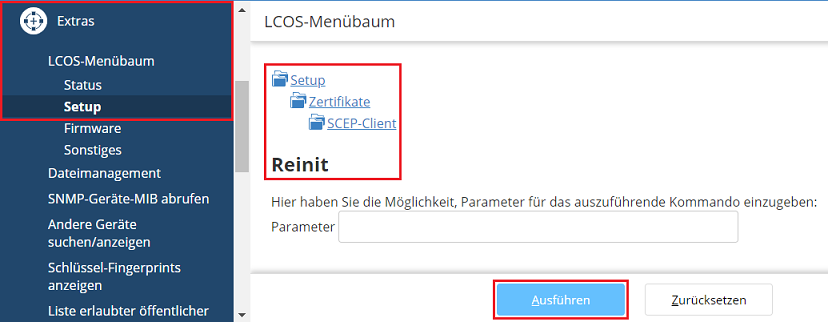
Wechseln Sie in WEBconfig in das Menü (Extras) → LCOS-Menübaum → Setup → Zertifikate → SCEP-Client → Reinit und klicken auf Ausführen.