
Beschreibung:
Das LCOS bietet zur Analyse von verschiedensten Fehlerbildern die Möglichkeit an, Traces zu erstellen, um die Abläufe nachvollziehen zu können. Über den LANtrace kann die Analyse vergleichsweise einfach erfolgen, da vorgefertigte Trace-Konfiguration in der Knowledge Base und durch den LANCOM Support bei Bedarf zur Verfügung gestellt werden.
Kann der LANtracer nicht verwendet werden (etwa weil kein Windows verwendet wird), können die Traces auch per Konsole erstellt werden.
In diesem Artikel wird beschrieben, wie Traces auf der Konsole per SSH erstellt werden können.
Allgemeine Informationen zur Erstellung von Traces auf der Konsole:
Mit dem Befehl trace ? wird diese Hilfe auf der Konsole ausgegeben.
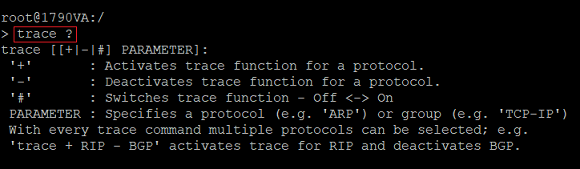
Der Trace-Befehl setzt sich wie folgt zusammen:
trace <Key> <Trace-Parameter>
| Key | Beschreibung |
|---|---|
| + | Aktiviert den Trace |
| - | Deaktiviert den Trace |
| # | Umschalter; aktiviert den Trace und deaktiviet diesen bei erneuter Ausführung wieder |
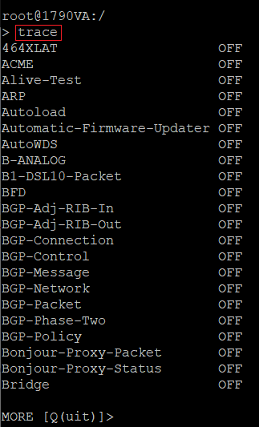
Eine Liste der unterstützten Trace-Parameter Ihres Gerätes können Sie mit dem Befehl trace einsehen.
Voraussetzung:
- Beliebiger SSH-Client (z.B. PuTTY)
Vorgehensweise:
Die in diesem Artikel beschriebene Vorgehensweise wird anhand des SSH-Clients PuTTY beschrieben. Für andere SSH-Clients gelten die Schritte analog.
1. Konsolen-Sitzung per SSH auf dem Gerät starten:
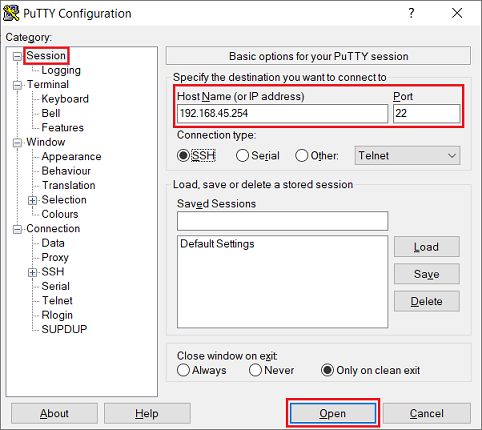
1.1 Geben Sie in PuTTY in dem Feld Host Name (or IP address) die IP-Adresse oder den DNS-Namen des Gerätes ein und passen bei Bedarf den Port an. Klicken Sie anschließend auf Open.
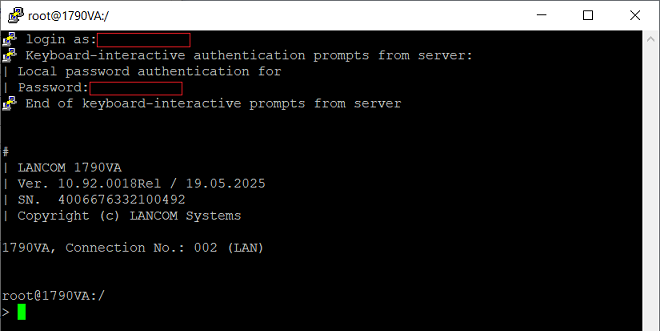
1.2 Geben Sie zuerst den Benutzernamen ein (login as) und bestätigen diesen mit <Enter>. Geben Sie anschließend das Geräte-Passwort ein (Password) und bestätigen dieses ebenfalls mit <Enter>.
Der Benutzername und das Passwort werden auf der Konsole nicht angezeigt.
Soll der Login mit dem Benutzer root erfolgen, kann der Benutzer leergelassen und mit <Enter> bestätigt werden. Dadurch wird implizit der Benutzer root verwendet.
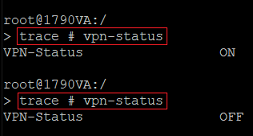
1.3 Geben Sie den gewünschten Trace-Befehl ein, z.B. trace # vpn-status.
Da in diesem Beispiel der Umschalter # verwendet wird, kann der Trace mit dem gleichen Befehl auch wiede beendet werden.
2. Konsolen-Ausgaben im SSH-Client in einer Text-Datei mitloggen (optional):
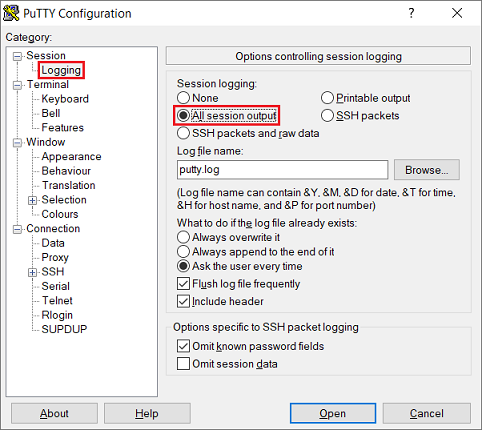
2.1
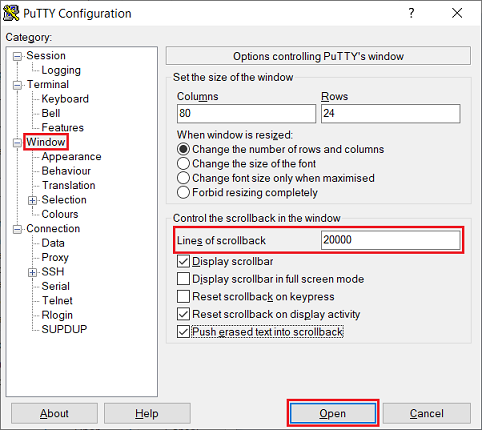
2.2 Wechseln Sie in den Reiter Window und heben in dem Feld Lines of Scrollback mindestens auf den Wert 20000 an. Es handelt sich dabei um die Anzahl an Zeilen, die nachgehalten werden. Wird dieser Wert überschritten, werden keine weiteren
Klicken Sie anschließend auf Open, um die SSH-Session auf dem Gerät zu öffnen.
2.3
Beispiel anhand der Trace-Konfiguration "WLAN-Einwahl":
repeat 30 /Status/WLAN/Interfaces ; /Status/WLAN/Log-Table ; /Status/WLAN/Competing-Networks ; /Status/WLAN/WLAN-Parameter ; /Status/WLAN/Seen-Clients ; /Status/WLAN/Radios ; /Status/WLAN/Byte-Transport ; /Status/WLAN/Errors ; /Status/WLAN/Station-Table
trace # Error EAP Status WLAN-STATUS
Troubleshooting-Artikel mit vorgefertigten Trace-Konfigurationen:
- Troubleshooting Guide: xDSL-Verbindung kann nicht aufgebaut werden oder bricht ab
- Troubleshooting Guide: VPN-Verbindung zwischen zwei Routern kann nicht aufgebaut werden oder bricht ab
- Troubleshooting Guide: Die Anmeldung eines Gerätes im WLAN ist nicht möglich oder das Gerät verliert die Verbindung zum WLAN (LCOS)
