Beschreibung:
Die Unified Firewall arbeitet mit einer Deny-All Strategie. Initial ist also sämtliche Kommunikation verboten. Daher kann es vorkommen, dass auch nach Erlauben der Standard-Ports einzelne benötigte Ports und Protokolle blockiert werden.
In diesem Artikel wird beschrieben, wie mithilfe des Alarmprotokolls Ausnahme-Regeln für die blockierten Ports und Protokolle erstellt werden können.
Voraussetzungen:
- LANCOM R&S® Unified Firewall mit LCOS FX ab Version 10.4
- Bereits eingerichtete und funktionsfähige Internet-Verbindung samt lokalem Netzwerk auf der Unified Firewall
- Web-Browser zur Konfiguration der Unified Firewall.
Es werden folgende Browser unterstützt:- Google Chrome
- Chromium
- Mozilla Firefox
Vorgehensweise:
1. Protokollierung der blockierten Pakete und Erstellen einer Ausnahme-Regel:
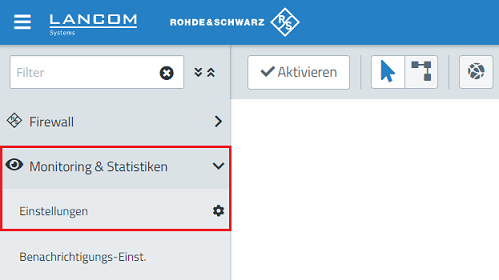
1.1 Öffnen Sie die Konfiguration der Unified Firewall im Browser und wechseln in das Menü Monitoring & Statistiken → Einstellungen.
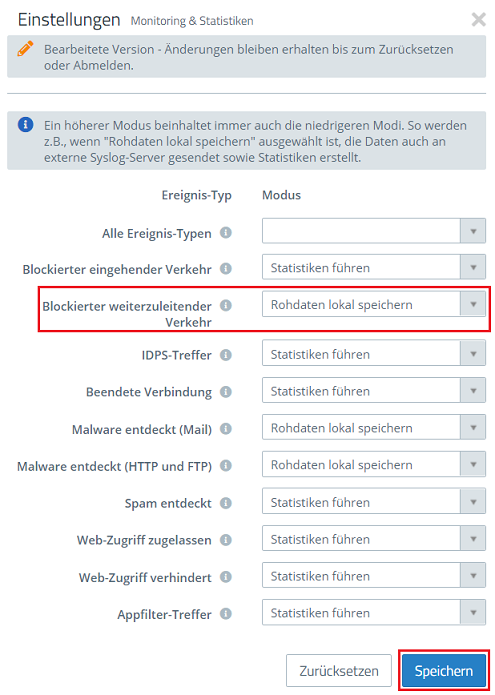
1.2 Wählen Sie bei Blockierter weiterzuleitender Verkehr im Dropdownmenü die Option Rohdaten lokal speichern aus und klicken auf Speichern.
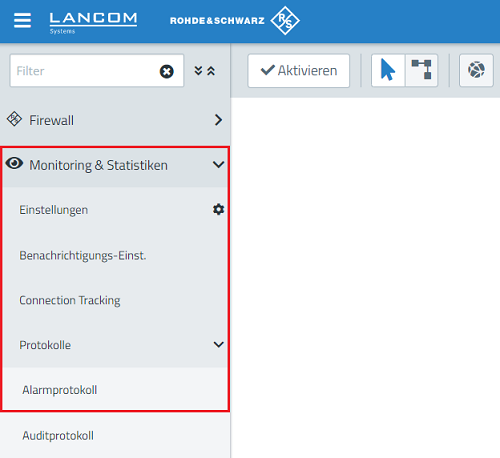
1.3 Wechseln Sie in das Menü Monitoring & Statistiken → Alarmprotokoll.
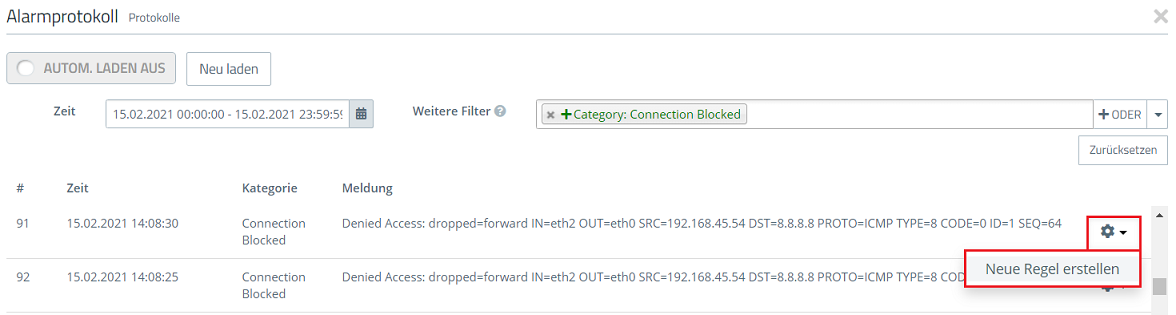
1.4 Wählen Sie bei Weitere Filter den Parameter Category: Connection Blocked aus, um das Alarmprotokoll auf blockierte Pakete einzuschränken.

1.5 Wählen Sie das Ereignis aus, welches Sie erlauben wollen, klicken auf das "Zahnrad-Symbol" und anschließend auf Neue Regel erstellen (in diesem Beispiel wurde das Protokoll ICMP blockiert und soll nun erlaubt werden).
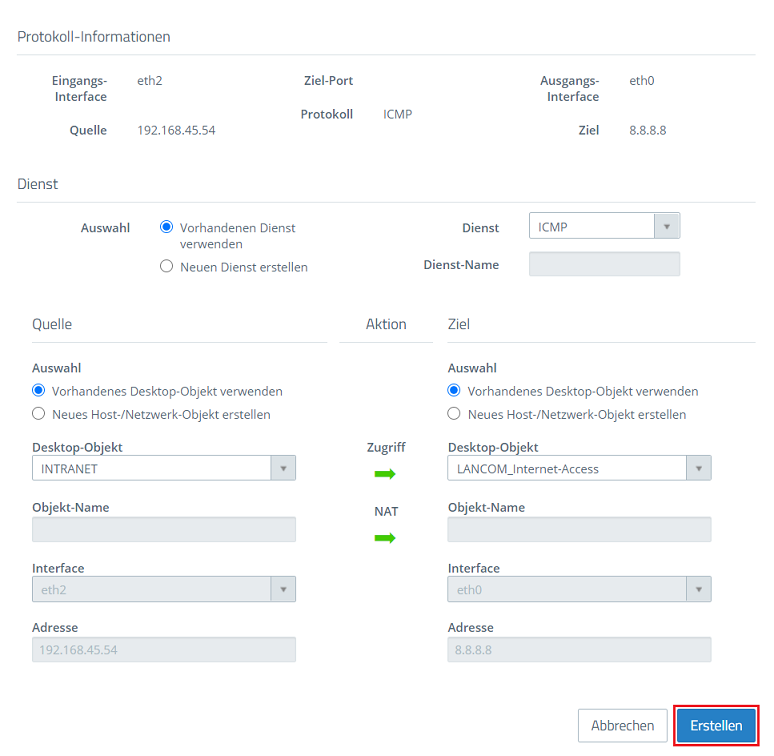
1.6 Klicken Sie auf Erstellen, um die Ausnahme-Regel mit den vorgeschlagenen Parametern zu erstellen.
Alternativ können Sie die Quelle bzw. das Ziel auch über die Option Neues Host-/Netzwerk-Objekt erstellen abändern.
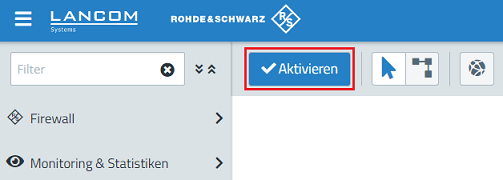
1.7 Klicken Sie auf die Schaltfläche Aktivieren, damit die vorgenommenen Änderungen umgesetzt werden.
2. Kontrolle der erstellten Firewall-Regel:
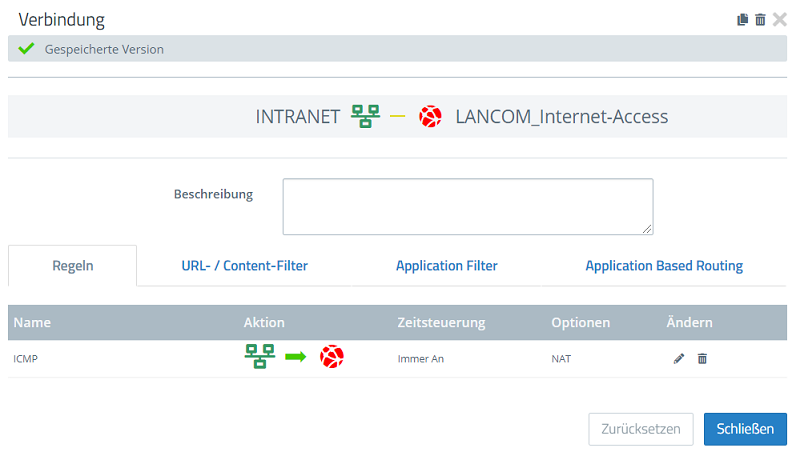
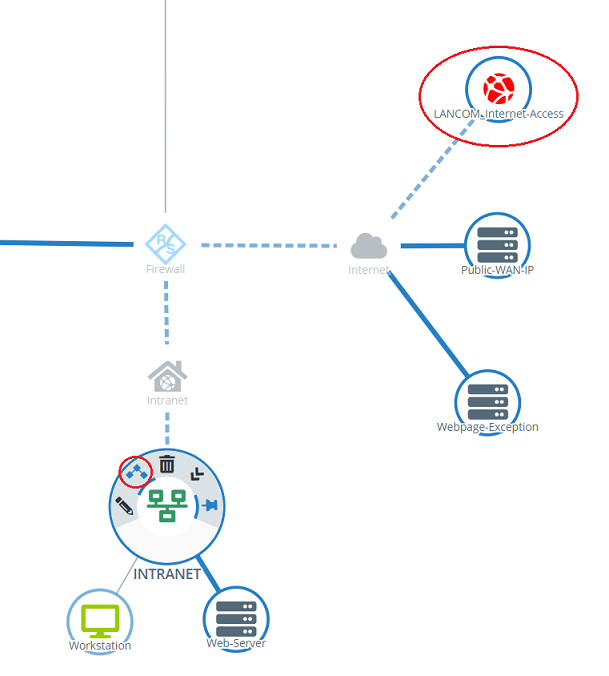
2.1 Klicken Sie auf dem Desktop auf das Netzwerk-Objekt (in diesem Beispiel das Netzwerk INTRANET), wählen im Kontextmenü das Verbindungswerkzeug aus und klicken auf das Internet-Objekt (in diesem Beispiel LANCOM_Internet-Access), um die Regel-Tabelle zu öffnen.
2.2 Im Reiter Regeln taucht die in Schritt 1. erstellte Ausnahme-Regel auf.