Beschreibung:
Zu Analyse- und Monitoring-Zwecken ist es sinnvoll die Schnittstellen eines Netzwerk-Gerätes zu überwachen. So kann z.B. geprüft werden, wieviel Datenverkehr über eine Schnittstelle übertragen wird. Dies kann auf einer LANCOM R&S®Unified Firewall per Konsole mit dem Befehl iptraf-ng vorgenommen werden.
In diesem Artikel wird beschrieben, wie auf einer Unified Firewall Status-Informationen zu einzelnen Schnittstellen mit dem Konsolen-Befehl iptraf-ng gesammelt werden können.
Das Tool iptraf-ng ist bis einschließlich LCOS FX 10.6 in allen Versionen enthalten. LANCOM Systems kann allerdings nicht garantieren, dass das Tool auch in zukünftigen Versionen noch vorhanden ist.
Voraussetzungen:
- LANCOM R&S®Unified Firewall mit LCOS FX ab Version 10.6
- SSH-Client wie z.B. PuTTY
Vorgehensweise:
1. Aufrufen des Netzwerk-Monitoring Tools "iptraf-ng":
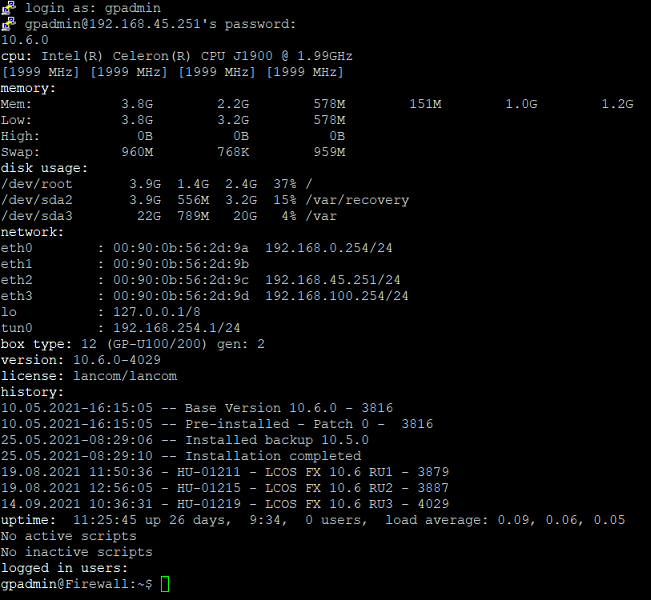
1.1 Verbinden Sie sich mit einem SSH-Client mit der Unified Firewall und loggen sich mit dem Benutzer gpadmin ein.
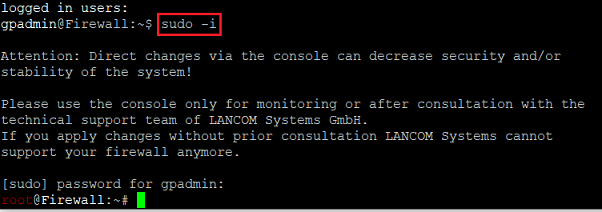
1.2 Geben Sie den Befehl sudo -i ein, um Root-Rechte zu erlangen und bestätigen die Abfrage durch Eingabe des Passworts für den Benutzer gpadmin .
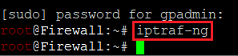
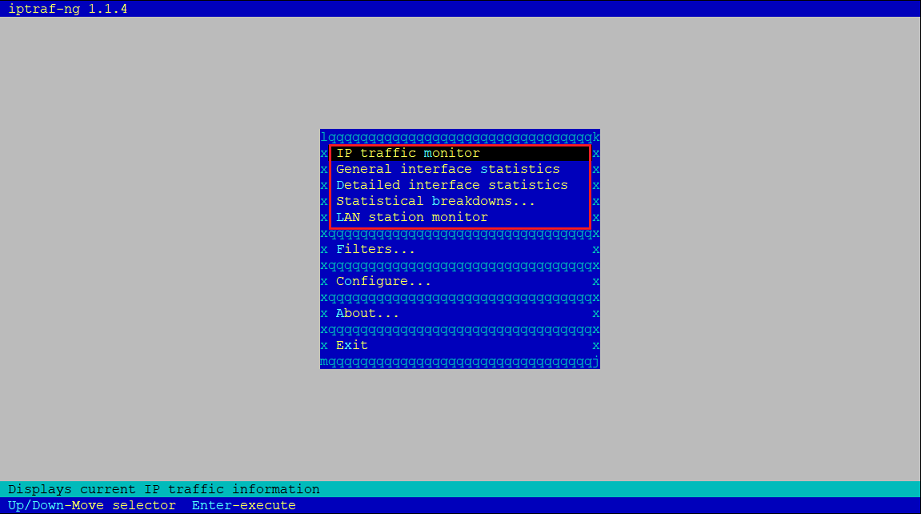
1.3 Geben Sie den Befehl iptraf-ng ein.
1.4 Es gibt fünf verschiedene Menüs, in denen unterschiedliche Informationen ausgelesen werden können. Diese werden in Schritt 2. beschrieben.
2. Verschiedene Monitoring-Möglichkeiten:
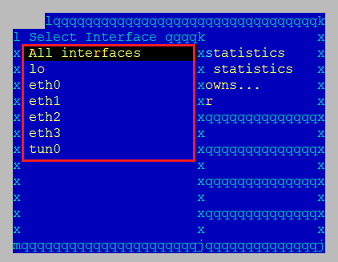
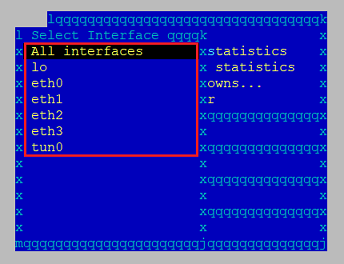
In einigen Menüs muss ein Interface angegeben werden, welches überwacht wird. Weiterhin werden diese in den Monitoring-Ansichten angezeigt. Es stehen folgende Interfaces zur Auswahl:
- All interfaces: Es werden Informationen zu allen Interfaces ausgelesen.
- lo: Es werden Informationen zur Loopback-Adresse 127.0.0.1 ausgelesen.
- ethx: Es werden Informationen zu einem bestimmten Ethernet-Port ausgelesen (z.B. eth0).
- tunx: Es werden Informationen zu einem bestimmten VPN-SSL Tunnel ausgelesen (z.B. tun0).
- xfrmx: Es werden Informationen zu einem bestimmten IPSec VPN-Tunnel ausgelesen (z.B. xfrm1)
2.1 IP traffic monitor:
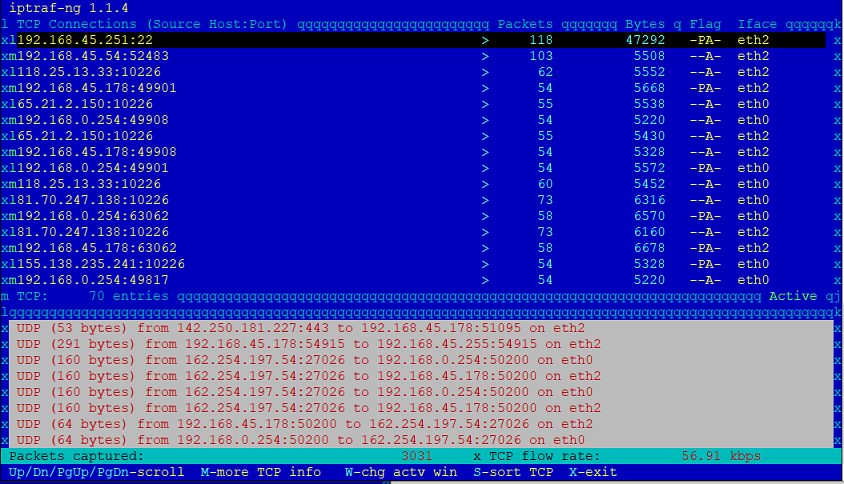
2.1.1 Wählen Sie ein Interface aus, welches überwacht werden soll (in diesem Beispiel All interfaces).
2.1.2 In dieser Ansicht können Sie einsehen, welche IP-Adressen über welchen Port kommunizieren und über welches Interface diese angebunden sind.
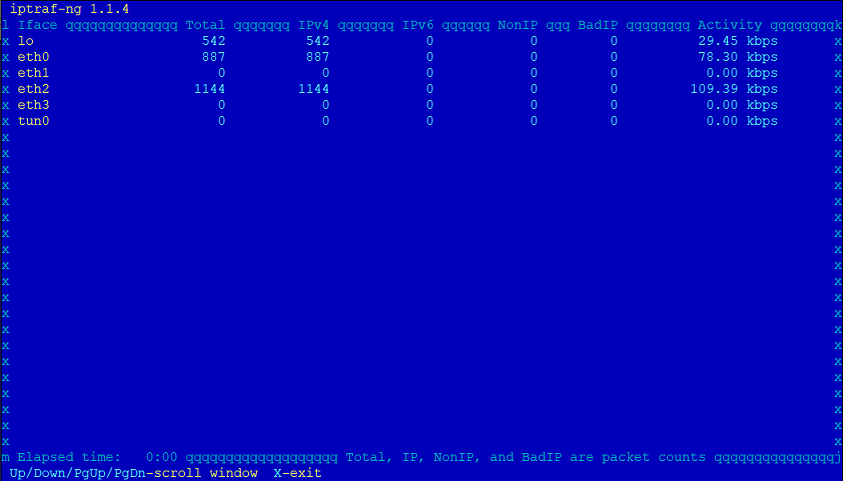
2.2 General interface statistics:
In dieser Ansicht können Sie die Anzahl der Pakete sowie den Datendurchsatz für die einzelnen Interfaces einsehen.
2.3 Detailed interface statistics:
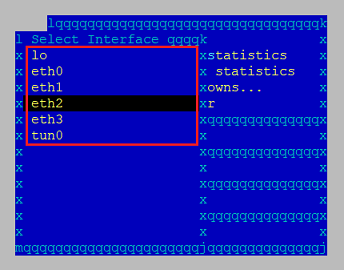
2.3.1 Wählen Sie ein Interface aus, welches überwacht werden soll (in diesem Beispiel eth2 ).
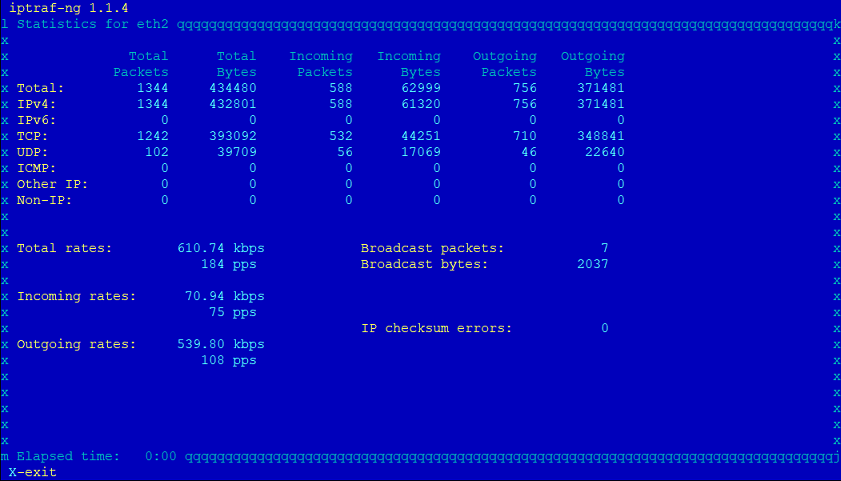
2.3.2 In dieser Ansicht können Sie den aktuellen Datendurchsatz sowie die Anzahl der übertragenen Pakete für ein bestimmtes Interface einsehen.
2.4 Statistical breakdowns:
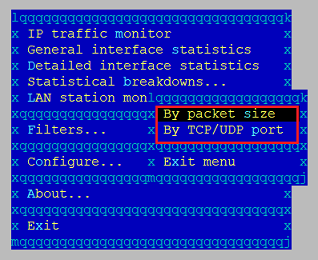
2.4.1 Wählen Sie aus, ob die Ausgabe nach Paketgröße (By packet size) oder nach Ports (By TCP/UDP port) gefiltert werden soll.
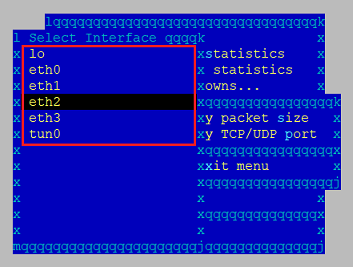
2.4.2 Wählen Sie ein Interface aus, welches überwacht werden soll (in diesem Beispiel eth2 ).
2.4.3 Folgend werden die Filter-Möglichkeiten nach Paketgröße und Ports beschrieben, die in Schritt 2.4.1 vorgenommen wird:
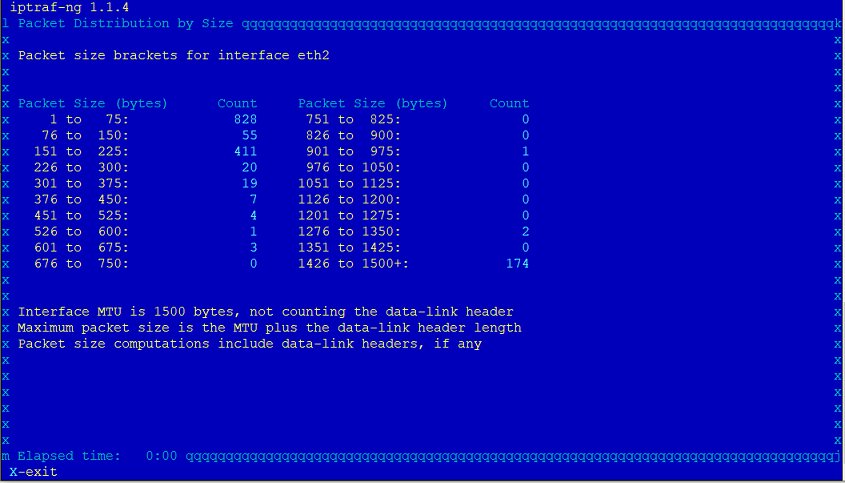
- By packet size: In dieser Ansicht können Sie die Anzahl der Pakete für verschiedene Paketgrößen auf einem bestimmten Interface einsehen.
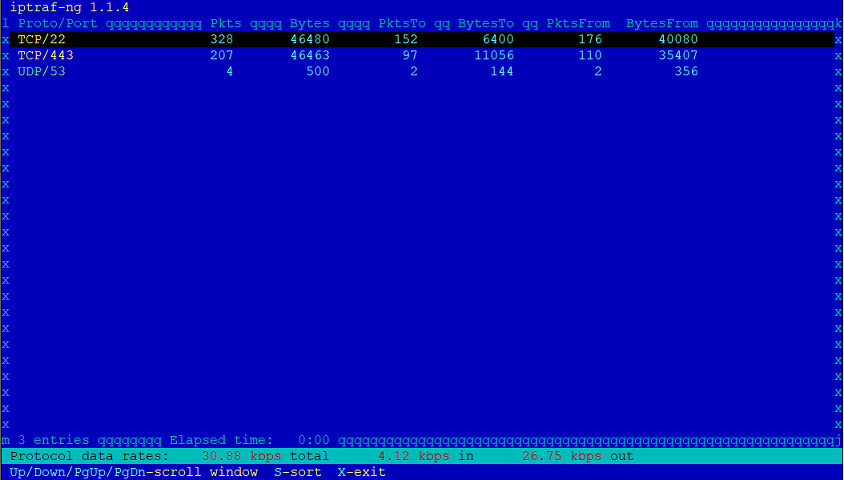
- By TCP/UDP port: In dieser Ansicht werden für einzelne Ports die Paket-Anzahl sowie das übertragene Datenvolumen auf einem bestimmten Interface angezeigt.
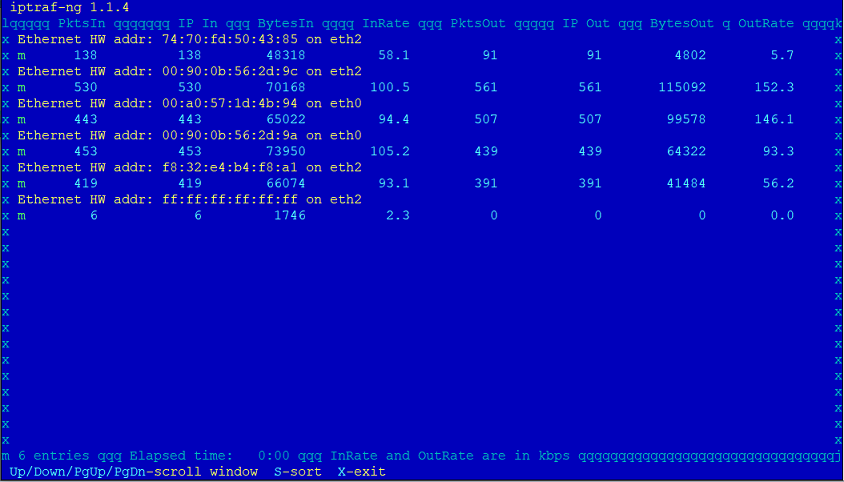
2.5 LAN station monitor:
2.5.1 Wählen Sie ein Interface aus, welches überwacht werden soll (in diesem Beispiel All interfaces ).
2.5.2 In dieser Ansicht können Sie einsehen, welche Stationen im lokalen Netzwerk (MAC-Adresse) angebunden sind und wieviele Daten diese übertragen.