Beschreibung:
Um Zugang zum Mobilfunk-Netz zu erlangen, ist die Verwendung einer SIM-Karte erforderlich. Zur einfacheren Handhabung besteht die Möglichkeit eine digitale SIM-Karte - eine sogenannte eSIM - zu verwenden. Dazu muss das Mobilfunk-Gerät über einen eSIM-Chip verfügen, auf dem die Mobilfunk-Profile gespeichert werden können. Weiterhin muss der Provider die eSIM-Funktionalität unterstützen.
In diesem Artikel wird beschrieben, wie ein eSIM-Profil auf einem Mobilfunk-Router heruntergeladen und anschließend verwendet werden kann.
Kompatibilitäts-Liste von Mobilfunk-Routern mit eSIM-Unterstützung:
| Router | ab Hardware-Release | Mobilfunk-Modul |
|---|---|---|
| 1800EF-4G | D | Quectel EM60K-EA |
| 1800EF-5G | D | Quectel RM520N-GL |
| 1800EFW-5G | alle | Quectel RM520N-GL |
| 1800VA-4G | D | Quectel EM60K-EA |
| 1800VA-5G | D | Quectel RM520N-GL |
| 1800VAW-4G | D | Quectel EM60K-EA |
| 1803VA-4G | D | Quectel EM60K-EA |
| 1803VA-5G | D | Quectel RM520N-GL |
| 1803VAW-5G | alle | Quectel RM520N-GL |
| 1930EF-5G | alle | Quectel RM520N-GL |
| 1936VAG-5G | alle | Quectel RM520N-GL |
| OAP-5G | alle | Quectel RM520N-GL |
Nicht aufgeführte Router oder Router mit abweichenden HW-Releases unterstützen die eSIM-Funktionalität nicht.
Bitte konsultieren Sie bezüglich der eSIM-Unterstützung immer das Datenblatt des Gerätes, um sicherzugehen, dass die eSIM-Funktionalität enthalten ist.
Voraussetzungen:
- Mobilfunk-Router mit eSIM-Chip (siehe Kompatibilitäts-Liste in der Beschreibung)
- LCOS ab Version 10.94 (download aktuelle Version)
- LANtools ab Version 10.94 (download aktuelle Version)
- Beliebiger Web-Browser für den Zugriff per WEBconfig
Vorgehensweise:
1. Download des eSIM-Profils vom Mobilfunk-Provider:
Ein eSIM-Download kann aus technischen Gründen nicht über eine Mobilfunkverbindung erfolgen, sondern muss über eine bestehende DSL-Verbindung, Kabel-/Ethernet- oder Glasfaser-Verbindung erfolgen.
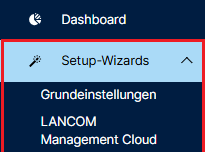
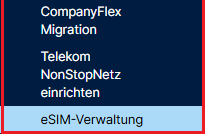
1.1 Verbinden Sie sich mit dem Router per WEBconfig und wechseln in das Menü Setup-Wizards → eSIM-Verwaltung.
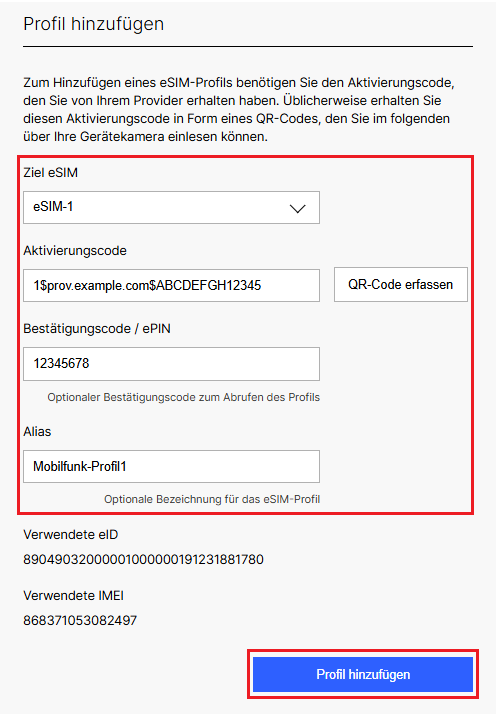
1.2 Passen Sie die folgenden Parameter an und klicken auf Profil hinzufügen:
- Ziel eSIM: Wählen Sie die gewünschte eSIM aus, für die das Profil hinzugefügt werden soll (z.B. eSIM-1).
- Aktivierungscode: Fügen Sie den Aktivierungscode ein, den Sie von Ihrem Provider erhalten haben (in diesem Beispiel 1$prov.example.com$ABCDEFGH12345). Sollte der Computer / Laptop über eine Kamera verfügen, kann alternativ auch der QR-Code eingelesen werden.
- Bestätigungscode / ePIN: Sollten Sie von Ihrem Provider einen zusätzlichen Bestätigungscode (ePIN bei Vodafone) erhalten haben, muss dieser hier eingegeben werden.
- Alias: Optional können Sie einen alternativen Namen eingeben. Dieser dient zur leichteren Identifizierung des Profils in der eSIM-Verwaltung (unter Vorhandene Profile).
Es können bis zu acht eSIM-Profile auf dem integrierten eSIM-Chip gespeichert werden.
2. Weiterführende Schritte: Konfiguration der Mobilfunk-Verbindung per Setup-Assistent:
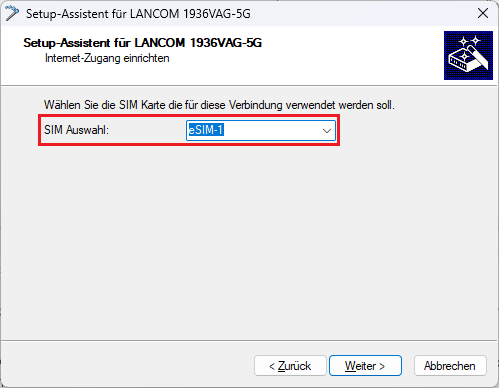
Richten Sie die Mobilfunk-Verbindung wie gewohnt über den Setup-Assistenten Internet-Zugang einrichten ein.
Wählen Sie bei der SIM Auswahl im Dropdown-Menü die Option eSIM-1 aus. Dadurch wird das aktuell aktive eSIM-Profil verwendet.