
Beschreibung:
In diesem Artikel wird beschrieben, wie zwischen den Netzwerken einer LANCOM R&S®Unified Firewall und einem LANCOM Router ein Routing über ein Transfer-Netzwerk eingerichtet wird.
Voraussetzungen:
- LCOS FX ab Version 10.7 ( download aktuelle Version )
- LCOS ab Version 9.24 (download aktuelle Version)
- LANtools ab Version 9.24 (download aktuelle Version)
- Web-Browser zur Konfiguration der Unified Firewall
Es werden folgende Browser unterstützt:
- Google Chrome
- Chromium
- Mozilla Firefox
Szenario:
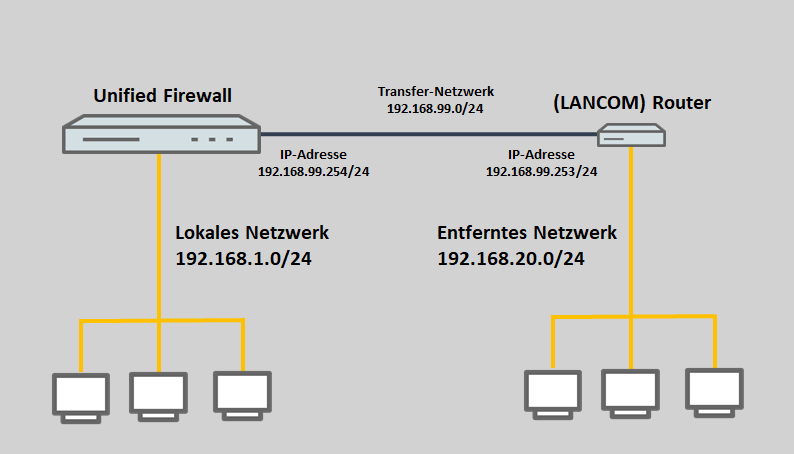
- Auf der Unified Firewall ist das Netzwerk 192.168.1.0/24 konfiguriert.
- Auf einem Router ist das Netzwerk 192.168.20.0/24 konfiguriert.
- Auf der Unified Firewall und dem Router soll das Transfer-Netzwerk 192.168.99.0/24 eingerichtet und Routing zwischen den Netzwerken der Unified Firewall und des Routers konfiguriert werden.
Der LANCOM Router darf sich nicht im lokalen Netzwerk der Unified Firewall befinden, da der Router die Antwort-Pakete ansonsten direkt an die Geräte in diesem Netzwerk sendet anstatt an die Unified Firewall. Weitere Pakete der gleichen Session würden dann von der Unified Firewall verworfen.
Dies gilt umgekehrt ebenso. Die Unified Firewall darf sich nicht in dem Netzwerk des LANCOM Routers befinden.
Vorgehensweise:
1. Konfigurationsschritte auf der Unified Firewall:
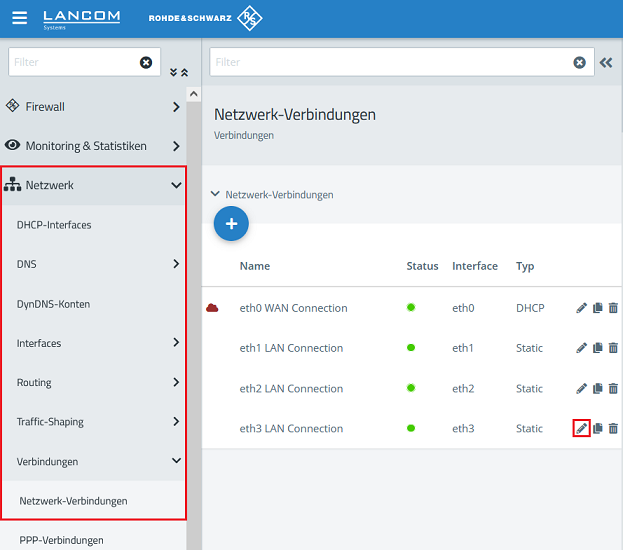
1.1 Verbinden Sie sich mit der Unified Firewall, wechseln in das Menü Netzwerk → Verbindungen → Netzwerk-Verbindungen und klicken bei einem bisher nicht verwendeten Interface auf das "Stift-Symbol", um die Einstellungen zu bearbeiten (in diesem Beispiel wird eth3 verwendet).
Soll die aktuell zugewiesene IP-Adresse des gewählten Interfaces (Standard-Einstellung für eth3 ist 192.168.3.254) für das Transfer-Netzwerk verwendet werden, können Sie die Schritte 1.1 -1.3 überspringen.
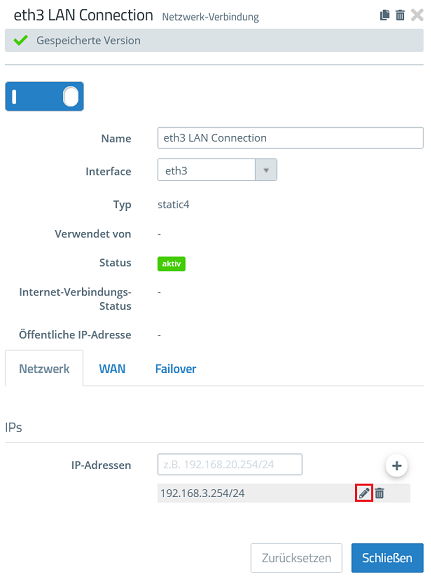
1.2 Klicken Sie bei der hinterlegten IP-Adresse auf das "Stift-Symbol", um diese anzupassen.
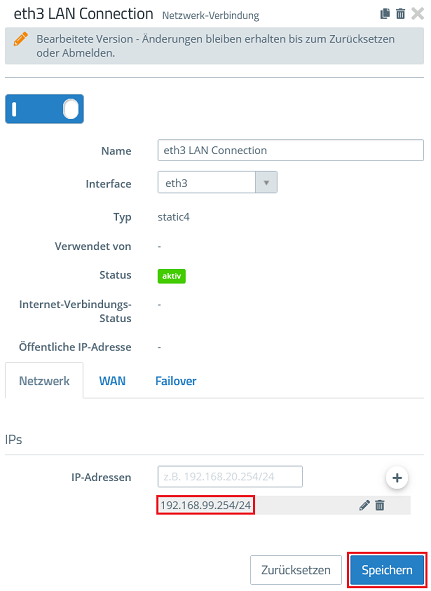
1.3 Tragen Sie eine IP-Adresse aus einem bisher nicht verwendeten Netzwerk in CIDR-Schreibweise ein (Classless Inter Domain Routing), welches als Transfer-Netzwerk zwischen der Unified Firewall und dem separaten Router verwendet werden soll (in diesem Beispiel 192.168.99.254). Klicken Sie anschließend auf Speichern.
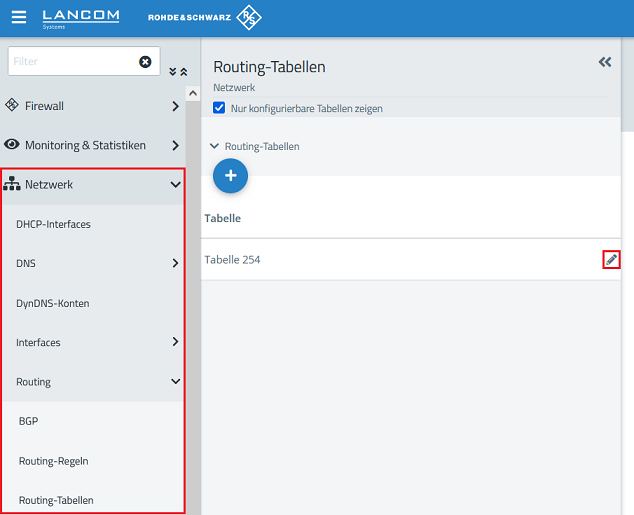
1.4 Wechseln Sie in das Menü Netzwerk → Routing → Routing-Tabellen und klicken bei der Tabelle 254 auf das "Stift-Symbol", um diese zu editieren.
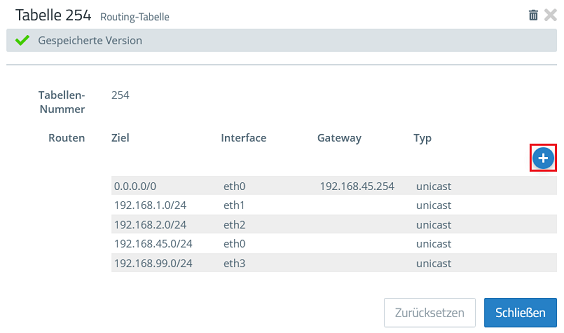
1.5 Klicken Sie auf das "Plus-Zeichen", um einen neuen Routing-Eintrag zu erstellen.
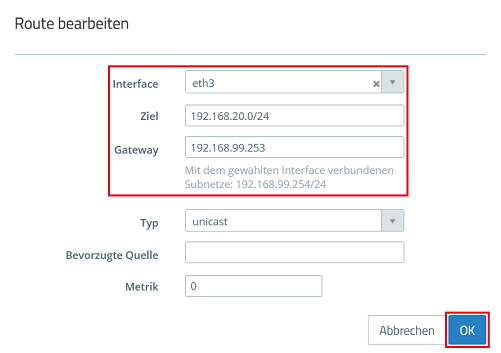
1.6 Passen Sie die folgenden Parameter an und klicken auf OK:
- Interface: Wählen Sie das in Schritt 1.1 ausgewählte Interface aus, welches sich in dem Transfer-Netzwerk befindet (in diesem Beispiel eth3).
- Ziel: Tragen Sie die Netzadresse des Zielnetzwerks, welches über den Router erreicht werden soll, in CIDR-Schreibweise ein (in diesem Beispiel 192.168.20.0/24).
- Gateway: Tragen Sie eine freie IP-Adresse aus dem Transfer-Netzwerk ein, welche der Router verwenden soll (in diesem Beispiel 192.168.99.253).
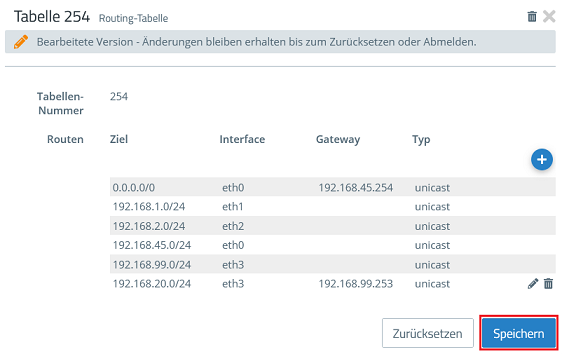
1.7 Klicken Sie auf Speichern.
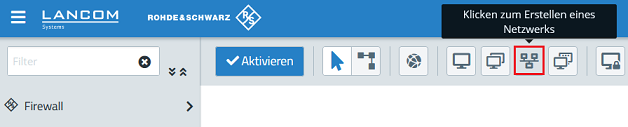
1.8 Klicken Sie auf die Schaltfläche zum Erstellen eines Netzwerks.
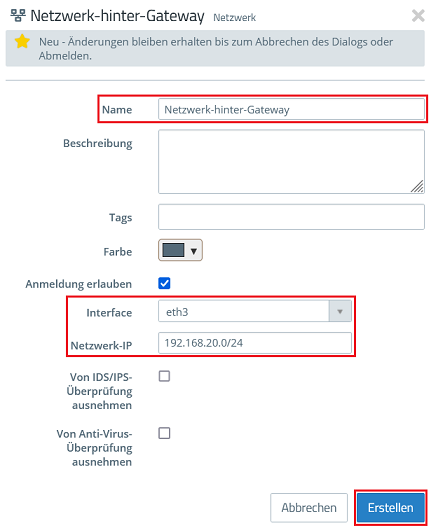
1.9 Passen Sie die folgenden Parameter an und klicken auf Erstellen:
- Name: Vergeben Sie einen aussagekräftigen Namen (in diesem Beispiel Netzwerk-hinter-Gateway).
- Interface: Wählen Sie im Dropdown-Menü das Interface aus, über welches das Transfer-Netzwerk angebunden ist (in diesem Beispiel eth3).
- Netzwerk-IP: Tragen Sie die Netzadresse des Zielnetzwerks, welches über den Router erreicht werden soll, in CIDR-Schreibweise ein (in diesem Beispiel 192.168.20.0/24).
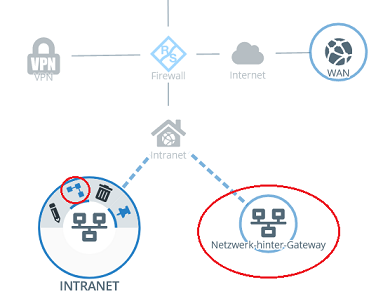
1.10 Klicken Sie auf dem Desktop auf das lokale Netzwerk-Objekt (in diesem Beispiel das INTRANET), wählen das Verbindungswerkzeug aus und klicken auf das in Schritt 1.9 erstellte Netzwerk-Objekt für das Netzwerk hinter dem Router.
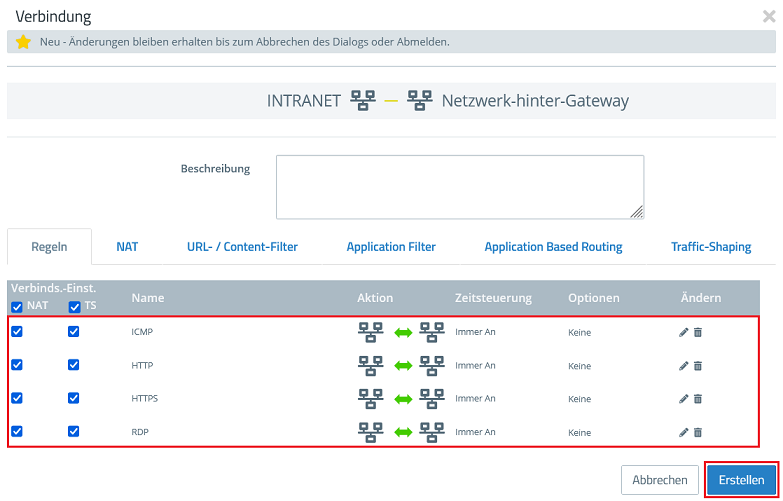
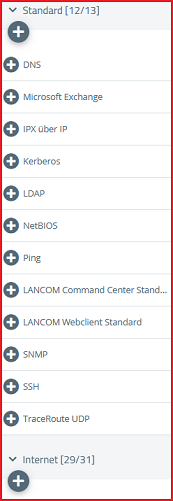
1.11 Wählen Sie die für die Kommunikation erforderlichen Protokolle aus und fügen diese über die "Plus-Zeichen" hinzu. Klicken Sie anschließend auf Erstellen.
Die Unified Firewall verwendet eine Deny-All Strategie. Die Kommunikation muss daher explizit erlaubt werden.
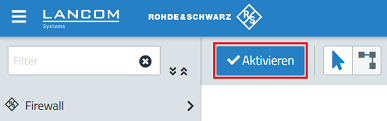
1.12 Klicken Sie abschließend auf Aktivieren, damit die vorgenommenen Einstellungen übernommen werden.
2. Konfigurationsschritte auf dem LANCOM Router:
Sollte ein Router eines anderen Herstellers verwendet werden, konsultieren Sie bitte das entsprechende Handbuch oder erfragen die Vorgehensweise bei dem jeweiligen Hersteller.
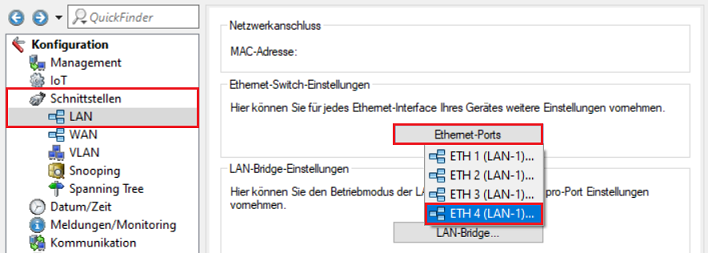
2.1 Verbinden Sie sich per LANconfig mit dem Router, wechseln in das Menü Schnittstellen → LAN → Ethernet-Ports und wählen einen bisher nicht verwendeten Ethernet-Port aus (in diesem Beispiel ETH-4).
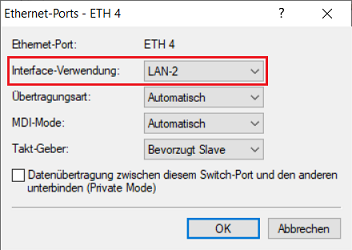
2.2 Wählen Sie im Dropdown-Menü bei Interface-Verwendung ein bisher nicht verwendetes logisches Interface aus (in diesem Beispiel LAN-2).
2.3 Wechseln Sie in das Menü Schnittstellen → LAN → LAN-Bridge.
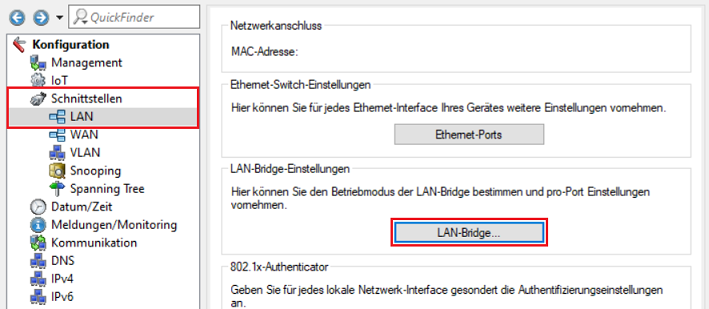
2.4 Wechseln Sie in das Menü Port-Tabelle.
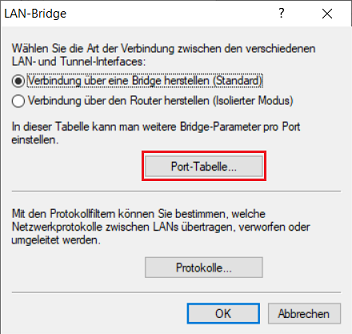
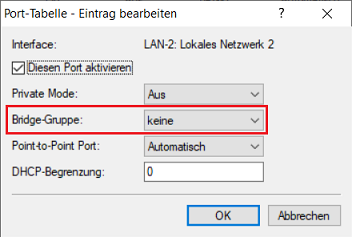
2.5 Stellen Sie sicher, dass für das in Schritt 2.2 ausgewählte logische Interface (in diesem Beispiel LAN-2) keine Bridge-Gruppe hinterlegt ist.
2.6 Wechseln Sie in das Menü IPv4 → Allgemein → IP-Netzwerke.
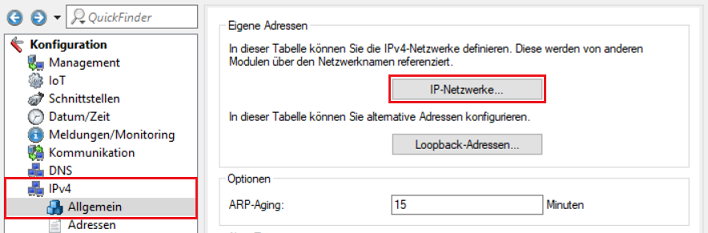
2.7 Klicken sie auf Hinzufügen, um ein neues Netzwerk zu erstellen.
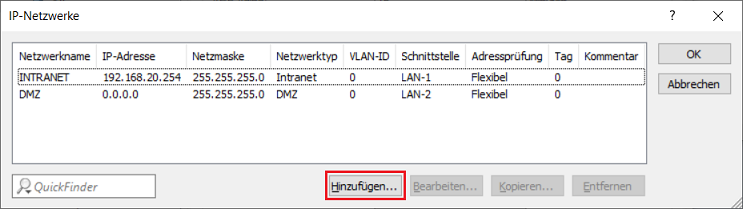
2.8 Passen Sie die folgenden Parameter an:
- Netzwerkname: Vergeben Sie einen aussagekräftigen Namen (in diesem Beispiel TRANSFER-NETZ).
- IP-Adresse: Tragen Sie die in Schritt 1.6 als Gateway zugewiesene IP-Adresse aus dem Transfer-Netzwerk ein (in diesem Beispiel 192.168.99.253).
- Netzmaske: Tragen Sie die zugehörige Subnetzmaske ein.
- Schnittstellen-Zuordnung: Wählen Sie im Dropdownmenü das in Schritt 2.2 ausgewählte logische Interface aus (in diesem Beispiel LAN-2).
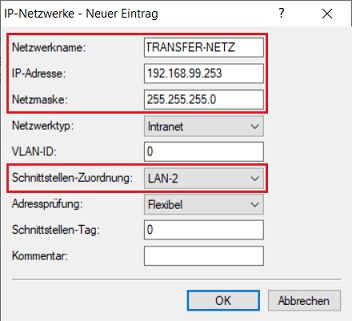
2.9 Wechseln Sie in das Menü IP-Router → Routing → IPv4-Routing-Tabelle.
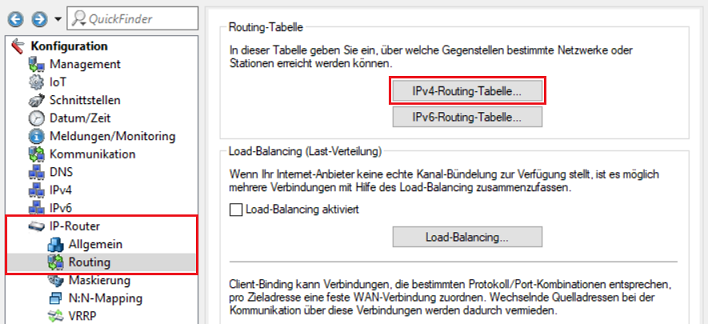
2.10 Klicken Sie auf Hinzufügen, um einen neuen Routing-Eintrag zu erstellen.
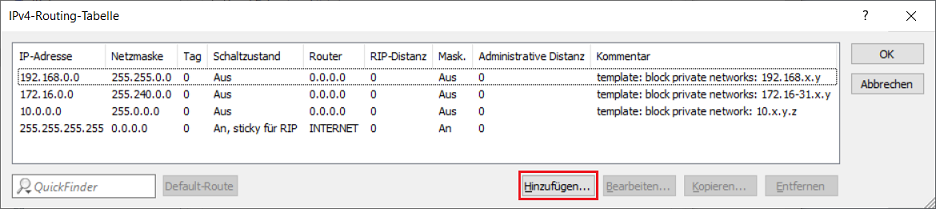
2.11 Passen Sie die folgenden Parameter an:
- IP-Adresse: Tragen Sie die Netzadresse des Netzwerks der Unified Firewall ein (in diesem Beispiel 192.168.1.0).
- Netzmaske: Tragen Sie die zugehörige Subnetzmaske ein.
- Router: Tragen Sie die in den Schritten 1.2 - 1.3 zugewiesene IP-Adresse der Unified Firewall in dem Transfer-Netzwerk ein (in diesem Beispiel 192.168.99.254).
- IP-Maskierung: Wählen Sie die Option IP-Maskierung abgeschaltet aus.
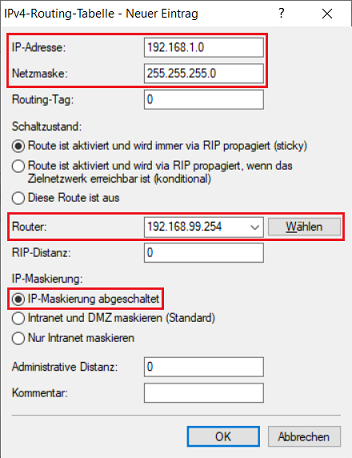
2.12 Die Konfigurationsschritte auf dem LANCOM Router sind damit abgeschlossen. Schreiben Sie die Konfiguration in das Gerät zurück.
Die Firewall in LANCOM Routern verwendet eine implizite Allow-All Strategie. Die Kommunikation ist also erlaubt, bis diese unterbunden wird.
