
Beschreibung:
Zur Analyse der Netzwerk-Kommunikation ist es häufig erforderlich Datenverkehr an einem Switch mitzuschneiden. Dies kann auf Managed Switches über ein Port-Mirroring realisiert werden. Dabei wird der Datenverkehr eines oder mehrerer Switch-Ports auf einen anderen Switch-Port gespiegelt, an dem ein Netzwerk-Teilnehmer den Datenverkehr mitschneidet.
In diesem Artikel wird beschrieben, wie Port-Mirroring auf einem Switch der GS-3xxx Serie eingerichtet wird.
Wichtiger Hinweis zum Mitschneiden des Datenverkehrs an einem Mirror-Port per Wireshark auf einem Windows Computer
Das Betriebssystem Windows kann VLAN-Tags nicht verarbeiten. Daher wird hier ein Netzwerk-Treiber benötigt, welcher dies ermöglicht. Häufig werden die VLAN-Tags aber durch den Treiber gefiltert, sodass diese in einem Wireshark-Capture eines Mirror-Ports nicht enthalten sind. Dies kann die Analyse von VLAN-Problem im Netzwerk stark erschweren.
Bei einigen Herstellern ist es möglich Änderungen in der Treiber-Software vorzunehmen, damit die VLAN-Tags nicht mehr gefiltert werden. Bei anderen Herstellern müssen dafür Registry-Einträge gesetzt werden.
Weitergehende Informationen finden Sie auf der Wireshark-Webseite.
Vorgehensweise:
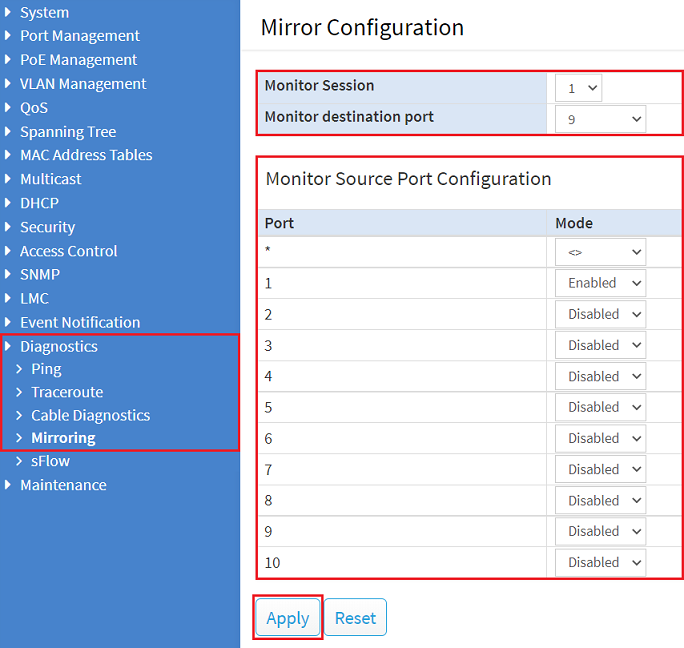
1. Verbinden Sie sich per Webinterface mit dem Switch und wechseln in das Menü Diagnostics → Mirroring.
2. Passen Sie die folgenden Parameter an und klicken auf Apply:
- Monitor Session: Wählen Sie eine Monitor Session aus. Es können maximal 5 Monitor Sessions gleichzeitig erstellt werden.
- Monitor destination port: Wählen Sie im Dropdownmenü den Ziel-Port aus. An diesem muss ein Netzwerk-Teilnehmer angeschlossen sein, der den Datenverkehr zur späteren Analyse aufzeichnet.
- Port: Wählen Sie einen oder mehrere Quell-Port(s) aus, deren Datenverkehr an den Ziel-Port weitergeleitet werden soll und stellen den Mode auf Enabled. Dadurch wird jeglicher Datenverkehr an den Ziel-Port weitergeleitet.
Statt jeglichen Datenverkehr weiterzuleiten, kann dies auch auf eingehenden Datenverkehr (Rx only) bzw. ausgehenden Datenverkehr (Tx only) eingeschränkt werden.
Die ausgehandelte Datenrate des Ziel-Ports muss mindestens der ausgehandelten Datenrate des / der Quell-Ports entsprechen. Ansonsten kann nicht aller Datenverkehr aufgezeichnet werden und die spätere Analyse wird stark erschwert oder ist sogar unmöglich. Dies ist besonders wichtig bei gleichzeitiger Verwendung mehrerer Quell-Ports.
Beispiele:
- Quell-Port 1 GBit und Ziel-Port 1 GBit funktioniert
- Quell-Port 10 GBit und Ziel-Port 1 GBit funktioniert nicht
- Quell-Ports dreimal 1 GBit und Ziel-Port 10 Gbit funktioniert
3. Klicken Sie in der rechten oberen Ecke auf das rote Disketten-Symbol, um die Konfiguration als Start-Konfiguration zu speichern.
Die Start-Konfiguration bleibt auch nach einem Neustart des Gerätes oder einem Stromausfall erhalten.

Wird der Port-Mirror nicht mehr benötigt, muss dieser deaktiviert werden:
- Setzen Sie den Parameter Monitor destination port wieder auf Disabled.
- Setzen Sie den Mode für alle Ports wieder auf Disabled.
- Speichern Sie zuletzt die Konfiguration über das rote Disketten-Symbol in der rechten oberen Ecke wieder als Start-Konfiguration.
