
Beschreibung:
Werden auf einem Switch der GS-3xxx Serie in der Global VLAN Configuration bzw. in der Port VLAN Configuration VLAN-IDs hinterlegt, wird für jede VLAN-ID und jeden Switch-Port ein eigener Eintrag in der VLAN-Membership Tabelle erstellt. Bei sehr vielen hinterlegten VLANs und Überwachung der Ports bzw. der VLANs per SNMP führt dies dazu, dass die CPU-Last stark ansteigt und der Switch nur noch verzögert reagiert.
In diesem Artikel wird beschrieben, wie das Verhalten vermieden werden kann.
Voraussetzungen:
- LANCOM Switch der folgenden Baureihen:
- GS-24xx
- GS-3xxx
- XS-3xxx
- Beliebiger Web-Browser für den Zugriff auf das Webinterface
Vorgehensweise:
1. Anpassen der "Allowed Access VLANs" in der "Global VLAN Configuration":
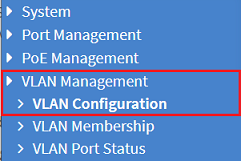
1.1 Wechseln Sie in das Menü VLAN Management → VLAN Configuration.
1.2 Unter dem Punkt Global VLAN Configuration dürfen in dem Feld Allowed Access VLANs nur VLAN-IDs hinterlegt werden, für die es einen Port mit dem Tagging-Modus Access gibt (in diesem Beispiel die VLAN-IDs 1,2 und 5).
Unter keinen Umständen dürfen in dem Feld "Allowed Access VLANs" alle VLAN-IDs von 1-4094 hinterlegt werden, da dies ansonsten zu dem oben beschriebenen Verhalten führt!

2. Anpassen der "Allowed VLANs" in der "Port VLAN Configuration":
2.1 Wechseln Sie in das Menü VLAN Management → VLAN Configuration.
2.2 Unter dem Punkt Port VLAN Configuration werden die Allowed VLANs bei Anpassung des Mode auf Hybrid oder Trunk automatisch auf 1-4094 gesetzt (Standard-Einstellung), was zu dem oben beschriebenen Verhalten führen kann.
Es wird aktuell geprüft, ob die Standard-Einstellung für die Allowed VLANs auf 1 gesetzt werden kann.

2.3 Passen Sie daher das Feld Allowed VLANs so an, dass nur noch die tatsächlich verwendeten VLANs hinterlegt sind (in diesem Beispiel die VLAN-IDs 1,2 und 5).

