
Beschreibung:
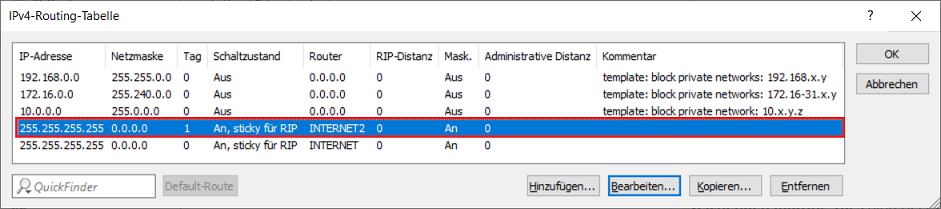
Werden auf einem Router mehrere Internet-Verbindungen verwendet (etwa bei einem Loadbalancer), müssen für alle weiteren Verbindungen außer der ersten (diese verwendet üblicherweise das Routing-Tag 0) weitere Default-Routen mit von 0 abweichenden Routing-Tags hinterlegt werden, damit diese angesprochen werden können. Handelt es sich um einzelne Verbindungen und nicht um einen Loadbalancer, müssen die Default-Routen angelegt werden, damit die Internet-Verbindung überhaupt aufgebaut wird.
Ab LCOS 10.40 muss für ein Portforwarding und eine VPN-Einwahl auf eine Internet-Verbindung mit einem von 0 abweichenden Routing-Tag ein Eintrag in der WAN-Tag-Tabelle hinterlegt werden, damit die Antwort-Pakete über diese Internet-Verbindung geleitet werden. Ansonsten werden die Antwort-Pakete über die Internet-Verbindung mit dem Routing-Tag 0 gesendet. Weiterhin muss eine Firewall-Regel erstellt werden, welche das per WAN-Tag-Tabelle gesetzte Tag wieder entfernt. Ansonsten wird das für das lokale Netzwerk bestimmte Paket wieder über die Internet-Verbindung rausgeschickt.
Voraussetzungen:
- LCOS ab Version 10.40 (download aktuelle Version)
- LANtools ab Version 10.40 (download aktuelle Version)
- Bereits eingerichtetes Portforwarding bzw. VPN-Einwahl
Szenario:
- Es sind zwei internet-Verbindungen eingerichtet (INTERNET und INTERNET2).
- Ein Portforwarding soll über die Internet-Verbindung INTERNET2 mit dem Routing-Tag 1 erfolgen.
Vorgehensweise:
Konfiguration der WAN-Tag-Tabelle:
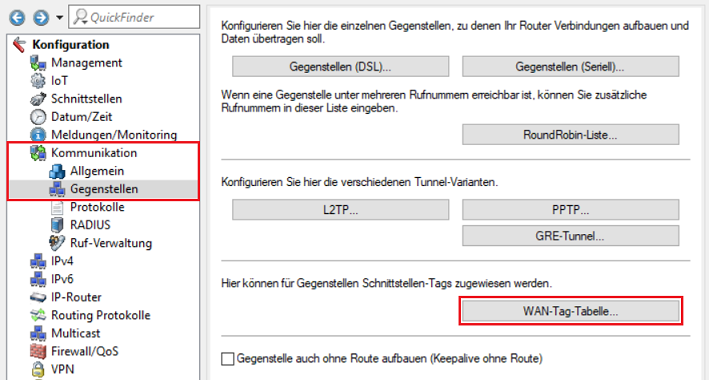
1. Öffnen Sie die Konfiguration des Routers in LANconfig und wechseln in das Menü Kommunikation → Gegenstellen → WAN-Tag-Tabelle.
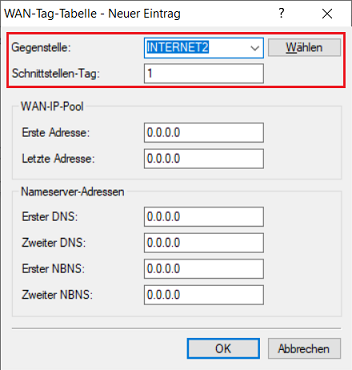
2. Erstellen Sie einen neuen Eintrag und passen folgende Parameter an:
- Gegenstelle: Wählen Sie im Dropdownmenü die Internet-Gegenstelle aus, auf welche das Portforwarding oder die VPN-Einwahl erfolgen soll (in diesem Beispiel INTERNET2).
- Schnittstellen-Tag: Tragen Sie das Routing-Tag der Internet-Gegenstelle ein (in diesem Beispiel das Tag 1).
Konfiguration der Firewall-Regel:
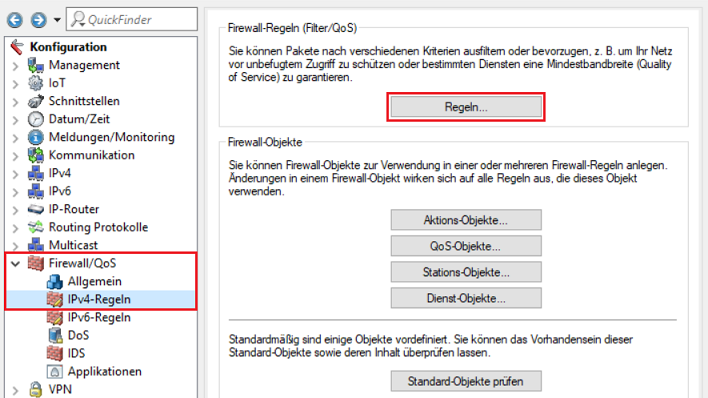
1. Wechseln Sie in das Menü Firewall/QoS → IPv4-Regeln → Regeln.
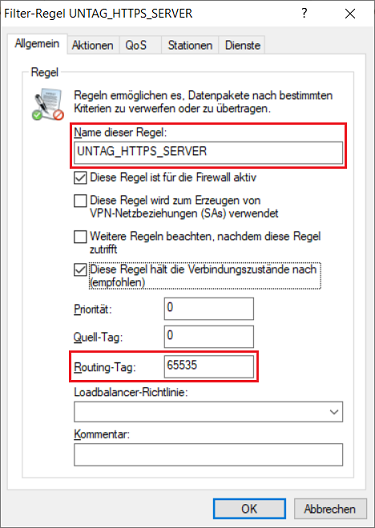
2. Vergeben Sie bei Name dieser Regel einen aussagekräftigen Namen und tragen Sie bei Routing-Tag das Tag 65535 ein. Dadurch werden alle Tags entfernt und es wird das Tag 0 verwendet. Damit ist ein Zugriff in alle Netzwerke möglich.
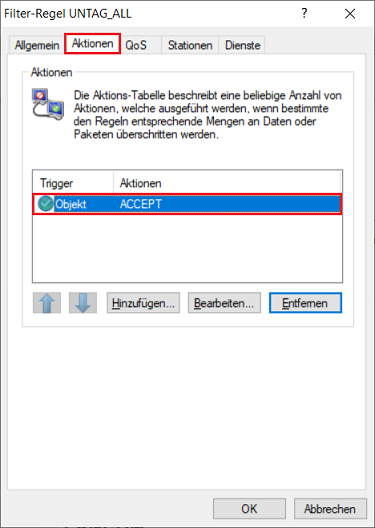
3. Wechseln Sie in den Reiter Aktionen, löschen das Objekt REJECT und fügen stattdessen das Objekt ACCEPT hinzu.
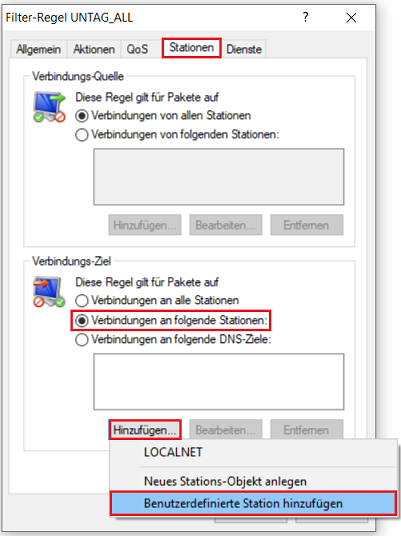
4. Wechseln Sie in den Reiter Stationen, wählen bei Verbindungs-Ziel die Option Verbindungen an folgende Stationen und klicken auf Hinzufügen → Benutzerdefinierte Station hinzufügen.
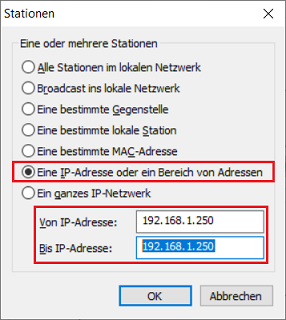
5. Wählen Sie die Option Eine IP-Adresse oder ein Bereich von IP-Adressen und tragen bei Von IP-Adresse und Bis IP-Adresse die IP-Adresse des Weiterleitungs-Ziels im lokalen Netzwerk ein (in diesem Beispiel die 192.168.1.250).
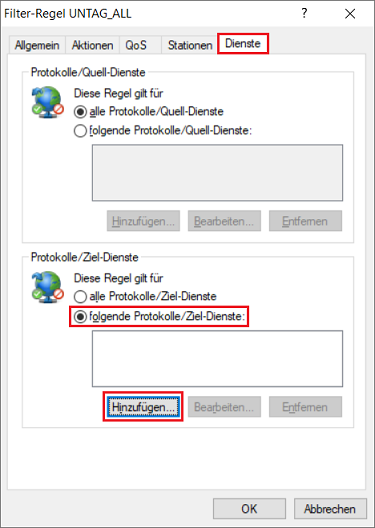
6. Wechseln Sie in den Reiter Dienste und wählen bei Protokolle/Ziel-Dienste die Option folgende Protokolle/Ziel-Dienste und klicken auf Hinzufügen.
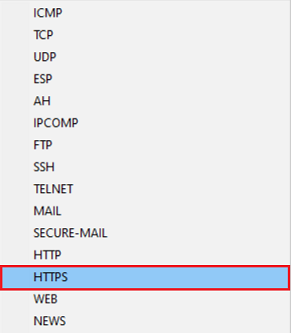
7. Wählen Sie das Protokoll aus, welches per Portforwarding weitergeleitet werden soll (in diesem Beispiel HTTPS).
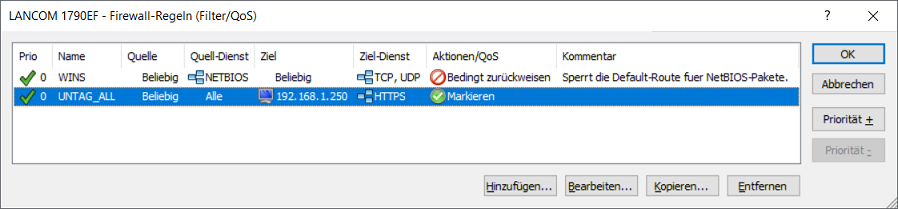
8. Die Firewall-Regel muss anschließend wie folgt aussehen.
9. Die Konfiguration ist damit abgeschlossen. Schreiben Sie die Konfiguration in den Router zurück.
