Beschreibung:
In bestimmten Szenarien kann es sinnvoll sein, die maximale Datenübertragungsrate von Netzwerk-Teilnehmern innerhalb eines Netzwerks zu beschränken, wobei die Kommunikation innerhalb anderer Netzwerke unbeschränkt erfolgen soll.
In diesem Artikel wird beschrieben, wie die verfügbare Bandbreite bei der Kommunikation innerhalb eines Netzwerks auf allen Switch-Ports eines Switches mit LCOS SX 5.xx auf einen bestimmten Wert eingeschränkt werden kann.
Voraussetzungen:
- LANCOM Switch der folgenden Baureihen:
- XS-51xx / XS-6128QF
- GS-45xx / XS-45xx
- CS-8132F
- YS-7154CF
- LCOS SX ab Version 5.10 bei XS-51xx / XS-6128QF (download aktuelle Version)
- LCOS SX ab Version 5.20 bei GS-45xx / XS-45xx (download aktuelle Version)
- LCOS SX ab Version 5.30 bei CS-8132F und YS-7154CF (download aktuelle Version)
- Beliebiger Web-Browser für den Zugriff auf das Webinterface
Szenario:
- Der Datenverkehr innerhalb des Netzwerks 192.168.10.0/24 soll an allen Switch-Ports auf 10 MBit beschränkt werden.
- Der Datenverkehr innerhalb aller anderen Netzwerke soll unbeschränkt erfolgen.
Vorgehensweise:
1. Aktivieren der Diffserv-Funktion:
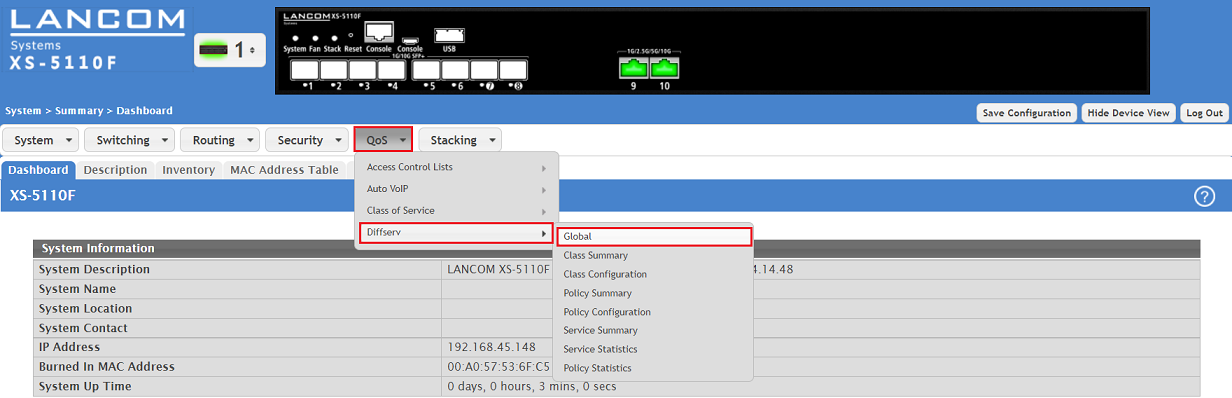
1.1 Verbinden Sie sich mit dem Webinterface des Gerätes und wechseln in das Menü QoS → Diffserv → Global.
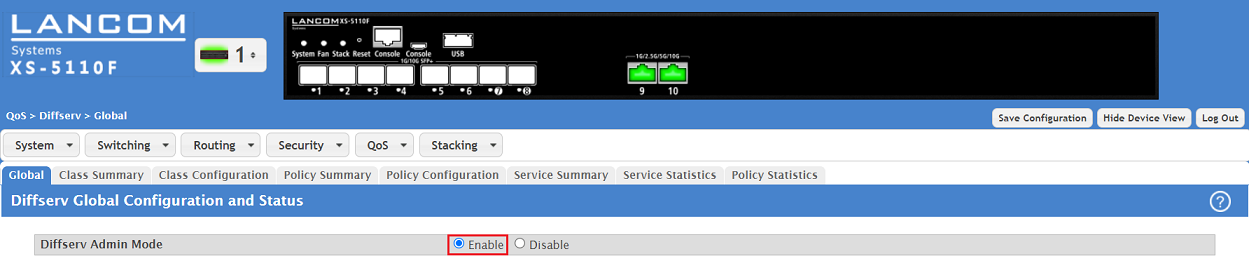
1.2 Stellen Sie sicher, dass bei Diffserv Admin Mode die Option Enable ausgewählt ist.
2. Konfiguration der Klassen (Class):
Es müssen zwei verschiedene Klassen erstellt werden, einmal für den ein- und einmal für den ausgehenden Datenverkehr.
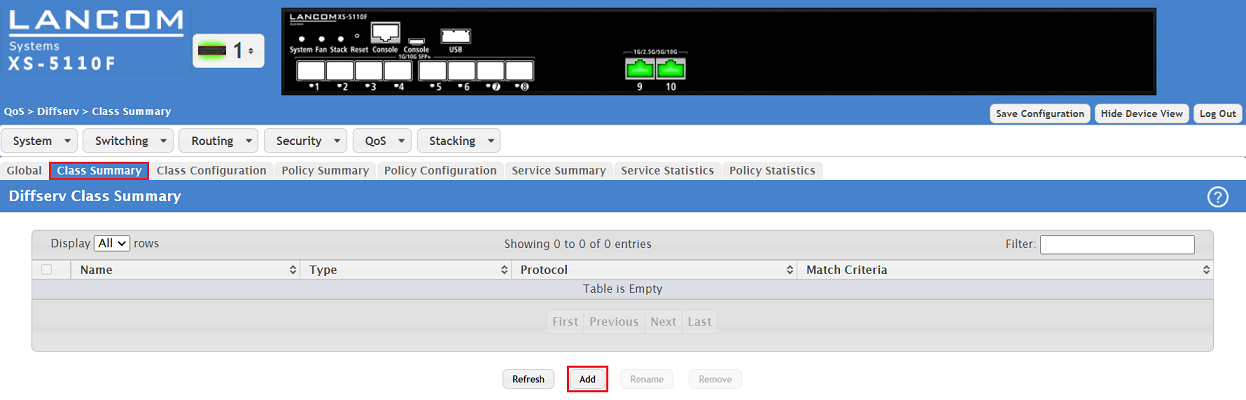
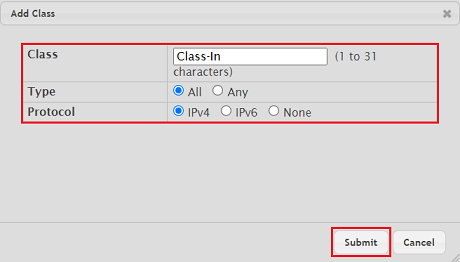
2.1 Wechseln Sie in den Reiter Class Summary und klicken auf Add, um eine neue Klasse hinzuzufügen.
2.2. Erstellen Sie eine Klasse für den eingehenden Datenverkehr. Passen Sie dazu die folgenden Parameter an und klicken auf Submit:
- Class: Vergeben Sie einen aussagekräftigen Namen für die Klasse (in diesem Beispiel Class-In).
- Type: Wählen Sie aus, welche Kriterien (siehe Schritte 2.5 und 2.7) erfüllt sein müssen, damit die QoS-Einstellungen umgesetzt werden. Mit der Einstellung All greifen diese, wenn alle Kriterien erfüllt sind. Bei Verwendung der Option Any greift die Einstellung, wenn ein beliebiges Kriterium erfüllt ist. In diesem Beispiel wird die Einstellung auf All belassen.
- Protocol: Wählen sie das IP-Protokoll aus (IPv4 oder IPv6), bei dem die Einstellungen umgesetzt werden sollen. Die Option None kennzeichnet Nicht-IP-Pakete. Da in diesem Beispiel auf ein IPv4-Netzwerk gefiltert werden soll, muss IPv4 ausgewählt werden.
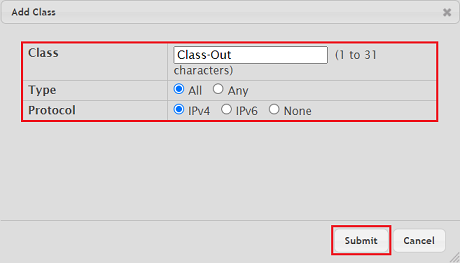
2.3 Erstellen Sie eine Klasse für den ausgehenden Datenverkehr. Passen Sie dazu die folgenden Parameter an und klicken auf Submit:
- Class: Vergeben Sie einen aussagekräftigen Namen für die Klasse (in diesem Beispiel Class-Out).
- Type: Wählen Sie aus, welche Kriterien (siehe Schritte 2.5 und 2.7) erfüllt sein müssen, damit die QoS-Einstellungen umgesetzt werden. Mit der Einstellung All greifen diese, wenn alle Kriterien erfüllt sind. Bei Verwendung der Option Any greift die Einstellung, wenn ein beliebiges Kriterium erfüllt ist. In diesem Beispiel wird die Einstellung auf All belassen.
- Protocol: Wählen sie das IP-Protokoll aus (IPv4 oder IPv6), bei dem die Einstellungen umgesetzt werden sollen. Die Option None kennzeichnet Nicht-IP-Pakete. Da in diesem Beispiel auf eine IPv4-Netzwerk gefiltert werden soll, muss IPv4 ausgewählt werden.
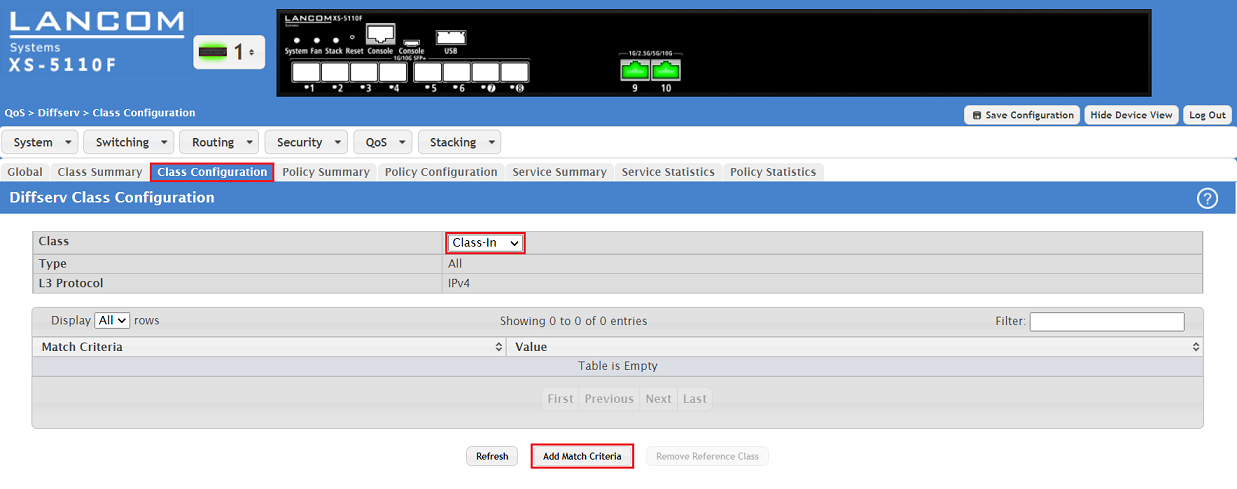
2.4 Wechseln Sie in den Reiter Class Configuration, wählen bei Class die in Schritt 2.2 erstellte Klasse für den eingehenden Datenverkehr aus (in diesem Beispiel Class-In) und klicken auf Add Match Criteria, um Kriterien hinzuzufügen, bei der die QoS-Einstellungen greifen sollen.
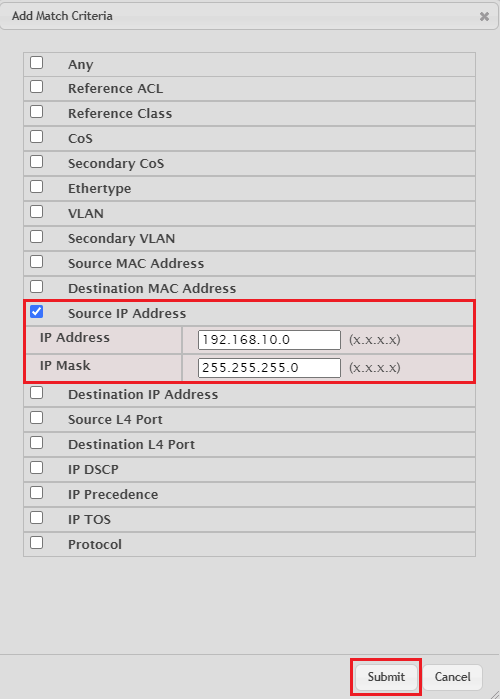
2.5 Wählen Sie die Kriterien aus, bei denen die QoS-Einstellungen greifen sollen und klicken anschließend auf Submit.
Aktivieren Sie in diesem Beispiel die Option Source IP Address und passen die folgenden Parameter an:
- IP Address: Tragen Sie die Netz-Adresse des Netzwerks ein, für deren Datenverkehr QoS-Einstellungen vorgenommen werden sollen (in diesem Beispiel 192.168.10.0).
- IP Mask: Tragen Sie die zu dem Netzwerk zugehörige Subnetzmaske 255.255.255.0 ein.
Bei Auswahl der Option Any greifen die Einstellungen bei beliebigen Paketen. Weiterhin können auch mehrere Kriterien ausgewählt werden.
2.6 Wählen Sie bei Class die in Schritt 2.3 erstellte Klasse für den ausgehenden Datenverkehr aus (in diesem Beispiel Class-Out) und klicken auf Add Match Criteria, um Kriterien hinzuzufügen, bei der die QoS-Einstellungen greifen sollen.
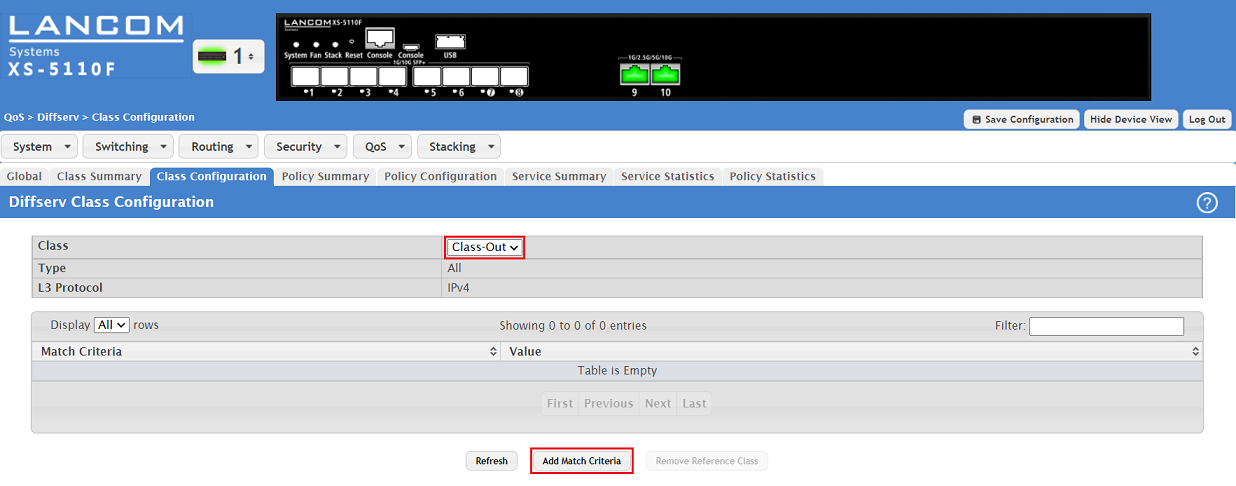
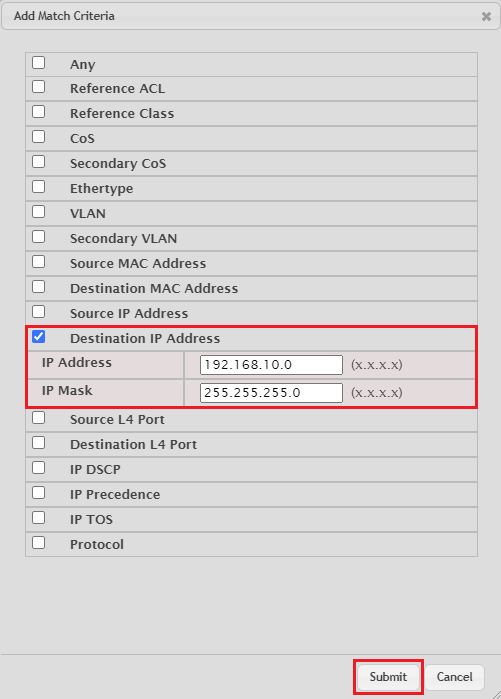
2.7 Wählen Sie die Kriterien aus, bei denen die QoS-Einstellungen greifen sollen und klicken anschließend auf Submit.
Aktivieren Sie in diesem Beispiel die Option Destination IP Address und passen die folgenden Parameter an:
- IP Address: Tragen Sie die Netzadresse des Netzwerks ein, für deren Datenverkehr QoS-Einstellungen vorgenommen werden sollen (in diesem Beispiel 192.168.10.0).
- IP Mask: Tragen Sie die zu dem Netzwerk zugehörige Subnetzmaske 255.255.255.0 ein.
Bei Auswahl der Option Any greifen die Einstellungen bei beliebigen Paketen. Weiterhin können auch mehrere Kriterien ausgewählt werden.
3. Konfiguration der Richtlinien (Policy):
3.1 Erstellen der Richtlinien:
3.1.1 Wechseln Sie in den Reiter Policy Summary und klicken auf Add, um die Richtlinien zu erstellen.
Dabei wird zwischen ein- und ausgehenden Paketen unterschieden. Da die Richtlinie für alle Ports gelten soll, müssen zwei Richtlinien erstellt werden.
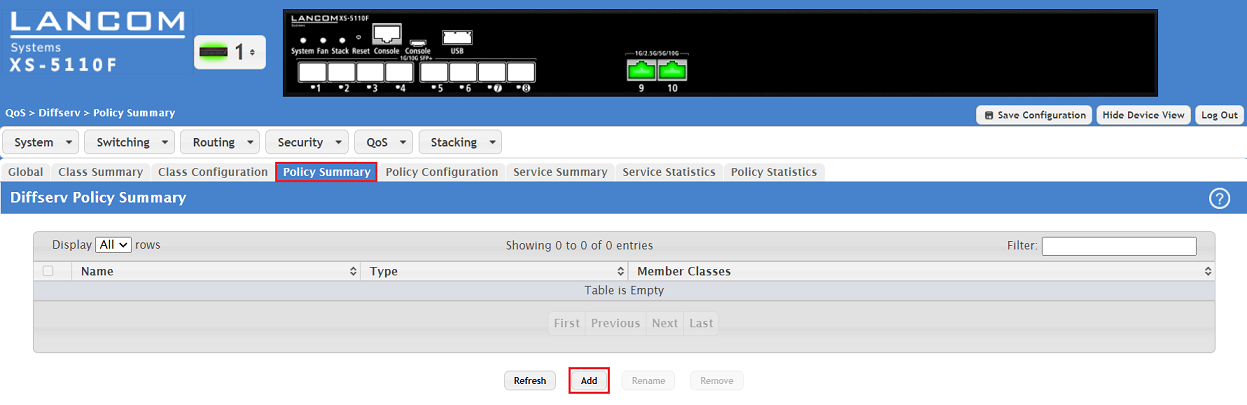
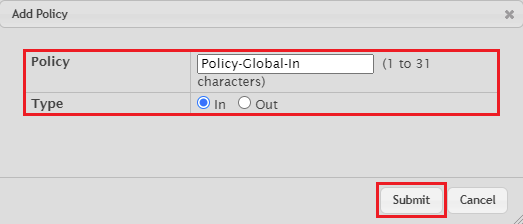
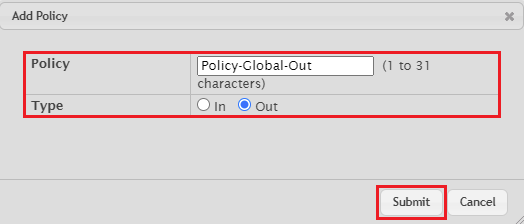
3.1.2 Erstellen Sie für jeweils eine Richtlinie für den ein- und ausgehenden Datenverkehr. Passen Sie dazu folgende Parameter an und klicken auf Submit:
- Policy: Vergeben Sie einen aussagekräftigen Namen (in diesem Beispiel Policy-Global-In und Policy-Global-Out).
- Type: Wählen für den eingehenden Datenverkehr die Option In aus und für den ausgehenden Datenverkehr die Option Out.
3.2 Zuordnung der Klassen zu den Richtlinien:
3.2.1 Globaler eingehender Datenverkehr:
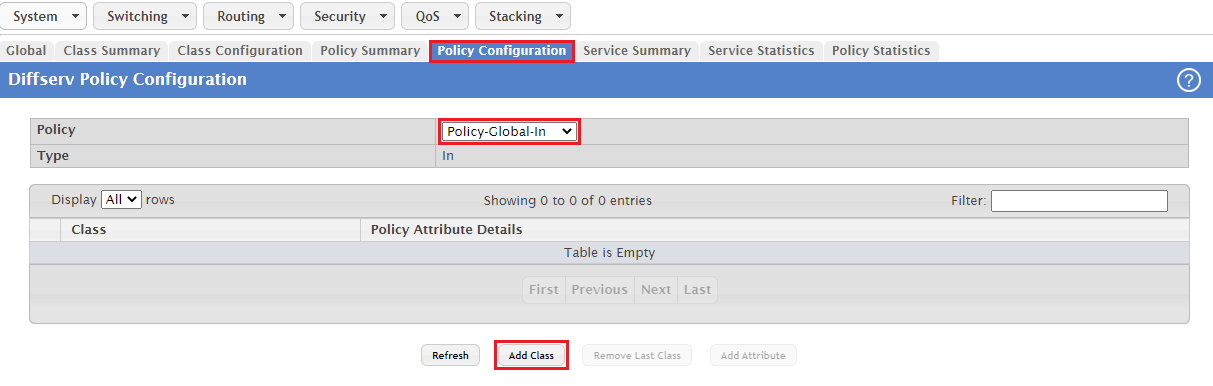
3.2.1.1 Wechseln Sie in den Reiter Policy Configuration und stellen sicher, dass bei Policy die in Schritt 3.1.2 erstellte Richtlinie für eingehende Pakete ausgewählt ist (in diesem Beispiel Policy-Global-In). Klicken Sie anschließend auf Add Class.
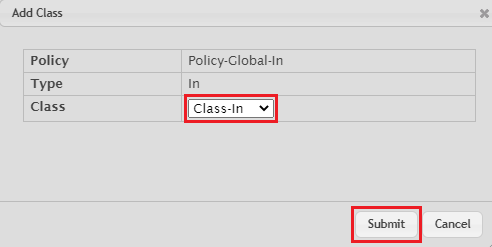
3.2.1.2 Wählen Sie bei Class die in Schritt 2.2 erstellte Klasse für den eingehenden Datenverkehr aus und klicken auf Submit (in diesem Beispiel Class-In).
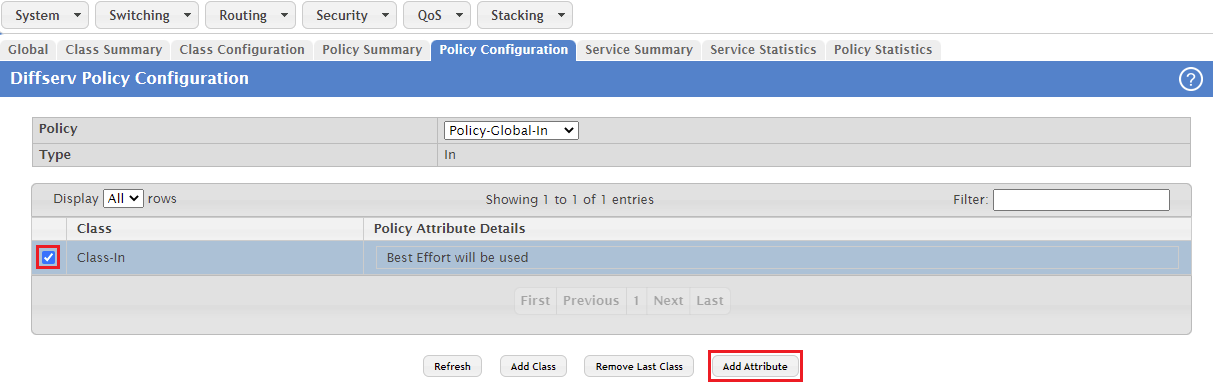
3.2.1.3 Markieren Sie bei Class die zugewiesene Klasse und klicken auf Add Attribute, um festzulegen, welche QoS-Attribute den Paketen zugewiesen werden sollen.
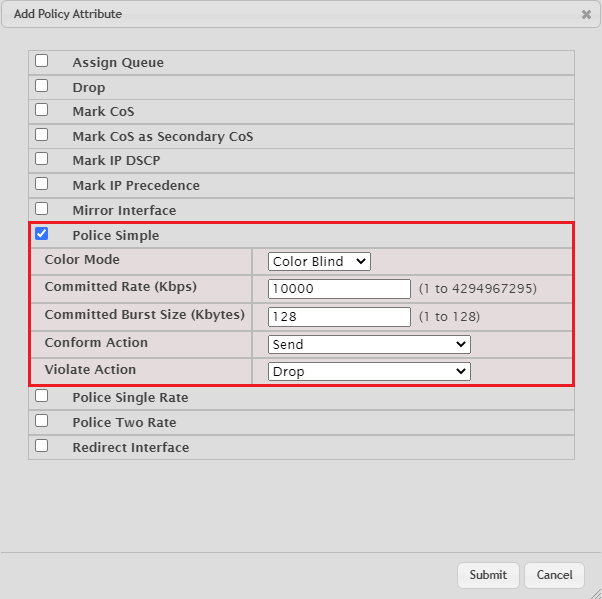
3.2.1.4 Wählen Sie die Option Police Simple, passen die folgenden Parameter an und klicken auf Submit:
- Color Mode: Belassen Sie die Einstellung auf Color Blind, da keine Zuordnung von DiffServ-Klassen erfolgt.
- Committed Rate (Kbps): Tragen Sie den gewünschten Wert für die Maximalbandbreite in KBit/Sek. ein (in diesem Beispiel 10000 KBit/Sek.).
- Commited Burst Size (Kbytes): Tragen Sie den maximal erlaubten Wert von 128 KByte/Sek. ein.
- Confirm Action: Wählen Sie im Dropdownmenü die Option Send aus, damit Pakete unterhalb der Commited Rate übertragen werden.
- Violate Action: Wählen Sie im Dropdownmenü die Option Drop aus, damit Pakete oberhalb der Commited Rate verworfen werden.
Da TCP selbstständig die Datenübertragungsraten regelt, kann es bei der Datenübertragung per TCP vorkommen, dass die erlaubte Maximalbandbreite nicht mit einer Session erreicht wird.
3.2.2 Globaler ausgehender Datenverkehr:
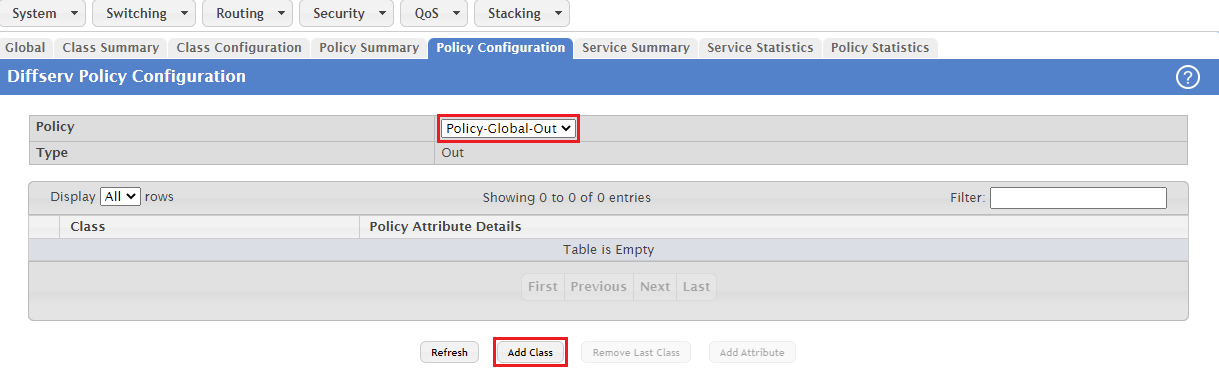
3.2.2.1 Wählen Sie im Dropdownmenü bei Policy die in Schritt 3.1.2 erstellte Richtlinie für ausgehende Pakete aus (in diesem Beispiel Policy-Global-Out). Klicken Sie anschließend auf Add Class.
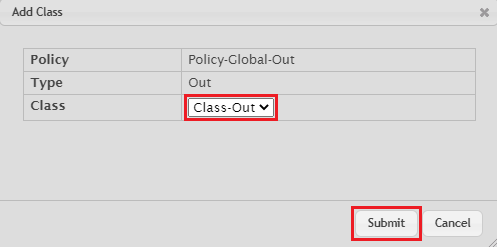
3.2.2.2 Wählen Sie bei Class die in Schritt 2.3 erstellte Klasse für den ausgehenden Datenverkehr aus und klicken auf Submit (in diesem Beispiel Class-Out).
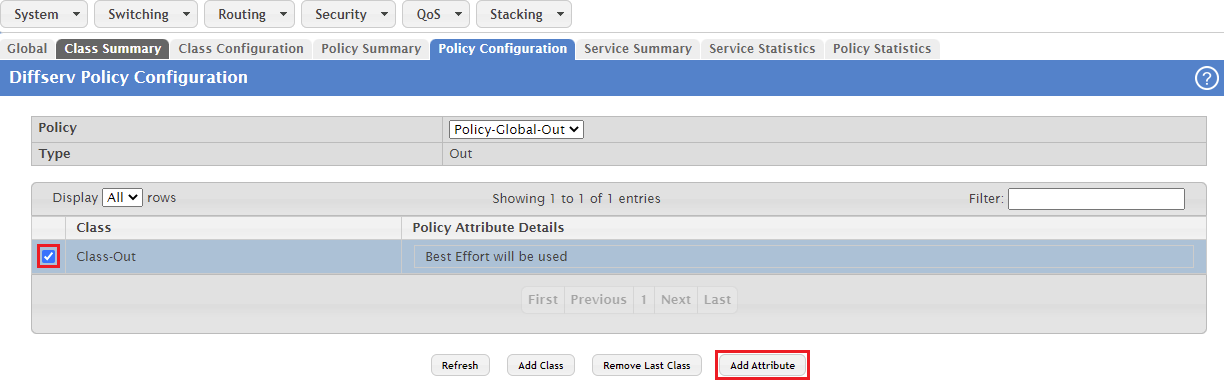
3.2.2.3 Markieren Sie bei Class die zugewiesene Klasse und klicken auf Add Attribute, um festzulegen, welche QoS-Attribute den Paketen zugewiesen werden sollen.
3.2.2.4 Wählen Sie die Option Police Simple, passen die folgenden Parameter an und klicken auf Submit:
- Color Mode: Belassen Sie die Einstellung auf Color Blind, da keine Zuordnung von DiffServ-Klassen erfolgt.
- Committed Rate (Kbps): Tragen Sie den gewünschten Wert für die Maximalbandbreite in KBit/Sek. ein (in diesem Beispiel 10000 KBit/Sek.).
- Commited Burst Size (Kbytes): Tragen Sie den maximal erlaubten Wert von 128 KByte/Sek. ein.
- Confirm Action: Wählen Sie im Dropdownmenü die Option Send aus, damit Pakete unterhalb der Commited Rate übertragen werden.
- Violate Action: Wählen Sie im Dropdownmenü die Option Drop aus, damit Pakete oberhalb der Commited Rate verworfen werden.
Da TCP selbstständig die Datenübertragungsraten regelt, kann es bei der Datenübertragung per TCP vorkommen, dass die erlaubte Maximalbandbreite nicht mit einer Session erreicht wird.
4. Konfiguration der Dienste:
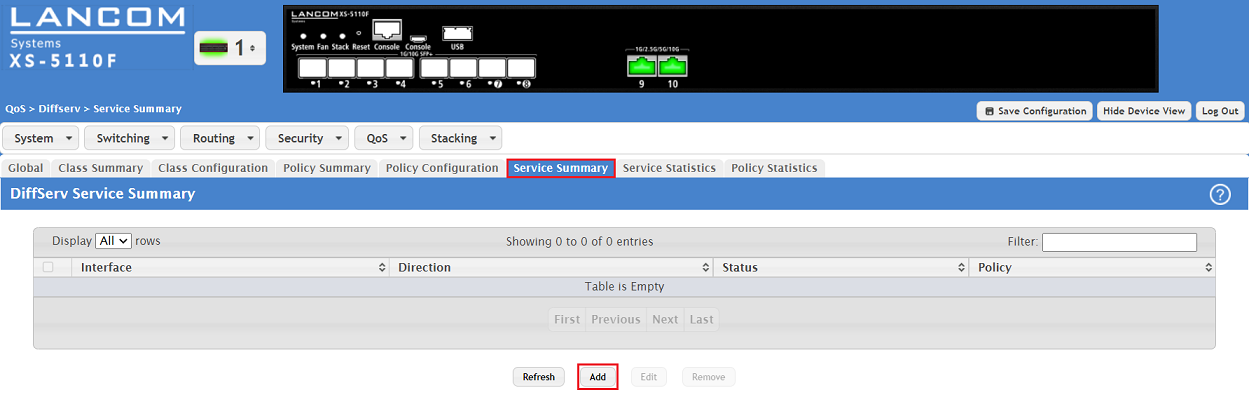
4.1 Wechseln Sie in den Reiter Service Summary und klicken auf Add, um die erstellten Richtlinien den Switch-Ports zuzuweisen.
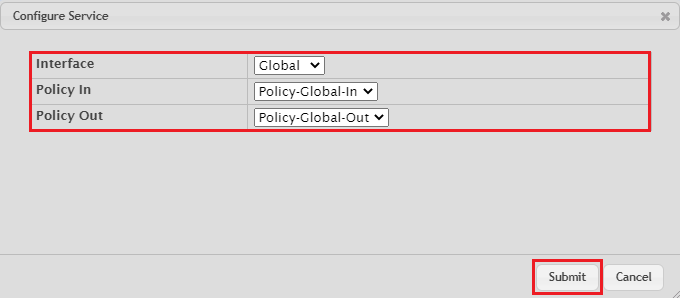
4.2 Erstellen Sie den Dienst für alle Ports (Global). Passen Sie dazu die folgenden Parameter an und klicken auf Submit:
- Interface: Wählen Sie die Option Global aus, damit die vorgenommenen QoS-Einstellungen für alle Ports gelten.
- Policy In: Wählen Sie die in Schritt 3.2.1 erstellte Richtlinie für eingehende Pakete aus (in diesem Beispiel Policy-Global-In).
- Policy Out: Wählen Sie die in Schritt 3.2.2 erstellte Richtlinie für ausgehende Pakete aus (in diesem Beispiel Policy-Global-Out ).
Sollen die Einstellungen für bestimmte Switch-Ports gelten, muss für jeden Switch-Port ein eigener Eintrag erstellt werden.
5. Speichern der Konfiguration als Start-Konfiguration:
5.1 Klicken Sie nach erfolgter Konfiguration in der rechten oberen Ecke auf Save Configuration , damit die Konfiguration als Start-Konfiguration gespeichert wird.
Die Start-Konfiguration bleibt auch nach einem Neustart des Gerätes oder einem Stromausfall erhalten.

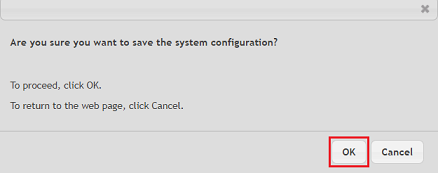
5.2. Bestätigen Sie den Speichervorgang mit einem Klick auf OK .