
Beschreibung:
Es gibt Szenarien, in denen es notwendig ist, dass LANCOM Access Points nicht alle verfügbaren WLAN-Netzwerke (SSIDs) ausstrahlen. Dieses Dokument beschreibt, wie Sie LANCOM Access Points, welche von der LANCOM Management Cloud (LMC) verawaltet werden, unterschiedliche WLAN-Netzwerke zuweisen können.
Voraussetzungen:
- Zugang zur LANCOM Management Cloud (kostenpflichtig) mit funktionsfähig konfiguriertem Projekt
- Web-Browser
Szenario:
In einer Arztpraxis wird die IT-Infrastruktur komplett von der LMC verwaltet. Es sind zwei unterschiedliche Netzwerke konfiguriert:
- Ein Management-Netz mit dem Namen INTRANET, welches ausschließlich von den Mitarbeitern verwendet wird und ein
- GAST-Netzwerk, welches die Patienten und Besucher nutzen können um mit ihren mobilen Endgeräten ausschließlich ins Internet zu kommen.
In beiden Netzwerken ist jeweils eine SSID konfiguriert (SSID "PRAXIS" für die Mitarbeiter, SSID "GAST" für die Patienten).
- Der Access Point im Wartezimmer soll ausschließlich das GAST-Netzwerk mit der SSID "GAST" ausstrahlen.
- Der Access Point im Büro soll ausschließlich die SSID "PRAXIS", welche im Management-Netzwerk betrieben wird, ausstrahlen.
Vorgehensweise:
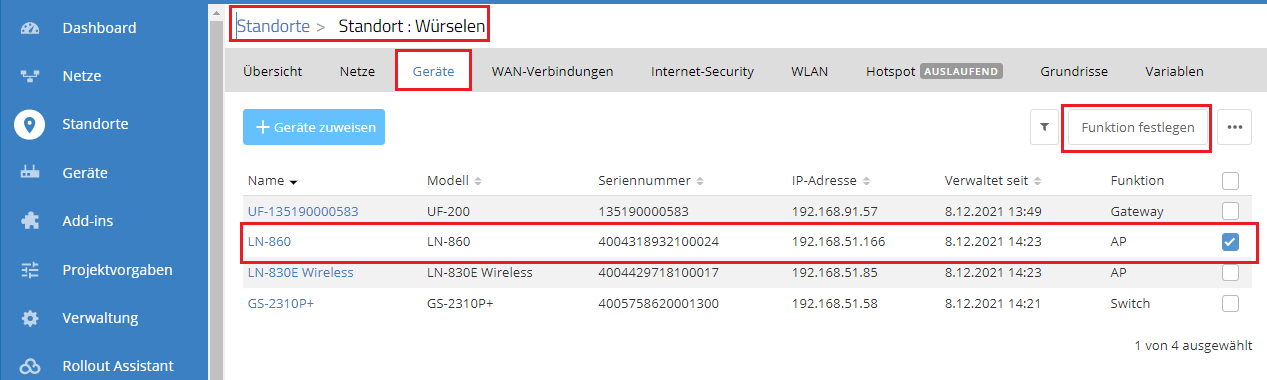
1. Wechseln Sie in Ihrem LMC-Projekt in das Menü Standorte → <Standortname> → Geräte und markieren Sie den Access Point, dessen WLAN-Netzerk Zuweisung Sie ändern wollen.
In diesem Beispiel soll der LANCOM LN-860 im Wartezimmer nur die SSID des GAST-Netzwerkes ausstrahlen.
2. Klicken Sie auf die Schaltfläche Funktion festlegen.
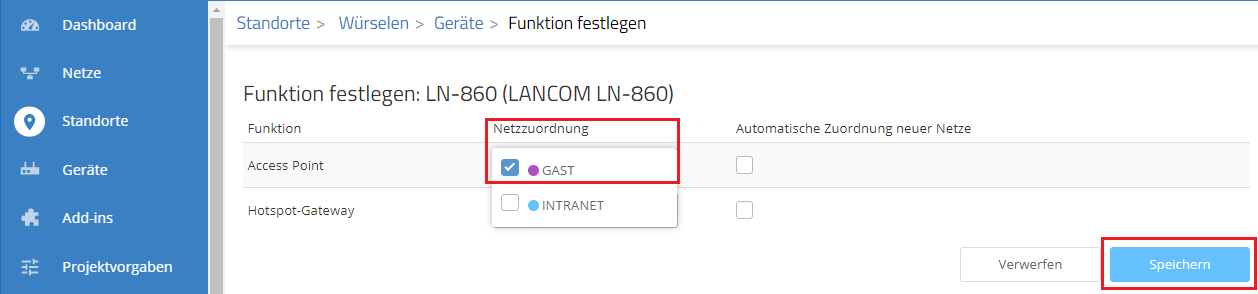
3. Klicken Sie bei der Funktion Access Point auf das DropDown-Menü Netzzuordnung und deaktivieren Sie das Netzwerk INTRANET (in diesem Beispiel das PRAXIS-Netzwerk).
4. Klicken Sie dann auf Speichern.
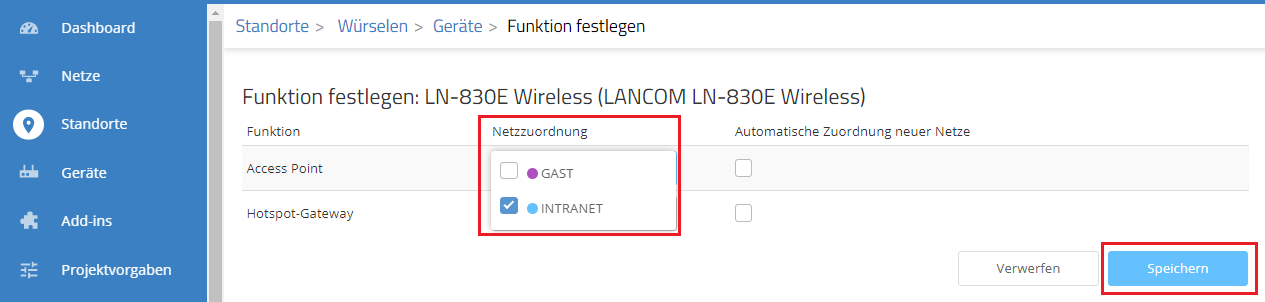
4. Wiederholen Sie den Vorgang für den Access Point im Büro.
5. Hier müssen Sie dann das GAST-Netzwerk deaktivieren und auf Speichern klicken.
6. Abschließend müssen Sie die Änderung im Menü Geräte an alle Geräte ausrollen, deren Konfigurationsstatus mit "Nicht aktuell" angezeigt wird.
