
Beschreibung:
In diesem Artikel wird beschrieben wie auf einer Unified Firewall eine ADSL- bzw. VDSL-Verbindung über ein vorgeschaltetes DSL-Modem unter Angabe einer VLAN-ID eingerichtet werden kann (PPPoE) und diese auf dem Desktop einem Internet-Objekt zugewiesen wird.
Voraussetzungen:
- LANCOM R&S® Unified Firewall mit LCOS FX ab Version 10.8
- Internet-Zugang über vorgeschaltetes DSL-Modem
- Web-Browser zur Konfiguration der Unified Firewall.
Es werden folgende Browser unterstützt:- Google Chrome
- Chromium
- Mozilla Firefox
Vorgehensweise:
1. Einrichtung der Netzwerk-Verbindung für den Internetzugriff:
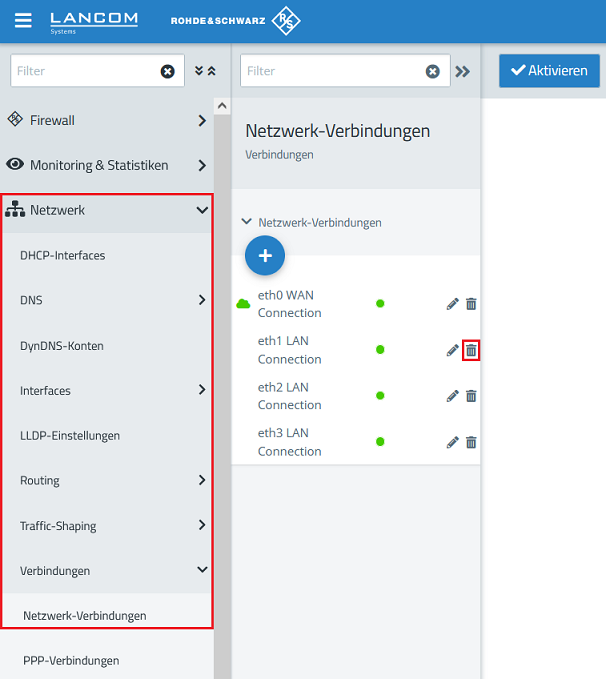
1.1 Öffnen Sie die Konfigurationsoberfläche der Unified Firewall im Browser und wechseln in das Menü Netzwerk → Verbindungen → Netzwerk-Verbindungen.
Löschen Sie anschließend den Eintrag für ein bisher nicht verwendetes Ethernet-Interface über das "Mülltonnen-Symbol" (in diesem Beispiel das Interface eth1).
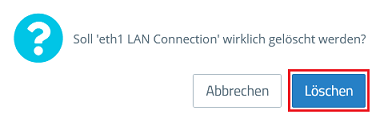
1.2 Bestätigen Sie die Abfrage mit einem Klick auf Löschen.
1.3 Bestätigen Sie die Warnung mit einem Klick auf Dennoch Speichern.

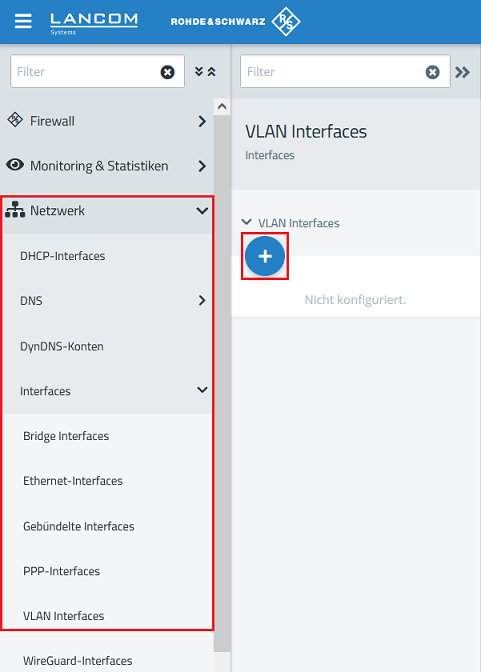
1.4 Wechseln Sie in das Menü Netzwerk → Interfaces → VLAN-Interfaces und klicken auf das "Plus-Zeichen", um einen neuen Eintrag zu erstellen.
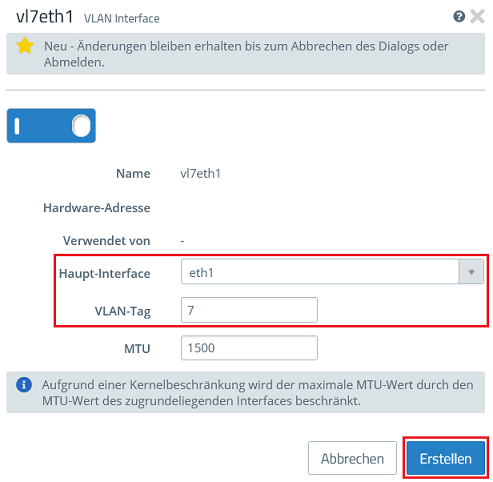
1.5 Passen Sie die folgenden Parameter an und klicken auf Erstellen:
- Haupt-Interface: Wählen Sie im Dropdownmenü das in Schritt 1.1 gelöschte Interface aus (in diesem Beispiel eth1).
- VLAN-Tag: Geben Sie die von Ihrem Provider zugewiesene VLAN-ID an (in diesem Beispiel das VLAN 7).
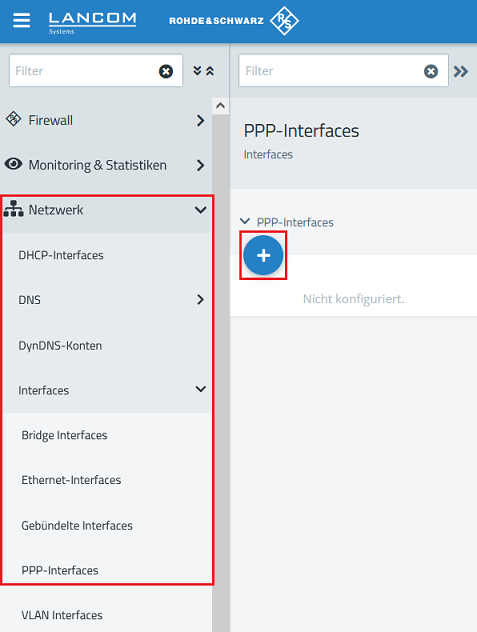
1.6 Wechseln Sie in das Menü Netzwerk → Interfaces → PPP-Interfaces und klicken auf das "Plus-Zeichen", um ein neues PPP-Interface zu erstellen.
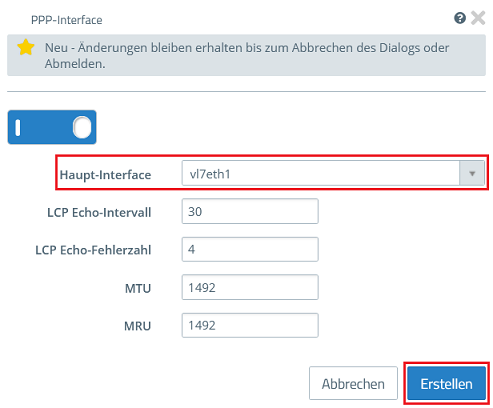
1.7 Wählen Sie bei Haupt-Interface das in Schritt 1.5 erstellte VLAN-Interface aus und klicken auf Erstellen.
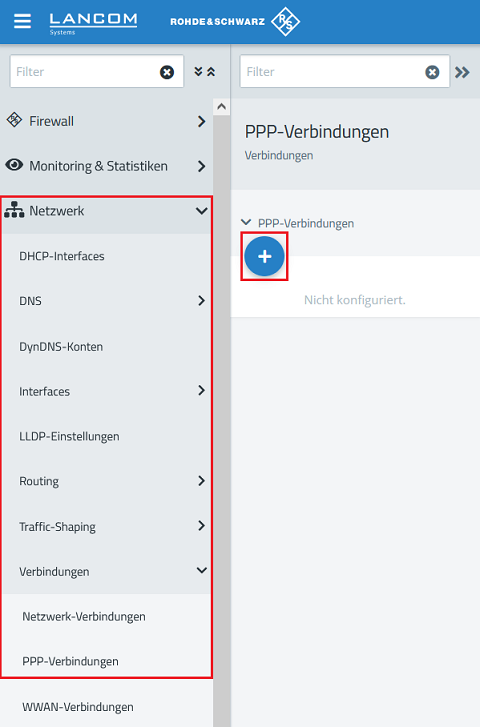
1.8 Wechseln Sie in das Menü Netzwerk → Verbindungen → PPP-Verbindungen und klicken auf das "Plus-Zeichen", um eine neue PPP-Verbindung zu erstellen.
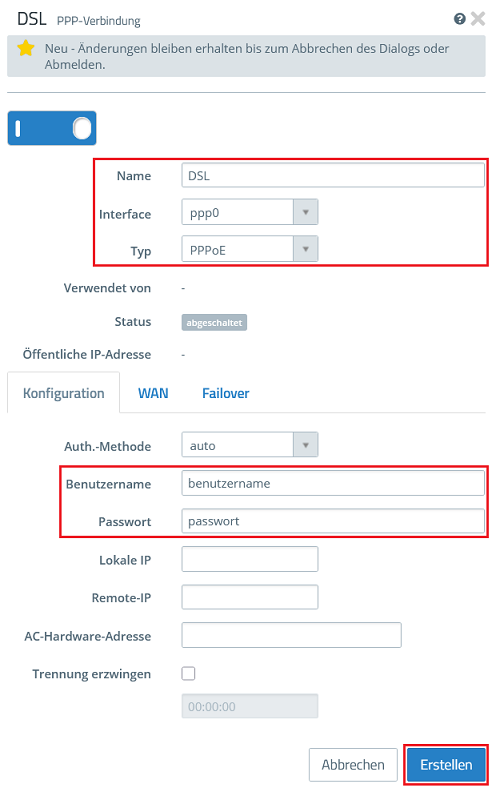
1.9 Passen Sie die folgenden Parameter an und klicken auf Erstellen:
- Name: Vergeben Sie einen aussagekräftigen Namen (in diesem Beispiel DSL).
- Interface: Wählen Sie das in Schritt 1.7 erstellte PPP-Interface aus.
- Typ: Stellen Sie sicher, dass PPPoE hinterlegt ist.
- Benutzername: Hinterlegen Sie den von Ihrem Provider zugewiesenen Benutzernamen für die DSL-Einwahl.
- Passwort: Hinterlegen Sie das von Ihrem Provider zugewiesene Passwort für die DSL-Einwahl.
2. Erstellen eines Desktop-Objektes für die Internet-Verbindung:
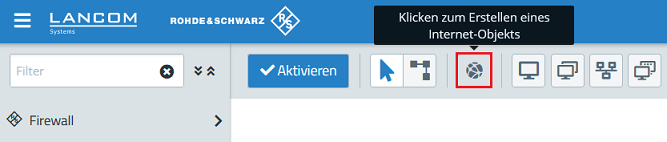
2.1 Klicken Sie auf die Schaltfläche zum Erstellen eines Internet-Objekts.
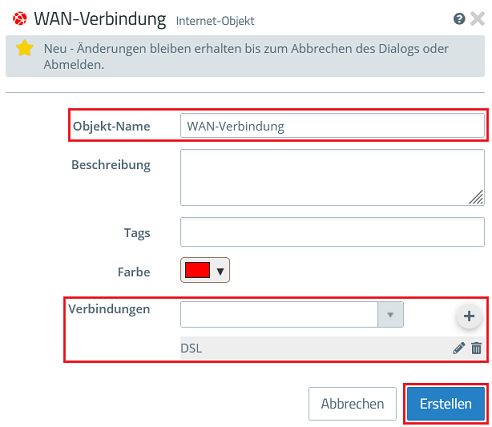
2.2 Passen Sie die folgenden Parameter an und klicken auf Erstellen:
- Objekt-Name: Vergeben Sie einen aussagekräftigen Namen (in diesem Beispiel WAN-Verbindung).
- Verbindungen: Wählen Sie im Dropdownmenü die in Schritt 1.9 erstellte PPP-Verbindung aus und klicken auf das "Plus-Zeichen", um das Objekt zu hinterlegen.
3. Speichern und Aktivieren der vorgenommenen Konfigurations-Schritte:
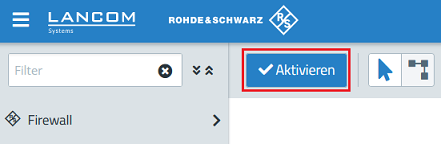
3.1 Klicken Sie auf die Schaltfläche Aktivieren, um die Änderungen zu übernehmen und zu aktivieren.
4. Weiterführende Schritte: Erlauben der Kommunikation über Paketfilter-Regeln
LANCOM R&S®Unified Firewall: Konfiguration des Paket-Filters
