Beschreibung:
Dieses Dokument beschreibt, wie Sie eine LANCOM Wireless ePaper-Lizenz auf der LANCOM Webseite registrieren und mit dem erhaltenen Aktivierungsschlüssel den LANCOM Wireless ePaper-Server aktivieren können.
Zum Februar 2026 erreicht das Produkt „LANCOM Wireless ePaper Server“ den End-of-Life-Status. Ab diesem Zeitpunkt stellt LANCOM Systems den Support für dieses Produkt vollständig ein.
Für Service-Anfragen, wie beispielsweise Lizenzfreischaltungen, Registrierungen oder Unlock-Codes für Displays, wenden Sie sich bitte an unser Service-Team unter service@lancom.de.
Wir danken Ihnen für Ihr Verständnis.
Voraussetzungen:
- LANtools ab Version 9 (download aktuelle Version)
- Installierter LANCOM Wireless ePaper Server ab Version 1.40 (download aktuelle Version)
Vorgehensweise:
1. Bevor Sie Ihre LANCOM Wireless ePaper-Lizenz registrieren, müssen Sie die Seriennummer des installierten LANCOM Wireless ePaper-Servers ermitteln.
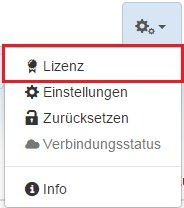
1.1 Öffnen Sie die Verwaltungs-Oberfläche des LANCOM Wireless ePaper-Servers und wechseln Sie in das Menü Konfiguration → Lizenz.
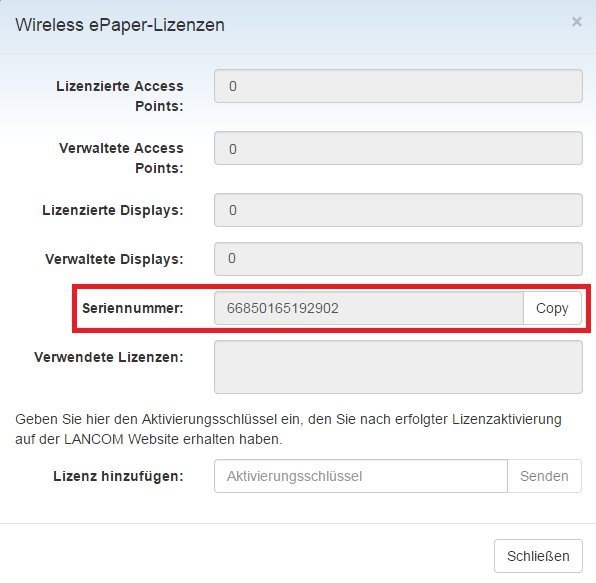
1.2 Das Feld Seriennummer enthält die Seriennummer Ihres installierten LANCOM Wireless ePaper Servers. Mit der Schaltfläche Copy kopieren Sie diese Nummer in die Zwischenablage.
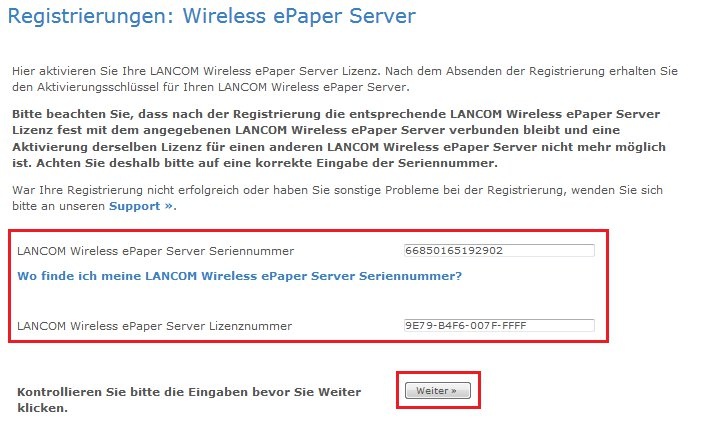
1.3 Starten Sie einen Webbrowser und rufen Sie die LANCOM Website für die Registrierung von Wireless ePaper-Lizenzen auf.
1.4 Kopieren Sie die Seriennummer des LANCOM Wireless ePaper Servers in das entsprechende Feld. Im darunter liegenden Feld müssen Sie die Lizenznummer Ihrer LANCOM Wireless ePaper Server-Lizenz eintragen.
1.5 Klicken Sie auf Weiter und folgen Sie dem Registrierungs-Formular. Wenn Sie alle abgefragten Informationen vollständig eingegeben haben, erhalten Sie einen Aktivierungsschlüssel.
1.6 Wechseln Sie in die Verwaltungs-Oberfläche des LANCOM Wireless ePaper-Servers und öffnen Sie erneut das Menü Konfiguration → Lizenz.
1.7 Geben Sie den erhaltenen Aktivierungsschlüssel im Feld Lizenz hinzufügen ein und klicken Sie auf die Schaltfläche Senden.
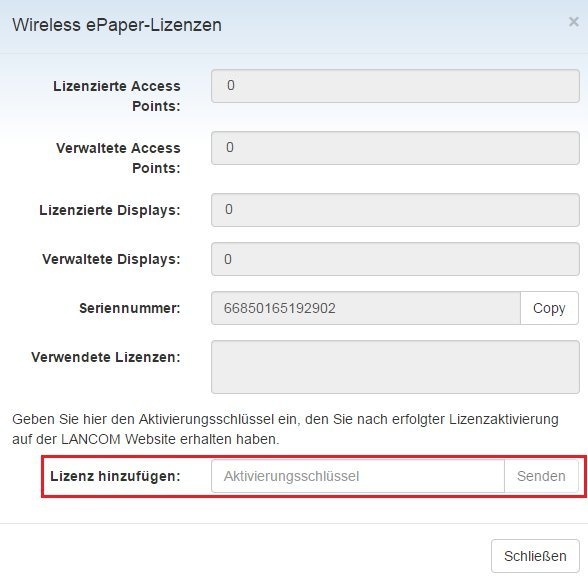
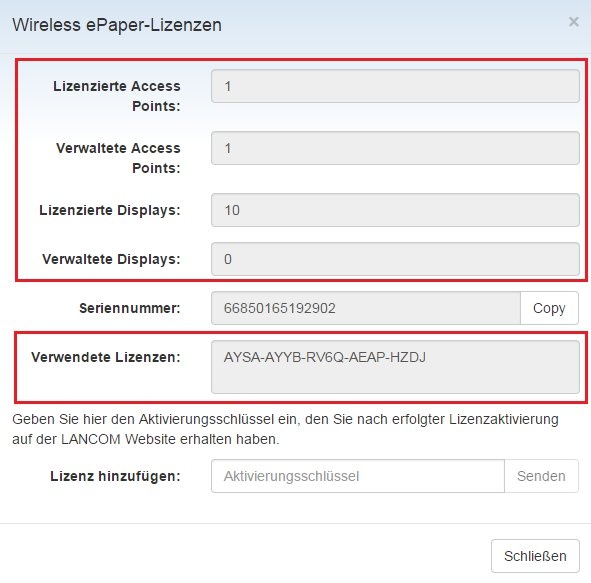
1.8 Eine erfolgreiche Aktivierung wird mit einer Meldung angezeigt. Anschließend werden die Lizenz- und Aktivierungsdaten im Dialog Lizenzen angezeigt.