Beschreibung:
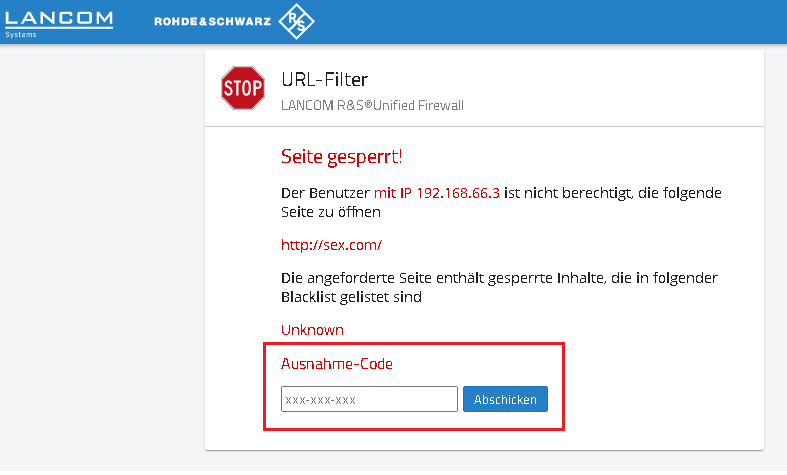
Ab LCOS FX 10.5.0 wurde die Verwaltung des Content-Filters um Codes erweitert, mit denen Benutzer geblockte Seiten innerhalb bestimmter Zeiten durch Eingabe des jeweiligen Codes trotz des Filters ansehen können. Für diese Änderung wurden Einstellungen für URL-/Content-Filter angepasst, welche in diesem Dokument beschrieben werden.
Die folgende PDF-Datei enthält zusätzliche Informationen zur Verwaltung der in diesem Artikel beschriebenen Content-Filter-Codes, welche gerade für Lehrkräfte in Schulen interessant sind.
Voraussetzungen:
- LANCOM R&S®Unified Firewall mit aktivierter Full License
- LCOS FX ab Version 10.5.0
- Bereits eingerichtete und funktionsfähige Internet-Verbindung auf der Unified Firewall
- Funktionsfähig eingerichteter Paket-Filter auf der Unified Firewall
- Funktionsfähig eingerichteter HTTP(S)-Proxy auf der Unified Firewall
- Web-Browser zur Konfiguration der Unified Firewall.
Es werden folgende Browser unterstützt:- Google Chrome
- Chromium
- Mozilla Firefox
Vorgehensweise:
1. Einrichtung der Funktion
Die komplette Konfiguration des URL-/Content-Filters ist in folgendem Dokument beschrieben.
In diesem Dokument wird zusätzlich die Konfiguration der Funktion "Content-Filter-Codes" erläutert.
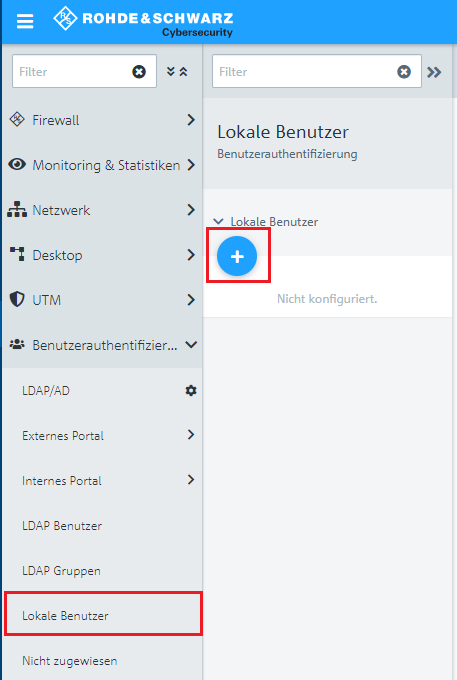
1.1. Öffnen Sie das Menü Benutzerauthentifizierung → Lokale Benutzer und legen Sie einen neuen Eintrag an.
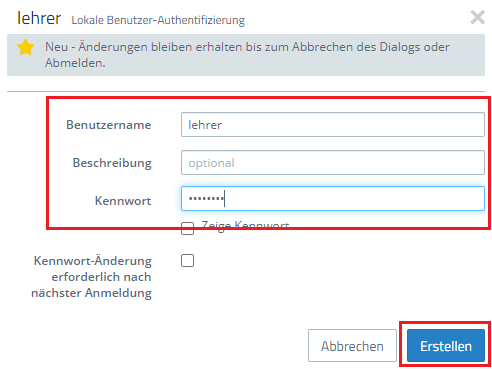
1.2. Vergeben Sie einen Benutzernamen und ein Kennwort, welches später als "Freischaltcode" verwendet werden kann.
1.3. Klicken Sie auf Erstellen um die Einstellungen zu speichern.
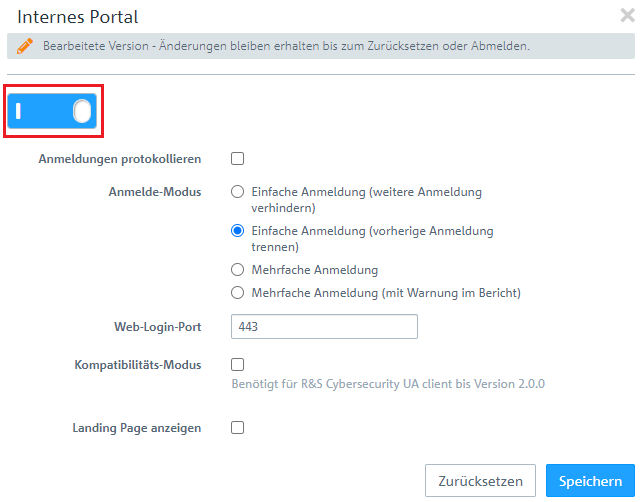
1.4. Wechseln Sie in das Menü Benutzerauthentifizierung → Internes Portal → Einstellungen und aktivieren Sie die Benutzerauthentifizierung.
1.5. Speichern Sie die Einstellung.
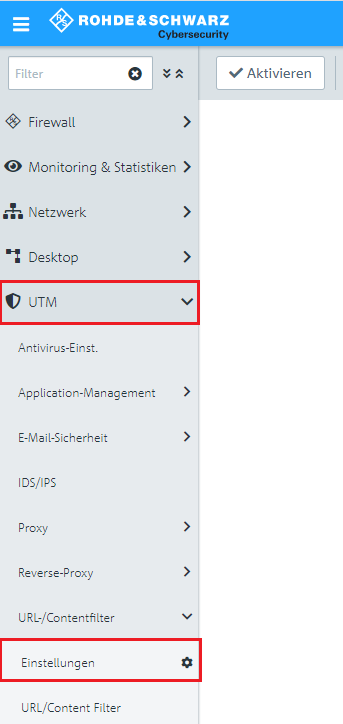
1.6. Wechseln Sie in das Menü UTM → URL-/Contentfilter → Einstellungen.
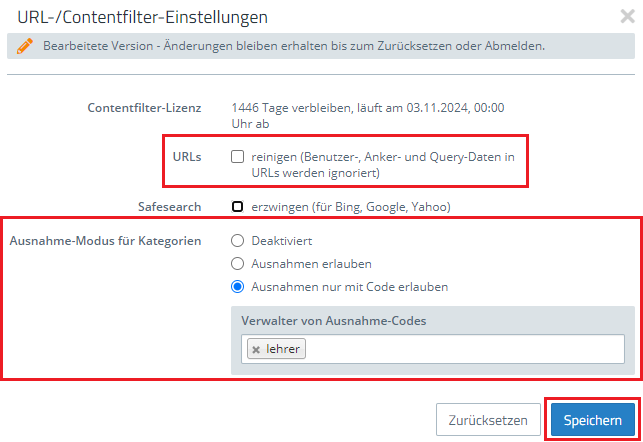
1.7. Aktivieren Sie die Funktion Ausnahmen nur mit Code erlauben und fügen Sie einen oder mehrere Benutzer hinzu, welche eine Ausnahme mit Ihrem im Schritt 2 vergebenen "Freischaltcode" erlauben dürfen.
1.8. Stellen Sie sicher, dass die Option "URLs reinigen (Benutzer-, Anker- und Query-Daten in URLs werden ignoriert)" deaktiviert ist.
Fahren Sie ggfs. mit der Konfiguration des URL-/Content-Filter fort, wie es im Dokument LANCOM R&S®Unified Firewall: Konfiguration des URL-/Content-Filter beschrieben ist.
2. Erzeugen und Verwalten der Ausnahme-Codes
2.1. Öffnen Sie einen Web-Browser und geben Sie die lokale IP-Adresse der Unified Firewall in der Adresszeile ein (z.B. https://192.168.66.253).
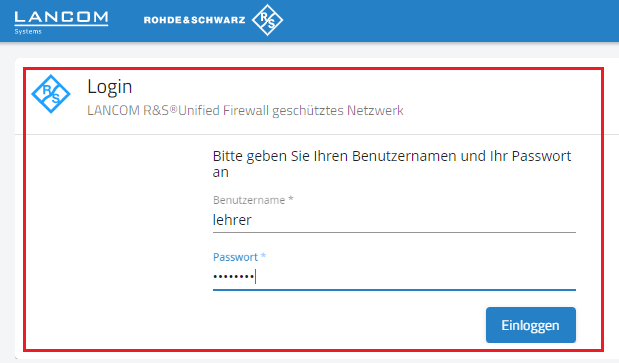
2.2. Melden Sie sich mit den in Schritt 1.3 erstellten Benutzerdaten an.
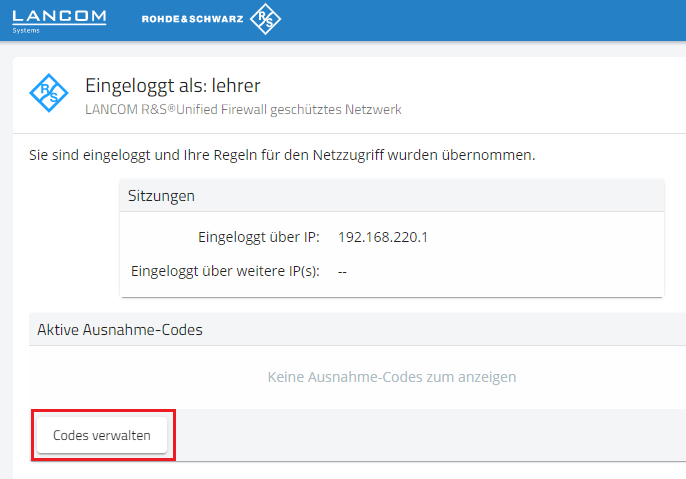
2.3. Klicken Sie auf Codes verwalten.
2.4. Im folgenden Dialog müssen Sie zunächst auf die Schaltfläche Code erzeugen klicken.
2.5. Geben Sie dann einen Namen für den Ausnahme-Code ein und legen Sie den Gültigkeitszeitraum für diesen Code fest.
Klicken Sie auf Speichern um die Einstellungen zu übernehmen.
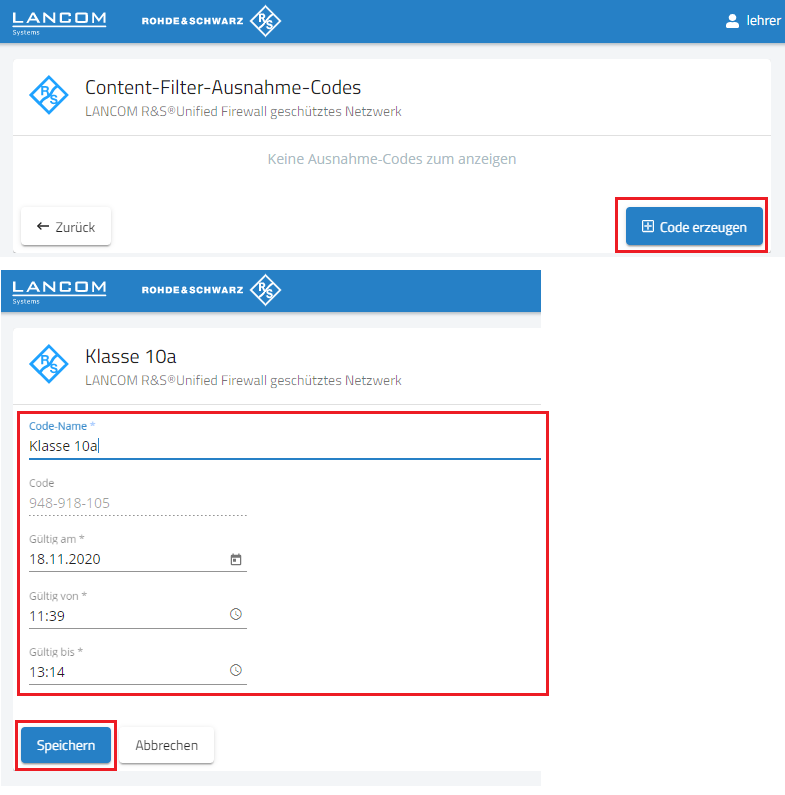
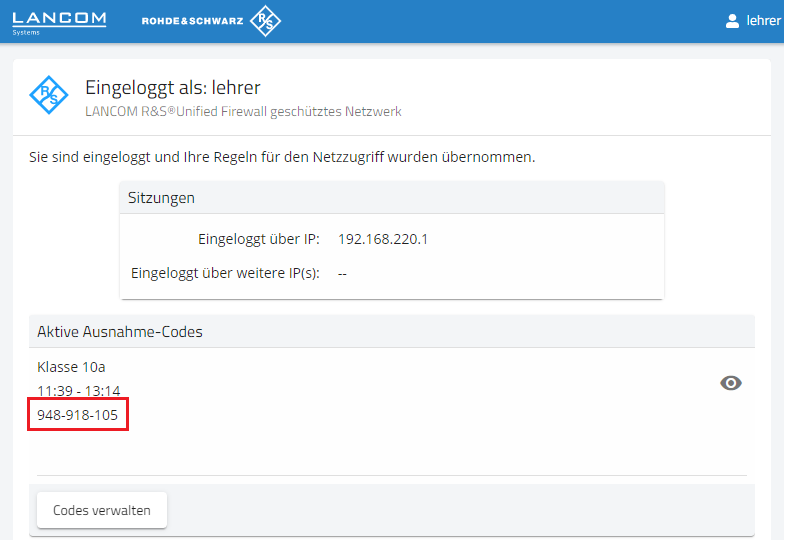
2.6. Der erzeugte Ausnahme-Code wird in der Übersichtsseite angezeigt und kann ab sofort verwendet werden.
3. Ausnahme-Code verwenden
3.1. Öffnen Sie eine Webseite, deren Inhalt Sie per Content-Filter gesperrt haben, in einem Web-Browser.
3.2. Es wird die Sperr-Seite des URL-Filters angezeigt.
3.3. Geben Sie einen Ausnahme-Code ein und klicken Sie auf die Schaltfläche Abschicken.
3.4. Die eigentlich gesperrte Webseite wird daraufhin aufgerufen und angezeigt.