Beschreibung:
In diesem Artikel wird beschrieben wie auf einer Unified Firewall eine ADSL-Verbindung über ein vorgeschaltetes DSL-Modem ohne Angabe einer VLAN-ID eingerichtet werden kann (PPPoE) und diese auf dem Desktop einem Internet-Objekt zugewiesen wird.
Voraussetzungen:
Vorgehensweise:
Voraussetzungen:
- LANCOM R&S® Unified Firewall mit Firmware ab Version 10.2
- Internet-Zugang über vorgeschaltetes DSL-Modem
- Web-Browser zur Konfiguration der Unified Firewall.
Es werden folgende Browser unterstützt:- Google Chrome
- Chromium
- Mozilla Firefox
Vorgehensweise:
1. Einrichtung der Netzwerk-Verbindung für den Internetzugriff:
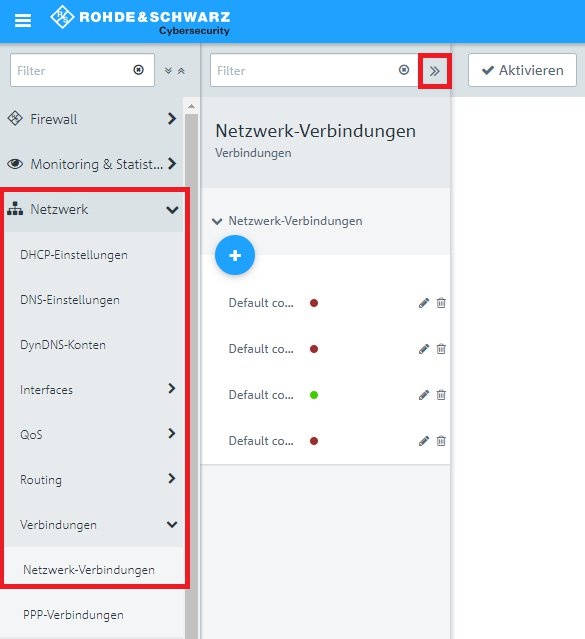
1.1 Öffnen Sie die Konfigurationsoberfläche der Unified Firewall im Browser, wechseln in das Menü Netzwerk → Verbindungen → Netzwerk-Verbindungen und klicken auf das "Doppel-Pfeil-Symbol", um in die erweiterte Ansicht zu wechseln.
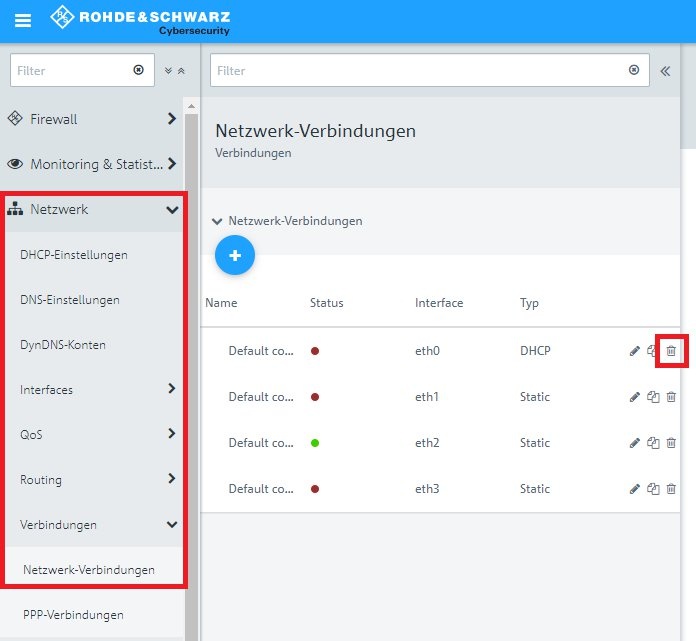
1.2 Löschen Sie den Eintrag für das Interface eth0.
Info:
Im Standard steht das Interface eth0 auf DHCP .
Im Standard steht das Interface eth0 auf DHCP .
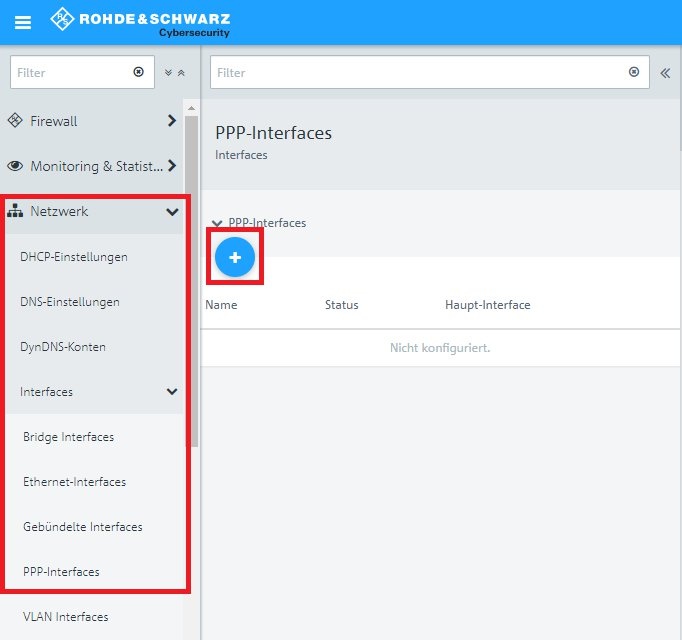
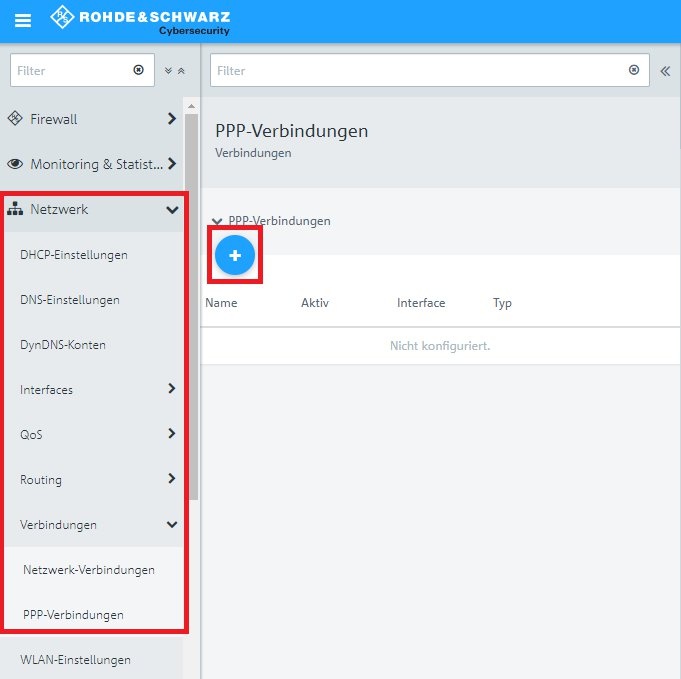
1.3 Wechseln Sie in das Menü Netzwerk → Interfaces → PPP-Interfaces und klicken auf das "Plus-Zeichen", um ein neues PPP-Interface zu erstellen.
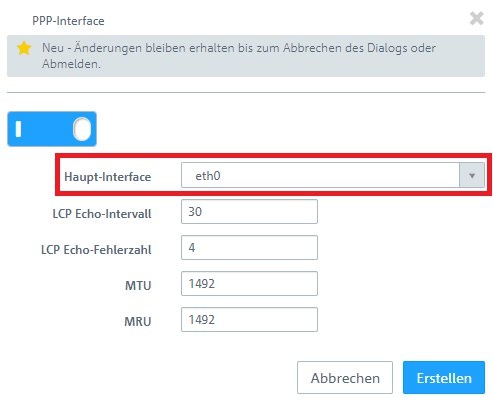
1.4 Wählen Sie im Dropdownmenü bei Haupt-Interface das Interface eth0 aus.
1.5 Wechseln Sie in das Menü Netzwerk → Verbindungen → PPP-Verbindungen und klicken auf das "Plus-Zeichen", um eine neue PPP-Verbindung zu erstellen.
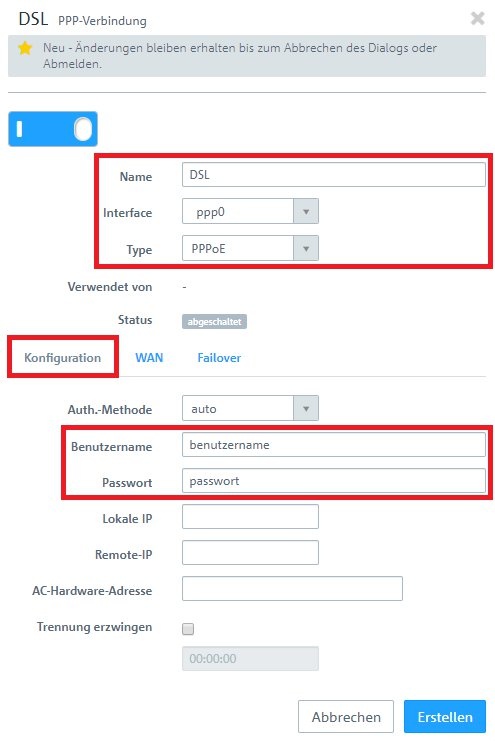
1.6 Passen Sie folgende Parameter an:
- Name: Vergeben Sie einen aussagekräftigen Namen.
- Interface: Wählen Sie das in Schritt 1.4 erstellte PPP-Interface aus.
- Type: Stellen Sie sicher, dass PPPoE hinterlegt ist.
- Benutzername: Hinterlegen Sie den von Ihrem Provider zugewiesenen Benutzernamen für die DSL-Einwahl.
- Passwort: Hinterlegen Sie das von Ihrem Provider zugewiesene Passwort für die DSL-Einwahl.
2. Erstellen eines Desktop-Objektes für die Internet-Verbindung:
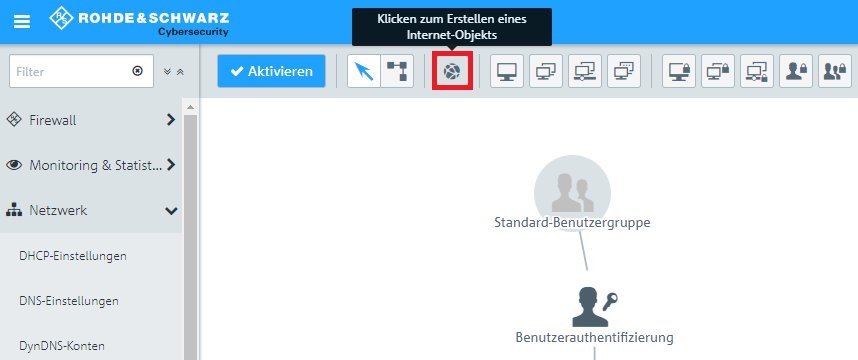
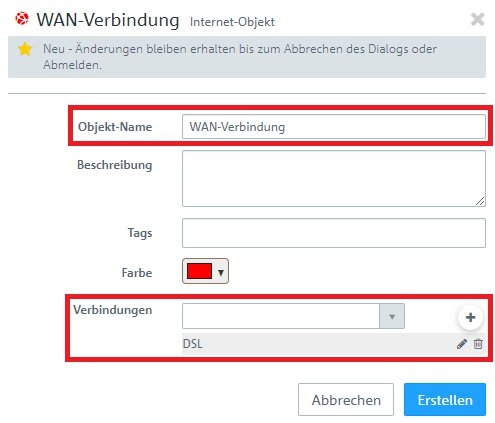
2.1 Klicken Sie auf die Schaltfläche zum Erstellen eines Internet-Objekts.
2.2 Passen Sie folgende Parameter an:
- Objekt-Name: Vergeben Sie einen aussagekräftigen Namen.
- Verbindungen: Wählen Sie im Dropdownmenü die in Schritt 1.6 erstellte PPP-Verbindung aus und klicken auf das "Plus-Zeichen", um das Objekt zu hinterlegen.
3. Speichern und Aktivieren der vorgenommenen Konfigurations-Schritte:
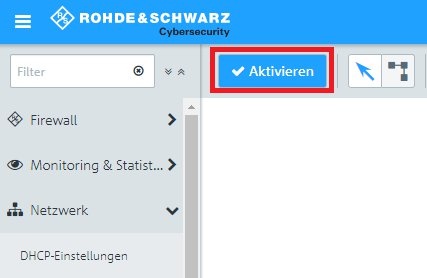
3.1 Klicken Sie auf die Schaltfläche Aktivieren, um die Änderungen zu übernehmen und zu aktivieren.