
Was ist Dynamic Path Selection?
Die Dynamic Path Selection (DPS) erlaubt die Steuerung von Datenverkehr über die Leitung mit der besten Qualität basierend auf den Metriken Last, Paketverlust, Latenz oder Jitter, um die Anwendungsperformance bei mehreren verfügbaren Leitungen in einem SD-WAN-Szenario zu optimieren.
In vielen SD-WAN-Szenarien sollen MPLS-Leitungen entweder ersetzt oder um kostengünstige Internetverbindungen wie DSL, Kabelinternet, Glasfaser oder 4G/5G ergänzt werden. Mithilfe von Load Balancing kann die Gesamtbandbreite aller zur Verfügung stehenden Leitungen ausgenutzt werden. Um die Performance geschäftskritischer Anwendungen sicherzustellen, kann Dynamic Path Selection eingesetzt werden.
Dabei werden alle Leitungen kontinuierlich durch aktives Monitoring mithilfe von ICMP-Paketen überwacht und daraus Metriken für Last, Paketverlust, Latenz und Jitter berechnet.
Der Algorithmus zur Dynamic Path Selection wählt für Sessions die Leitung mit der besten Qualität aus. Erfüllen mehrere Leitungen die geforderten Richtlinien, so wird ein Load Balancing im Round-Robin-Verfahren über diese Leitungen durchgeführt.
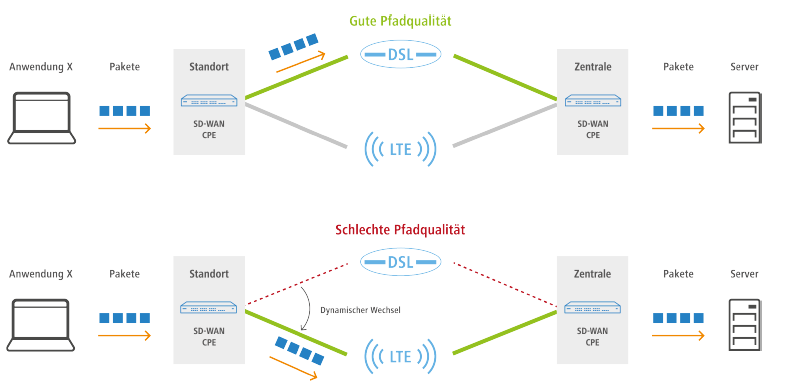
Die Dynamic Path Selection (DPS) wird auf einem Load Balancer aktiviert. Dieses Dokument beschreibt, wie Sie DPS in der LANCOM Management Cloud (LMC) verwenden können.
Weitere Informationen zur Dynamic Path Selection erhalten Sie in unserem Techpaper:
Voraussetzungen
- LCOS ab Version 10.42 RU2 (download aktuelle Version)
- Zugang zur LMC samt eigenem Projekt
- Zwei oder mehr eingerichtete und funktionsfähige Internet-Zugänge auf dem Gateway-Router, welche in der LMC zum Load Balancer zusammengefasst sind.
1. Dynamic Path Selection projektweit aktivieren
1.1. Um die Dynamic Path Selection zu aktivieren müssen Sie im Menü Projektvorgaben auf die Kachel SDN klicken.
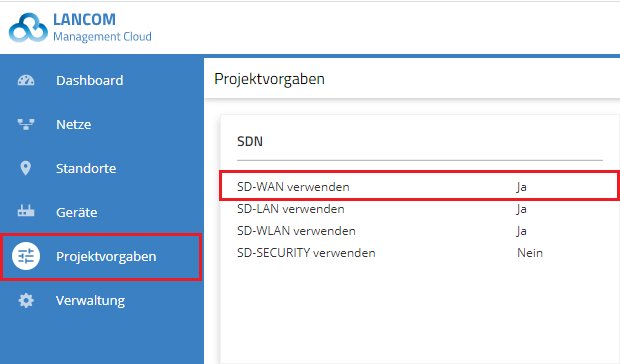
1.2. Wählen Sie dann im folgenden Fenster die Kachel SD-WAN.

1.3. Wählen Sie dann im folgenden Fenster die Option Dynamic Path Selection (DPS) verwenden und klicken Sie auf Speichern.
Standardmäßig sind bereits Richtlinien und Kategorien, sowie Definitionen für die viele Anwendungen und Protokolle in der Konfiguration vordefiniert, sodass Sie DPS bereits nach der Aktivierung und dem Ausrollen an die Geräte Ihres Projekts verwenden können.
Sie können jedoch auch eigene Kategorien und Definitionen für Anwendungen und Protokolle erstellen, indem Sie auf die jeweilige Kachel im Kopf der Seite SD-WAN klicken (siehe Abschnitt "Erstellen eigener DPS-Vorgaben").
Informationen zur Konfiguration der High Scalability VPN-Funktion (HSVPN)-Funktion erhalten Sie in diesem Knowledge Base Artikel.

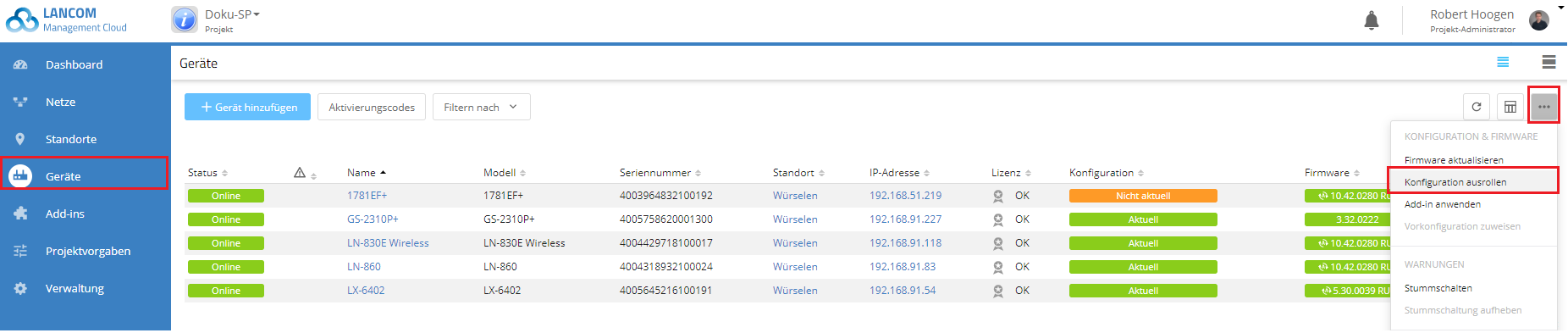
1.4. Die durchgeführte Änderung muss nun noch im Menü Geräte an die Geräte Ihres Projektes ausgerollt werden.
- Wählen Sie alle Geräte aus, bei welchen die Konfiguration als "Nicht aktuell" angegeben wird und klicken Sie dann auf Konfiguration ausrollen.
1.5. Die DPS ist jetzt in Ihrem Projekt aktiv.
2. Erstellen eigener DPS-Vorgaben
Wenn Sie eigene DPS-Vorgaben erstellen, müssen diese nach dem Erstellvorgang sowie bei jeder Änderung/Ergänzung auf den Gateway-Router ausgerollt werden (siehe Schritt 1.4).
2.1. Vorgaben für DNS- und protokollbasierte Anwendungen
2.1.1. Öffnen Sie die Kachel SD-WAN (siehe Schritt 1.3).
2.1.2. Klicken Sie dann auf die Kachel Application Management und DPS-Vorgaben.
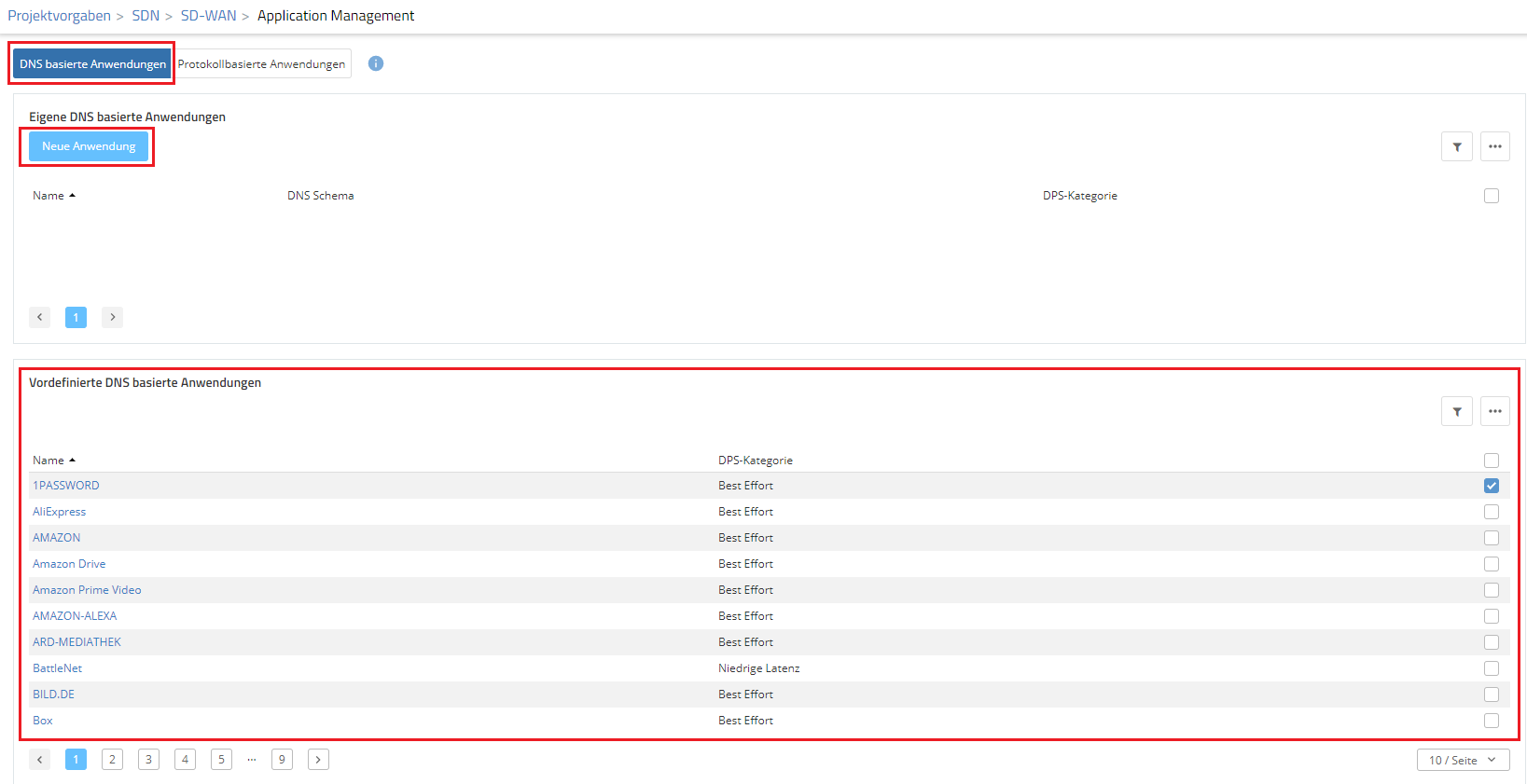
2.1.3. Klicken Sie auf die Schaltfläche Neue Anwendung.
- Vergeben Sie einen Namen für die neue Anwendung.
- Sie können ein oder mehrere DNS-Schemata eintragen. Als Wildcard können Sie das *-Zeichen verwenden.
- Weisen Sie der neuen Anwendung eine DPS-Kategorie zu.
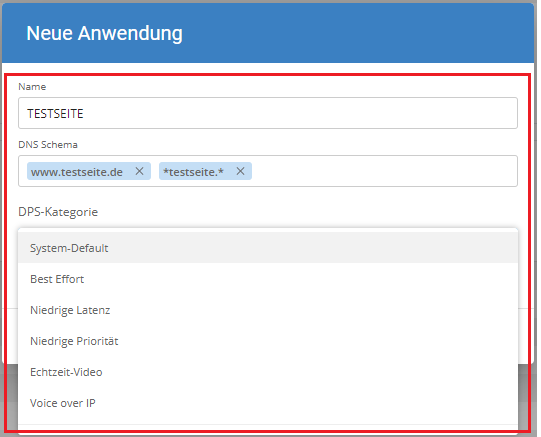
2.1.4. Speichern Sie die neue Anwendung. Diese wird dann in der Liste angezeigt.
Bei den vordefinierten Anwendungen können Sie lediglich die DPS-Kategorie verändern.
2.1.5. Gehen Sie analog vor, wenn Sie eigene protokollbasierte Anwendungen definieren wollen.

2.2. Eigene DPS-Kategorien erstellen
2.2.1. Öffnen Sie die Kachel SD-WAN (siehe Schritt 1.3).
2.2.2. Klicken Sie dann auf die Kachel Eigene Kategorien für Dynamic Path Selection (DPS).
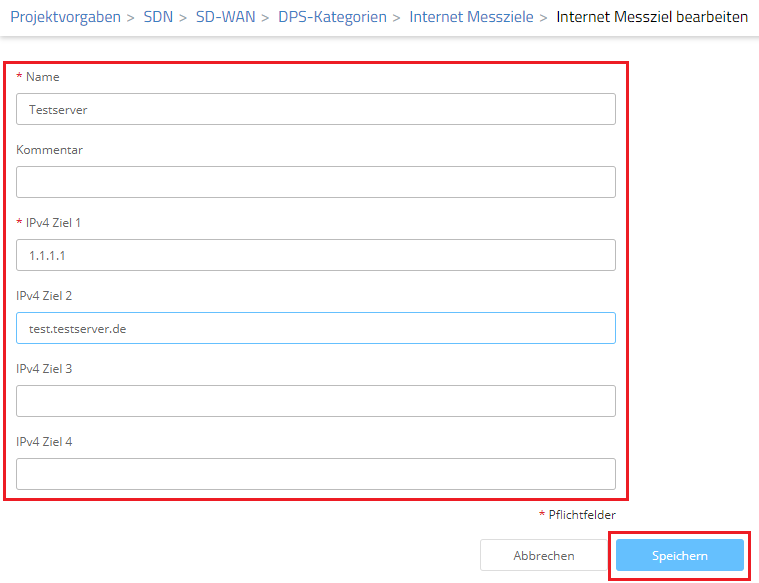
2.2.3. Falls noch nicht vorhanden, müssen Sie zunächst ein oder mehrere Internet Messziel(e) definieren.
- Klicken Sie dazu auf die Schaltfläche Internet-Messziele → Internet-Messziel erstellen und geben Sie die Messziel-Parameter in den Dialog ein.
- Eigene DPS-Kategorien sollten nur verwendet werden, wenn diese die Qualität für bestimmte Anwendungen besser widerspiegeln, als die von LANCOM bereitgestellten Mess-Server.
- Sobald die Messziele in DPS-Kategorien verwendet werden, sprechen die verwalteten Geräte diese über das Protokoll ICMP mit echo Requests (Ping) an und ermitteln damit die Qualität von alternativen Pfaden. Ermittelt werden die Werte Paketverlust, Laufzeit (Latenz) und Laufzeitschwankungen (Jitter). Auf dieser Basis wählt die dynamische Pfadwahl den jeweils besten Pfad für die definierten Applikationen aus.
- Geben Sie hier verlässlich erreichbare IP-Adressen als Messziele an, die möglichst gut in ihrer Erreichbarkeit die Qualität der Pfade widerspiegeln.
- Die Messungen gelten ausschließlich für den lokalen Internet Break Out. Messungen der Overlay/VPN Verbindungen werden automatisch von Ende zu Ende zwischen den verbundenen Gateways durchgeführt.
2.2.4. Klicken Sie auf Speichern um die Änderung zu übernehmen.
2.2.5. Klicken Sie dann auf die Schaltfläche DPS-Kategorie erstellen.
- Vergeben Sie einen Namen für die neue Kategorie und wählen Sie das gewünschte Internet-Messziel aus.
- Wählen Sie eine der fünf DPS-Vorgaben aus und klicken Sie dann auf Speichern.

