Beschreibung:

Dieses Dokument beschreibt, wie Sie über einen LANCOM WLAN-Controller und Verwendung eines Web-Servers die Firmware von verwalteten LANCOM Access Points aktualisieren können.

Voraussetzung:
  • LCOS ab Version 8.50 (download aktuelle Version)
  • LANtools ab Version 8.50 (download aktuelle Version)
  • Bereits eingerichteter und funktionsfähiger WLAN-Controller samt verwalteter Access Points
  • Korrekte Uhrzeit auf dem WLAN-Controller für den Neustart der Access Points per Cron-Job


Vorgehensweise:
Konfiguration des Firmware-Managements auf dem WLAN-Controller:
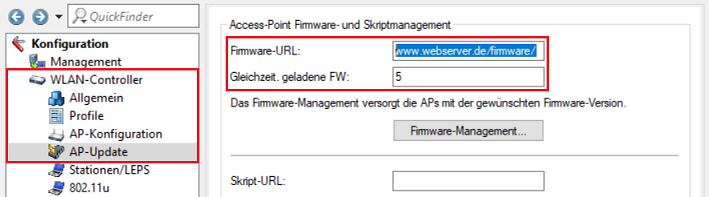
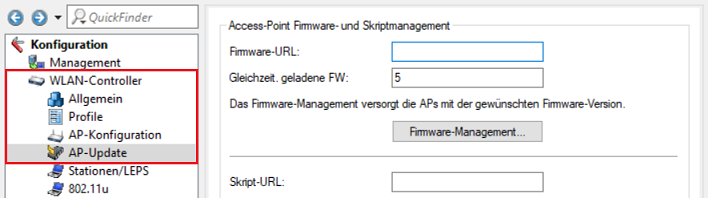
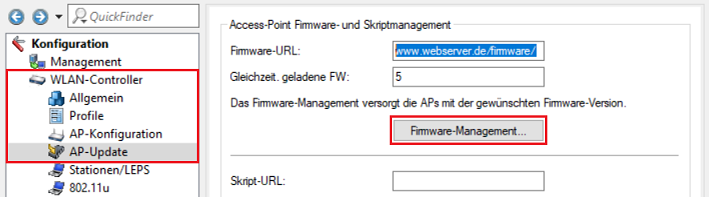
1. Öffnen Sie die Konfiguration des WLAN-Controllers in LANconfig und wechseln Sie in das Menü WLAN-Controller → AP-Update.
Screenshot einer technischen Benutzeroberfläche für WLAN-Controller-Management, die diverse Einstellungsoptionen wie Firmware-Updates und Konfigurationen zeigt.
2. Tragen Sie im Feld Firmware-URL die Adresse des Web-Servers ein, auf dem die Firmwaredatei(en) gespeichert sind (z.B. www.webserver.de/firmware/).
Optional können Sie bei Gleichzeit. geladene FW die Anzahl der Firmware-Dateien anpassen, die vom WLAN-Controller maximal gleichzeitig im Arbeitsspeicher vorgehalten werden sollen. Der Standard-Wert ist 5. Es können Werte zwischen 1 - 10 hinterlegt werden.

Bildschirmaufnahme einer technischen Benutzeroberfläche mit verschiedenen Menüoptionen zur Verwaltung von Firmware und Geräteeinstellungen.

Die in dem Menü Management → Software-Update für das Software-Update verwendete Basis-URL ( https://update.lancom-systems.de ) darf nicht verwendet werden. Dort werden zusätzliche Parameter übermittelt, welche das Firmware-Management des WLAN-Controllers nicht verarbeiten kann. Dies führt dazu, dass Änderungen in den Logischen Netzwerken (SSIDs) und den Physikalischen WLAN-Parametern nicht auf die Access Points ausgerollt werden und das WLAN somit mit den alten Parametern ausgestrahlt wird!
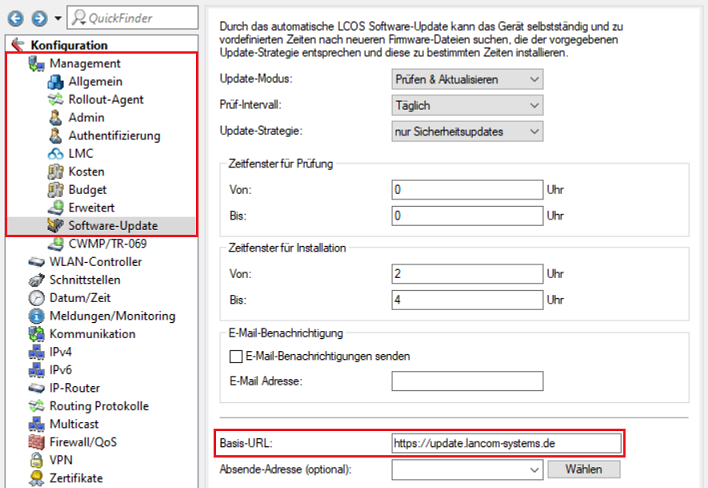
Bildschirm eines technischen Konfigurationsmenüs mit zahlreichen Optionen und Einstellungen wie Firmware-Updates, Authentifizierung, WLAN-Steuerung und verschiedenen Kommunikationsprotokollen.

3. Wechseln Sie in das Menü Firmware-Management.
Technische Benutzeroberfläche zur Verwaltung und Konfiguration der Firmware, die Einstellungen für Firmware-Management, WiAN-Controller und verschiedene Update-Prozesse zeigt.
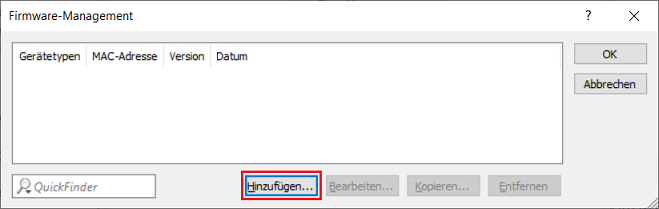
4. Klicken Sie auf die Schaltfläche Hinzufügen.

Screenshot einer Firmware-Management-Benutzeroberfläche mit Optionen für Gerätetypen, MAC-Adresse, Version und Datum.

Wenn in dieser Tabelle Einträge enthalten sind, dann hält der WLAN-Controller die betreffenden Geräte auf der angegebenen Firmware-Version.  Sobald die Tabelle leer ist und lediglich ein Verweis auf einen Webserver angegeben ist, dann prüft der WLAN-Controller selbstständig anhand des Datums der Firmware-Version, ob die enthaltenen Firmware-Dateien in den Access Points aktueller sind als die gespeicherte Version.

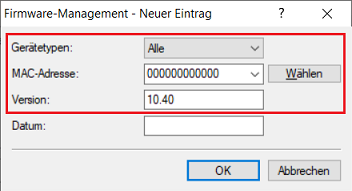
5. Passen Sie die folgenden Parameter an:

  • Gerätetypen: Wählen sie im Dropdownmenü den Gerätetyp aus, dessen Firmware aktualisiert werden soll.
  • MAC-Adresse: Geben Sie optional die MAC-Adresse eines bestimmten Access Points an. Dann gilt das Firmware-Management nur für dieses Gerät. Wird die MAC-Adresse 000000000000 hinterlegt (im Dropdownmenü vorhanden), gilt der Eintrag für alle Geräte des spezifizierten Gerätetyps. 
  • Version: Geben Sie im Feld Version die Version der Firmware an, auf die ein Update für die spezifizierten Geräte bzw. Gerätetypen erfolgen soll. Die Angabe erfolgt in der Form: xx.yy, z.B. 10.40.
Bildschirmansicht eines Firmware-Management-Systems, das ein neues Eintragsformular mit Feldern für Gerätetypen und ein Datumsfeld zeigt.

  • Wird unter Gerätetypen der Wert Alle ausgewählt gilt das Firmware-Management für alle Geräte. Es kann dann eine beliebige MAC-Adresse angegeben werden. Sinnvollerweise sollte dann die erste MAC-Adresse im Dropdown-Menü ausgewählt werden ( 000000000000 ).
  • Bei einer Firmware-Aktualisierung auf einen neueren Versionsstand muss kein komplett neuer Eintrag in der Firmware-Management Liste angelegt werden, sondern es reicht aus, die Versionsnummer im Feld Version zu ändern (z.B. auf 10.42).
  • Das Datum ermöglicht ein Downgrade auf eine spezifische Firmware-Version innerhalb einer Release, z. B. von einem Release-Upgrade (RU) auf ein früheres Upgrade. Mögliche Werte: 8 Zeichen aus 0123456789. Der Eintrag muss dem Format des UPX-Headers entsprechen, also z. B. 01092014 für den 01.09.2014.

6. Schließen Sie die Konfigurationsdialoge mit der Schaltfläche OK und schreiben Sie die Konfiguration in den WLAN-Controller zurück. Das Firmware-Update wird nach dem Zurückschreiben der Konfiguration gestartet.


Aktivierung der aktualisierten Firmware auf den Access Points:
Damit die neue Firmware auf den Access Points aktiv geschaltet wird, müssen diese neu gestartet werden. Sie können diesen  Neustart manuell durchführen oder alternativ einen Cron-Job auf dem WLAN-Controller anlegen, welcher den Neustart z.B. während der Nachtstunden ausführen lässt, sofern ein Neustart der Access Points im laufenden Betrieb nicht möglich sein sollte: 

1. Aktualisierte Access Points manuell neustarten:
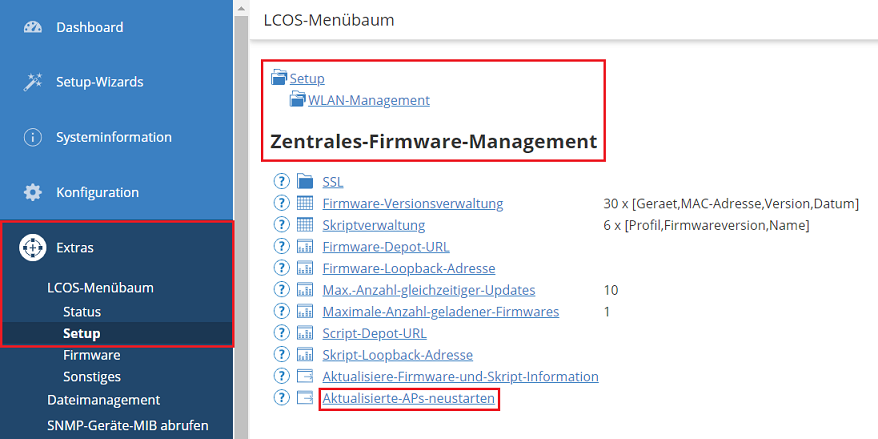
1.1 Um den Neustart der Access Points manuell durchzuführen, öffnen Sie die Konfiguration des WLAN-Controllers in WEBconfig und wechseln Sie in das Menü Extras → LCOS-Menübaum → Setup → WLAN-Management → Zentrales-Firmware-Management und klicken auf die Option Aktualisierte-APs-neustarten.
Screenshot einer technischen Benutzeroberfläche mit einem Menübaum, der Optionen wie Zentrales Firmware Management, Geräte-MAC-Adresse, Firmwareversion, sowie Setup und SNMP-Geräte MIB-Abruf zeigt.
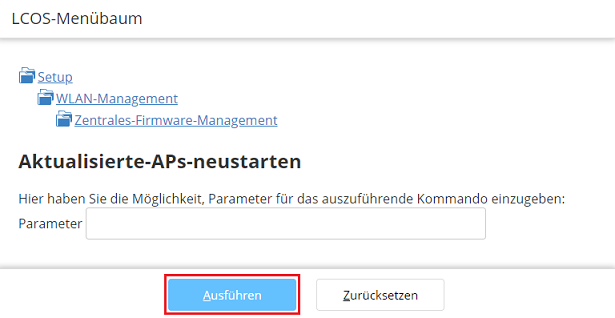
1.2 Klicken Sie im nächsten Dialog auf die Schaltfläche Ausführen.
Screenshot eines Konfigurationsmenüs in einer Software, das Optionen wie WLAN-Management und zentrales Firmware-Management anzeigt, mit der Möglichkeit, Parameter für Befehle festzulegen.
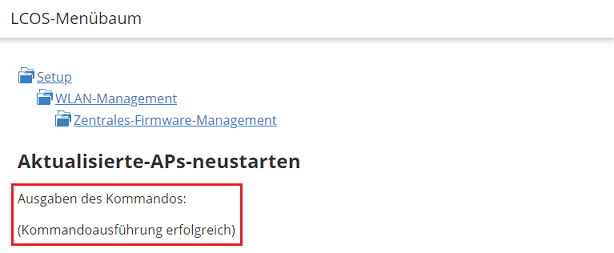
1.3 Die erfolgreiche Ausführung des Neustart-Kommandos wird mit einer entsprechenden Meldung angezeigt. Die Access Points, bei denen die Firmware aktualisiert wurde, führen nun einen Neustart durch.
Bildschirmansicht eines technischen Konfigurationsmenüs, das Optionen wie WLAN-Management, zentrales Firmware-Management und Ausführung von Kommandos zeigt.

2. Aktualisierte Access Points per Cron-Job zu einem bestimmten Zeitpunkt neustarten:
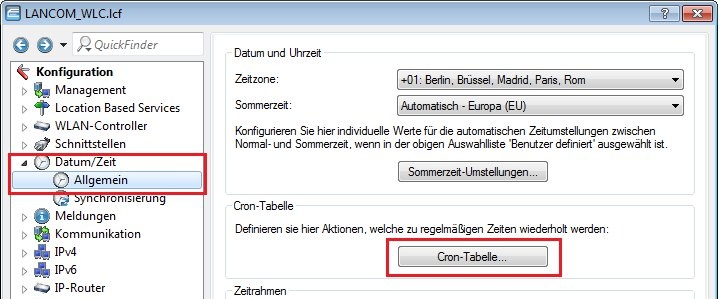
2.1 Öffnen Sie im Konfigurationsdialog des WLAN-Controllers das Menü  Datum/Zeit → Allgemein → Cron-Tabelle .
Bildschirmansicht eines Konfigurationsmenüs für Zeitzonen- und Sommerzeiteinstellungen mit Optionen für automatische Zeitumstellungen und definierbare Aktionen für regelmäßig wiederkehrende Kommunikationsvorgänge.
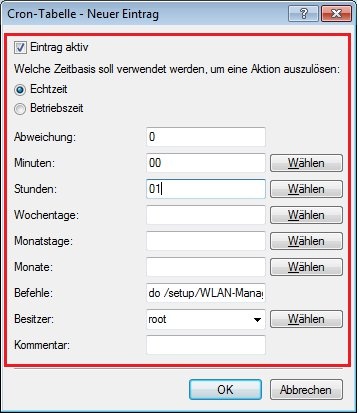
2.2 Klicken Sie auf die Schaltfläche Hinzufügen , um einen neuen Cron-Job zu erstellen.  Tragen Sie in den Feldern  Minuten  und  Stunden  die gewünschten Werte ein. In diesem Beispiel wird der Cron-Job täglich um 01:00 Uhr Nachts durchgeführt. 
Geben Sie im Feld  Befehle  die folgende Befehlszeile ein:
do /setup/WLAN-Management/Central-Firmware-Management/Reboot-updated-APs
Screenshot einer technischen Benutzeroberfläche zur Konfiguration von Zeitplänen und Aktionen, einschließlich Felder für Betriebszeit, Wochentage, Monate und benutzerdefinierte Nachrichten.
2.3 Schließen Sie die Konfigurationsdialoge mit der Schaltfläche  OK  und schreiben Sie die Konfiguration in den WLAN-Controller zurück.