Beschreibung:

Dieses Dokument beschreibt, wie Sie unter Verwendung der im LCOS integrierten RPCap-Schnittstelle mittels des Paketanalyse-Tools Wireshark Paketmitschnitte von einem beliebigen Interface eines LANCOM Routers erzeugen können.

Der Vorteil gegenüber einen Mitschnitt mit LCOSCap liegt darin, dass die Pakete noch während der Aufzeichnung 'live' untersucht werden können und auch Capture-Filter definiert werden können.

Bitte beachten Sie, dass eine laufende Wireshark-Instanz auf dem PC deutlich mehr Ressourcen verbraucht als eine LCOSCap-Instanz. Für langfristige Aufzeichnungen bietet es sich daher an, LCOSCap zu verwenden.

Voraussetzungen:

  • aktuelle Wireshark-Version und Npcap-Version unter Microsoft Windows
  • LCOS ab Version 8.80 (download aktuelle Version)
  • IP-Konnektivität zwischen dem Windows-PC, auf welchem Wireshark ausgeführt wird, und dem zu untersuchenden LANCOM-Router

Vorgehensweise:

1. Kommandozeile:
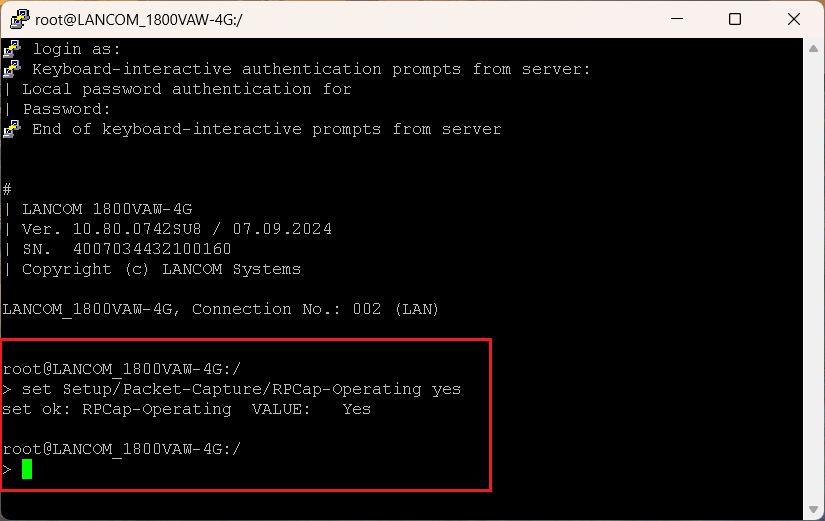
1.1 Öffnen Sie eine SSH-Sitzung auf Ihrem LANCOM Router und geben Sie an der Eingabeaufforderung folgenden Befehl ein, um das Paket-Capturing auf dem Gerät zu aktivieren:

set /Setup/Packet-Capture/RPCap-Operating yes

Ein Screenshot einer technischen Benutzeroberfläche, die verschiedene Authentifizierungs- und Konfigurationsbefehle für ein LANCOM-System zeigt, einschließlich Dialoge für Passwortauthentifizierung und Einstellungen zur Paketerfassung.

Ab LCOS 10.50 wird das Hauptgerätepasswort bei einer Neu-Konfiguration des Routers oder nach einem Reset auf Werkseinstellungen nur noch als Hash gespeichert und nicht als Klartext (Setup/Config/Passwords/Keep-Cleartext No). Bestehende Konfigurationen sind davon nicht betroffen.
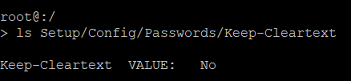
Screenshot einer technischen Konfigurationsoberfläche mit der Einstellung KeepCleartext auf No, was darauf hindeutet, dass Klartextpasswörter nicht gespeichert werden sollen.

Das Tool LCOSCap funktioniert aktuell ohne Klartext-Passwort noch nicht. Daher muss in diesem Fall als Workaround der LCOSCap-Algorithmus Simple entfernt werden. Führen Sie dazu auf der Konsole den folgenden Befehl aus:

 set Setup/Packet-Capture/LCOSCap-Algorithms 12

Screenshot einer technischen Benutzeroberfläche, die Einstellungen für Paketerfassung und LCOS-Kapitalgorithmen zeigt, einschließlich Optionen wie 'setSetupPacketCapture', 'setokLCOSCapAlgorithms' und Verschlüsselungsmethoden 'VALUESHASGSHASIZ'.

2. Live-Analyse in Wireshark durchühren:

2.1 Starten Sie die Windows-Version des Paketanalyse-Tools Wireshark.

Derzeit lässt sich die RPCap-Schnittstelle nur sinnvoll mit der Windows-Version von Wireshark verwenden, da nur der für Windows verfügbare und in Wireshark inkludierte WinPcap-Treiber RPCap unterstützt.

2.2 Wählen Sie im Menü Aufzeichnen die Optionen.
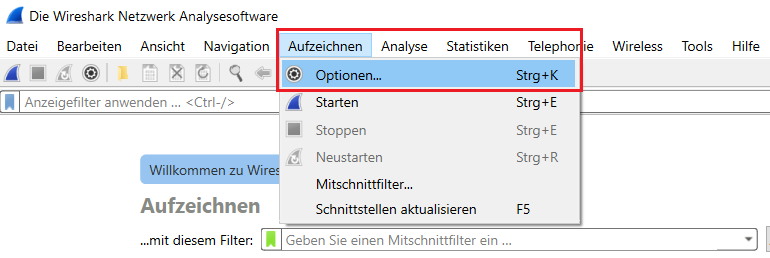
Screenshot der Benutzeroberfläche der Wireshark Netzwerkanalyse Software, der verschiedene Menüoptionen wie Datei, Bearbeiten, Ansicht, Navigation, Aufzeichnen, Analyse, Statistiken, Telephorie, Wireless, Tools und Hilfe sowie Optionen für Anzeigefilter und Steuerung der Aufzeichnung zeigt.

2.3 Wählen Sie im dann erscheinendem Fenster Schnittstellen verwalten.
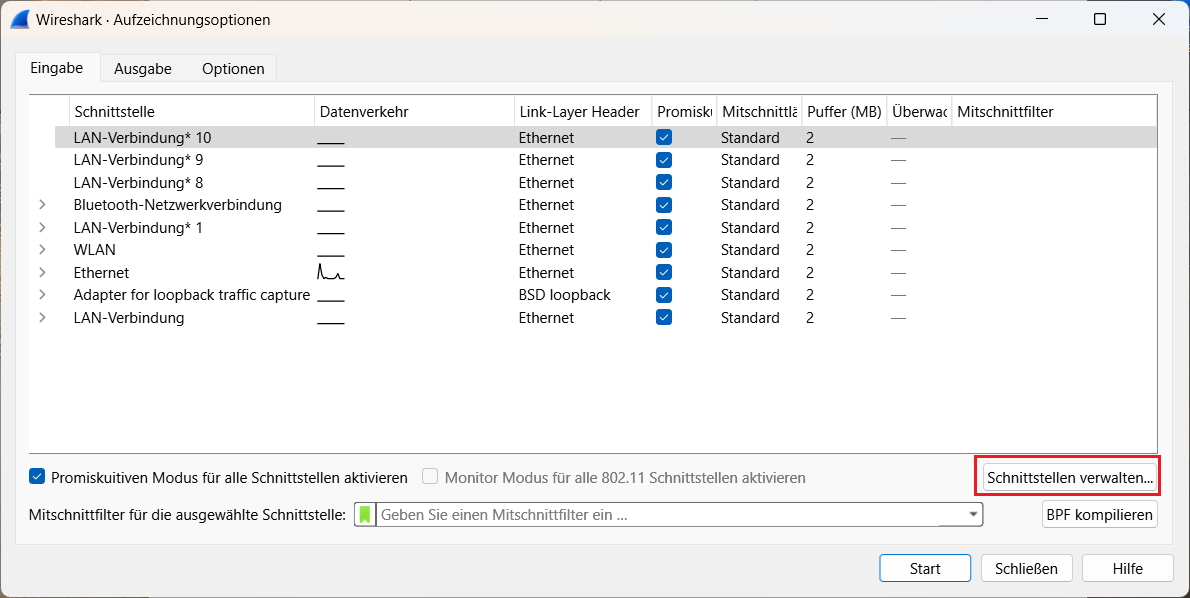
Screenshot der Aufzeichnungsoptionen in Wireshark mit Ansicht von Schnittstelleneinstellungen, Promiskuitätsmodus, Monitor-Modus und verschiedenen Netzwerkverbindungen wie Ethernet, WLAN und Bluetooth.

2.4 Wählen Sie im nächsten Fenster die Registerkarte Externe Schnittstellen und fügen Sie den Router hinzu.
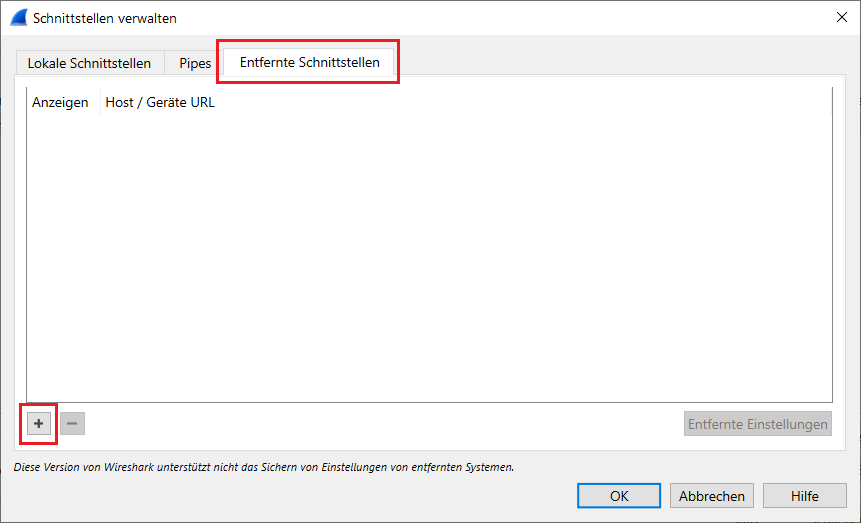
Screenshot einer technischen Benutzeroberfläche eines Netzwerkanalysetools, das Optionen zur Verwaltung lokaler Schnittstellen und Anzeigen von Geräte-URLs zeigt, jedoch das Sichern von Einstellungen entfernter Systeme nicht unterstützt.

  • Das Feld Benutzername kann leer bleiben.
  • Als Passwort verwenden Sie das Hauptgerätepasswort des Routers.
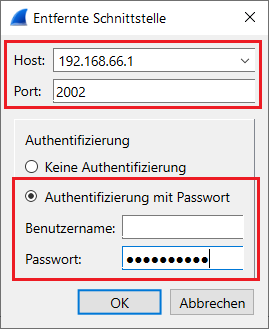
Screenshot einer Konfigurationsseite für eine Netzwerkschnittstelle, die Einstellungen für Host, Port und Authentifizierungsoptionen wie Keine Authentifizierung und Authentifizierung mit Passwort darstellt.

2.5 Nun erscheinen die mitschneidbaren Schnittstellen des Routers.

  • Logische Netzwerk-Schnittstellen: LAN-x
  • LogischeDSL-Schnittstellen: DSL-x
  • Integriertes VDSL-Modem
    • 17xx: LL-VDSL
    • 19x6: LL-XDSL-1 und LL-XDSL-2
  • LACP: BUNDLE-x

Die Schnittstellen LL-VDSL-CTRL bzw. LL-XDSL-x-CTRL dürfen nicht verwendet werden, da diese lediglich die Management-Pakete des DSL-Modems aufzeichnen.

2.6 Wählen Sie die gewünschte Schnittstelle aus und klicken Sie auf OK.
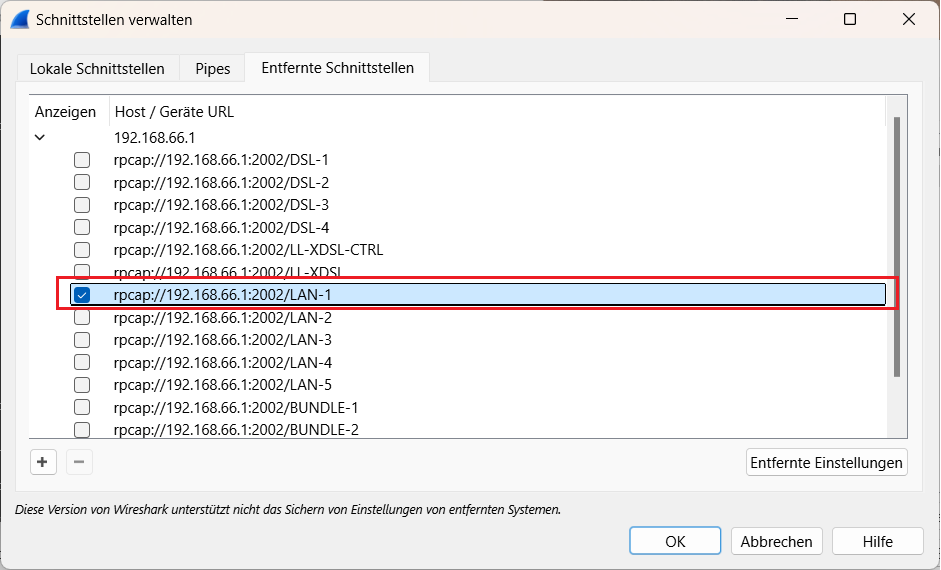
Beschreibung der Benutzeroberfläche eines Verwaltungstools für Netzwerkschnittstellen, die Optionen zur Anzeige und Konfiguration lokaler und entfernter Schnittstellen, einschließlich deren Einstellungen und URLs, sowie Hinweise zur Inkompatibilität von Funktionen in der aktuellen Softwareversion zeigt.

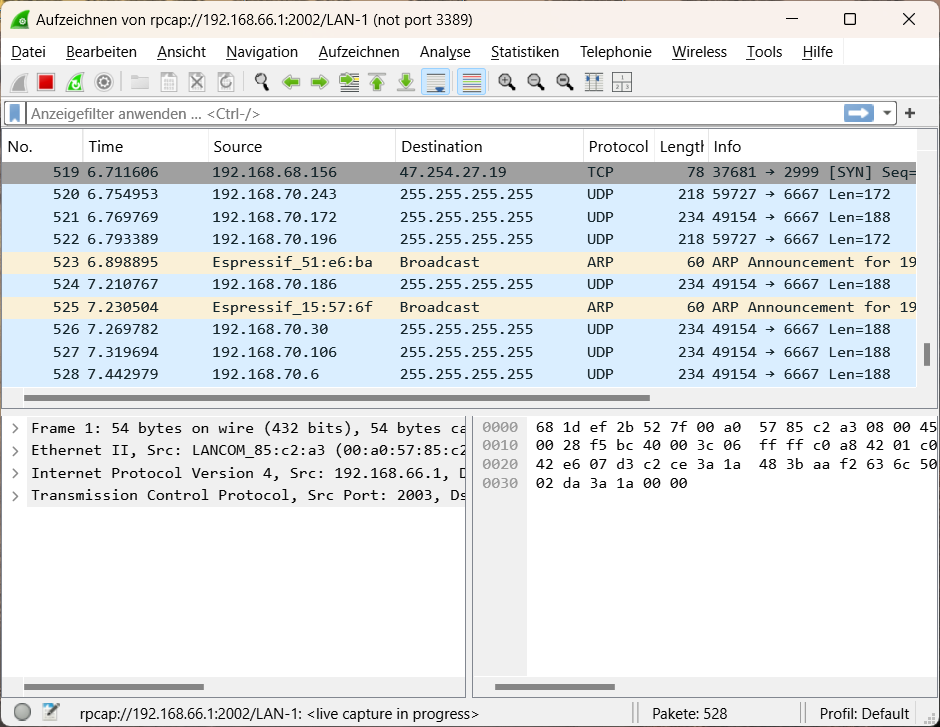
2.7 Nach betätigen von Start werden die auf der gewählen Schnittstelle durchlaufenden Pakete so mitgeschnitten, also würde sich das Interface lokal am PC befinden.
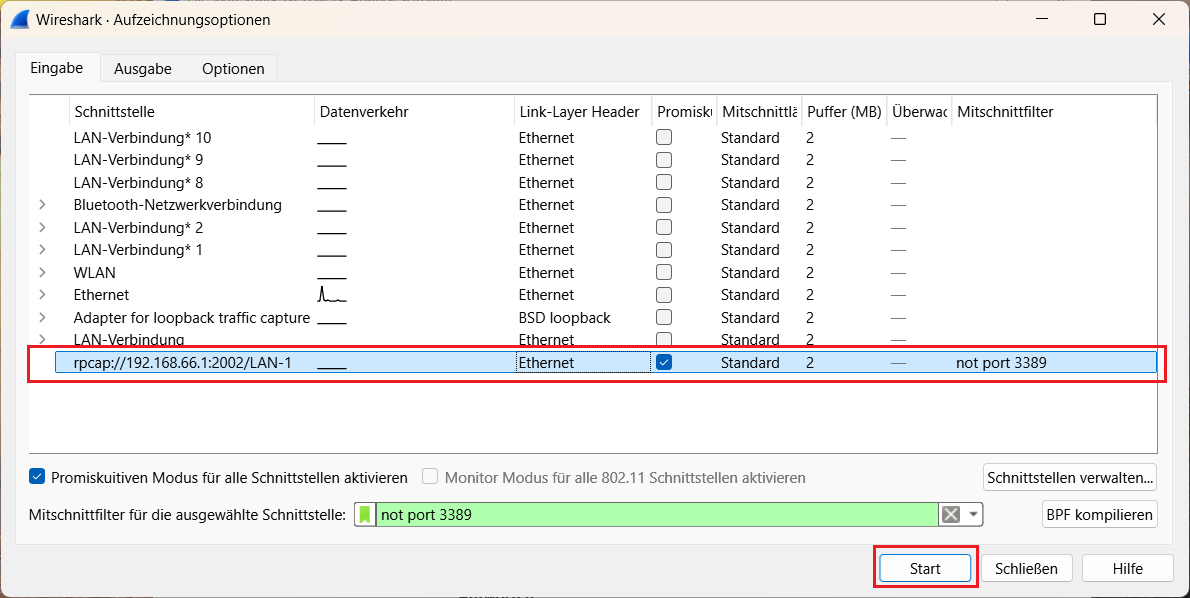
Screenshot der Aufzeichnungsoptionen in Wireshark mit verschiedenen Netzwerkinterfaces wie LAN- und Bluetooth-Verbindungen, Optionen für Link-Layer-Header, promiskuitiven Modus und Einstellungen für den Mitschnittfilter.

Screenshot einer technischen Benutzeroberfläche für Netzwerkanalyse und -aufzeichnung, die verschiedene Menüoptionen wie Datei, Bearbeiten, Ansicht und Tools zeigt, sowie Datenübertragungsdetails wie Protokolle, Quelle, Ziel und Längeninformationen.