
Beschreibung:
Bei Fehlern im Netzwerk, die sich nicht mit den Bordmitteln von LANCOM Geräten analysieren lassen, ist es oft nötig, einen Netzwerksniffer wie Ethereal oder den Nachfolger Wireshark zu verwenden und den Netzwerkverkehr mit zu schneiden.
Dieses Dokument beschreibt die grundsätzliche Handhabung der Software Wireshark und die Vorgehensweise, um einen vom LANCOM Support angeforderten Wireshark-Trace anfertigen zu können.
Voraussetzung:
Vorgehensweise:
Voraussetzung:
- Wireshark-Software in der aktuellen Version (Download)
Vorgehensweise:
1. Öffnen Sie Wireshark und konfigurieren Sie die verfügbaren Interfaces.

2. Wählen Sie das entsprechende Interface und konfigurieren Sie die Optionen.

3. Wichtig ist, die Option Capture packets in promiscuous mode zu aktivieren, damit jeglicher Traffic mitgeschnitten wird und nicht nur der, welcher an das Interface geht.

4. Mit dem Startbutton starten Sie die Aufzeichnung.
5. Wenn die Aufzeichnung durch Stop beendet wird, zeigt Wireshark die Aufzeichnung mit allen aufgezeichneten Paketen an.

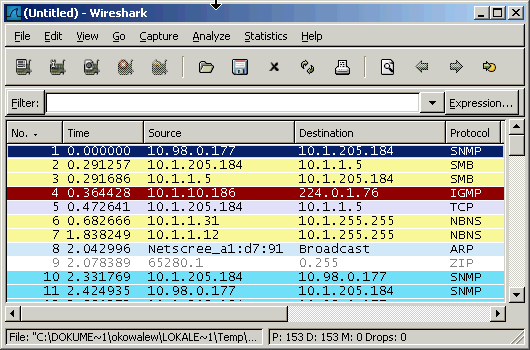
6. Speichern Sie diese Datei unter File -> Save as.. und senden uns diese per E-Mail zu.
