Beschreibung:
Um einen Fernzugriff auf unsere Router zu realisieren empfiehlt LANCOM Systems eine VPN-Client-Einwahl zu verwenden, etwa über den LANCOM Advanced VPN Client. Sollte dies nicht möglich sein, muss ein Zugriff häufig über die WAN-Verbindung erfolgen.
In diesem Artikel wird beschrieben, wie der Fernzugriff auf LANCOM Router aus dem WAN abgesichert werden kann.
Voraussetzungen: Abschnitt 1: Einschränken der Management-Protokolle für den WAN-Zugriff
1. Öffnen Sie die Konfiguration des Routers in LANconfig und wechseln in das Menü Management → Admin → Zugriffseinstellungen.
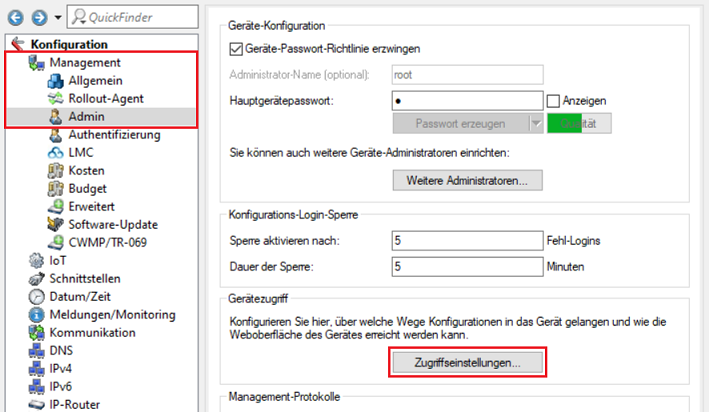 Bild einer technischen Benutzeroberfläche, die verschiedene Konfigurations- und Managementoptionen anzeigt, einschließlich IP-Router-Management, Software-Updates, und Administrator-Einstellungen.
2. Klicken Sie auf Zugriffs-Rechte und wählen die Option Von einer WAN-Schnittstelle aus.
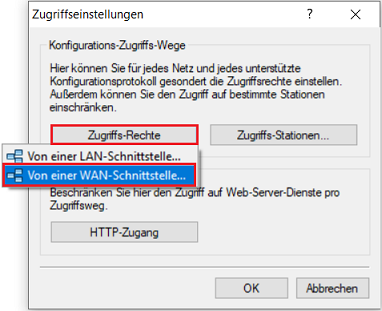 Bildschirmansicht eines Konfigurationsmenüs zur Einstellung von Zugriffsrechten und Protokollen für unterschiedliche Netzwerke und Geräte, einschließlich Optionen zur Einschränkung des Zugriffs auf bestimmte Webserverdienste.
3. In diesem Menü können Sie den Zugriff auf die Management-Protokolle aus dem WAN erlauben bzw. einschränken.
- Soll der Zugriff für ein bestimmtes Protokoll aus dem WAN erfolgen, muss im Dropdown-Menü erlaubt ausgewählt werden.
- Soll ein Zugriff aus dem WAN nicht erlaubt sein, muss nicht erlaubt ausgewählt werden.
- Soll ein Zugriff nur per VPN auf den Router erfolgen, muss nur über VPN ausgewählt werden.
- In der Standard-Einstellung stehen alle Management-Protokolle aus dem WAN auf nicht erlaubt.
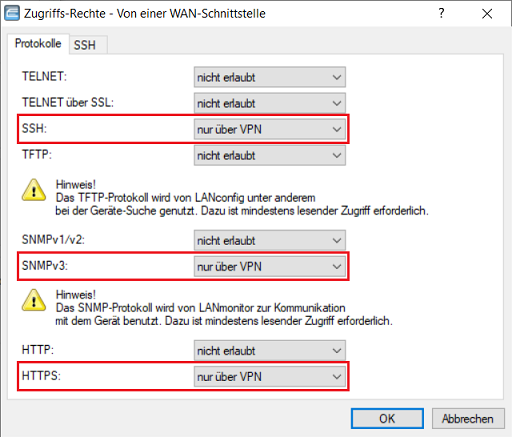 Die Abbildung zeigt eine Konfigurationsseite für Zugriffsrechte einer WAN-Schnittstelle, auf der verschiedene Protokolle wie SSH erlaubt sind, während TELNET, TELNET über SSL und TFTP nicht erlaubt sind, zusammen mit Hinweisen auf Leserechte für bestimmte Operationen.
Abschnitt 2: Einschränken des Zugriffs auf den Router auf bestimmte IP-Adressen und/oder IP-Netzwerke
1. Öffnen Sie die Konfiguration des Routers in LANconfig und wechseln in das Menü Management → Admin → Zugriffseinstellungen.
Bildschirmansicht einer technischen Benutzeroberfläche mit verschiedenen Management- und Konfigurationsoptionen, einschließlich Menüs für Gerätepasswörter, Softwareupdates, Schnittstellen, IP-Router Management und Monitoring-Meldungen. 2. Wechseln Sie in das Menü Zugriffs-Stationen.
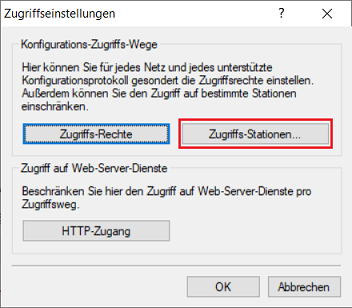 Technische Benutzeroberfläche zur Konfiguration von Netzwerkzugriffsrechten, einschließlich Einstellungen für spezielle Netzwerkschnittstellen und Beschränkungen für Webserverdienste.
3. Tragen Sie die IP-Adressen und/oder Netzwerke ein, die Zugriff auf den Router erhalten sollen. Bei einem Netzwerk muss die zugehörige Subnetzmaske angegeben werden. Bei einer einzelnen IP-Adresse muss als Subnetzmaske 255.255.255.255 angegeben werden.
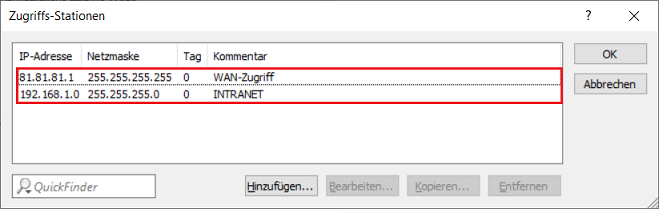 Screenshot einer technischen Benutzeroberfläche mit Optionen zur Bearbeitung von Netzwerkzugriffsstationen, einschließlich Feldern für Adresse, Netmaske und Kommentare sowie Tools wie Bearbeiten, Kopieren und Entfernen.
Abschnitt 3: Deaktivieren der Web-Server-Dienste auf der WAN-Schnittstelle
1. Öffnen Sie die Konfiguration des Routers in LANconfig und wechseln in das Menü Management → Admin → Zugriffseinstellungen.
Bildschirmansicht einer technischen Benutzeroberfläche für Gerätemanagement, einschließlich Abschnitte für Allgemeine Einstellungen, Konfigurationen, Software-Updates, Datum und Uhrzeit, Router Management und Benutzerrollen, dargestellt in einer komplexen, textbasierten Struktur. 2. Klicken Sie auf Zugriffs-Stationen und wählen die Option Von einer WAN-Schnittstelle aus.
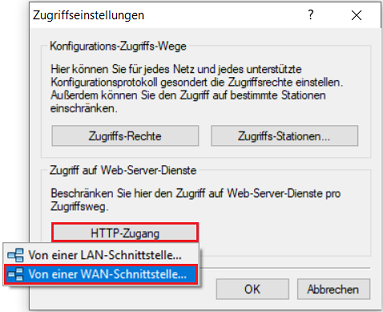 Screenshot eines Konfigurationsmenüs für Netzwerkeinstellungen, wo Nutzer individuelle Zugriffsrechte für verschiedene Netzwerke und Protokolle einstellen können, einschließlich spezifischer Beschränkungen für den Zugriff auf Webserver-Dienste.
3. Wählen Sie bei HTTP-Port die Option Deaktiviert aus. Dadurch wird der Web-Server für alle Dienste deaktiviert. Dies ist also nur in Szenarien sinnvoll, in denen aus dem WAN kein Zugriff auf den Router per HTTP/HTTPS erfolgen (auch nicht per VPN) und auch keine Dienste im WAN zur Verfügung stehen sollen, welche den Web-Server verwenden (z.B. der OCSP-Server/-Responder).
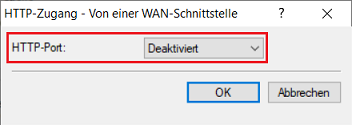 Screenshot einer technischen Benutzeroberfläche, die Optionen zur Deaktivierung des HTTP-Zugangs von einer WAN-Schnittstelle zeigt.
Abschnitt 4: Konfigurations-Login-Sperre
Werden Management-Protokolle aus dem WAN freigegeben, passiert es häufig, dass Brute-Force Attacken aus dem Internet durchgeführt werden um Zugriff auf den Router zu erlangen. Hierzu gibt es einen Brute-Force Schutz.
Diese Einstellung finden Sie unter Management → Admin → Konfigurations-Login-Sperre. In der Standard-Einstellung wird das verwendete Management-Protokoll nach 5 Fehl-Logins für 5 Minuten global gesperrt.
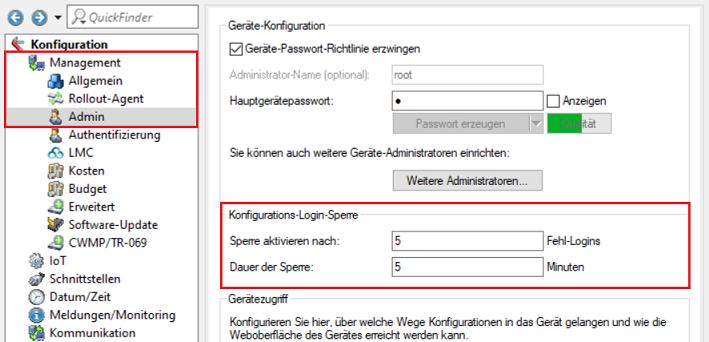 Bildschirmanzeige einer technischen Benutzeroberfläche mit Optionen für Geräteverwaltung, Budgeteinstellungen, Software-Updates, Systemdokumentation und Administratorenzugriff.
Ob ein Management-Protokoll gesperrt ist, lässt sich über das Event-Log nachvollziehen. Sie können dieses über den Konsolen-Befehl ls Status/Config/Event-Log auslesen. In der folgenden Abbildung ist zu sehen, dass zuviele Login-Versuche per SSH stattgefunden haben. Daher ist dieses Protokoll gesperrt ( LoginBlocked ).
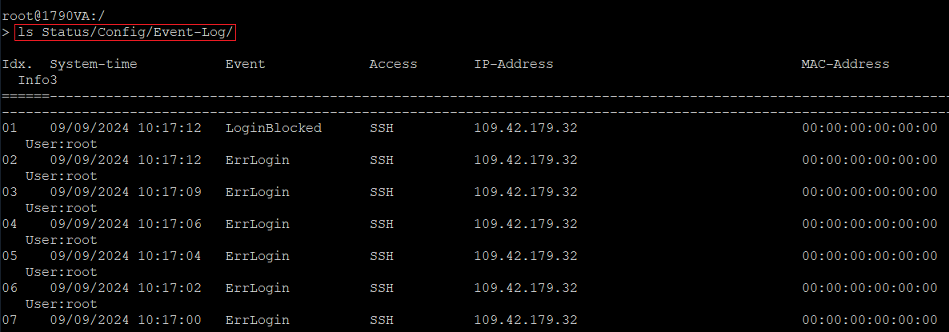 Ein Bildschirmfoto eines technischen System-Event-Logs, das mehrere fehlgeschlagene Login-Versuche für den Benutzer 'root' über SSH dokumentiert, inklusive Zeitstempeln, IP- und MAC-Adressen.
Abschnitt 5: Ändern der Standard-Ports
Da bei Brute-Force Attacken in der Regel die Standard-Ports angegriffen werden, ist es empfehlenswert die Standard-Ports der Management-Protokolle, die aus dem WAN freigegeben werden, abzuändern.
1. Öffnen Sie die Konfiguration des Routers in LANconfig und wechseln in das Menü Management → Admin → Einstellungen.
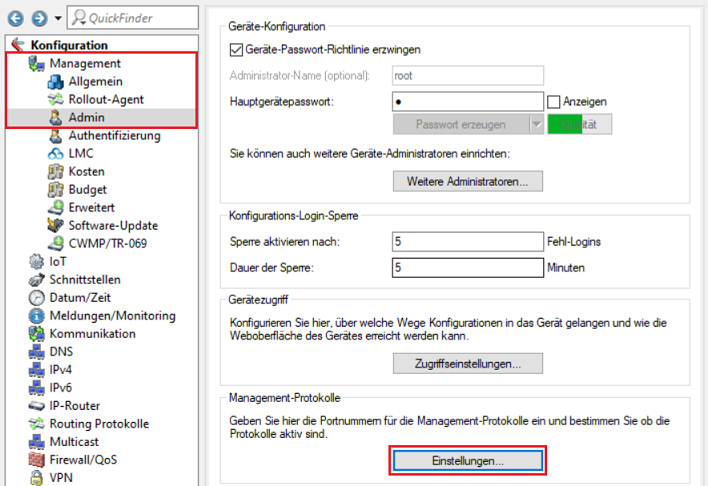 Bildschirmansicht einer technischen Konfigurations-Oberfläche mit Optionen für Gerätepasswörter, Authentifizierungseinstellungen, Verwaltung von Administratoren, Protokolleinstellungen und Überwachungsfunktionen.
2. In diesem Menü können Sie die Standard-Ports anpassen (hier am Beispiel von HTTPS).
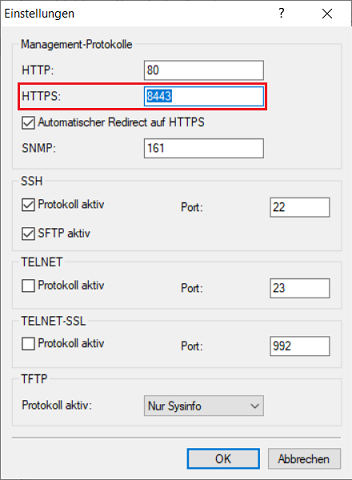 Bild eines technischen Konfigurationsmenüs mit Optionen für Netzwerkprotokolle wie HTTPS, SFTP, TELNET und SSL.

